
목차
STEP1. 게임 패널에 로그인합니다.
로그인 방법은 여기를 참고하세요.
개정 이력
- 2.0:
- 업데이트 일시: 2026/10/06
- 업데이트 내용: 탭 이름 오류 수정. 설정을 변경하면 다른 맵이 만들어지는 점, 원래대로 되돌리는 방법, 시드 번호를 확인하는 방법을 추가
- 업데이트 담당자: BESTNET-GSERVER
- 1.0:
- 작성일시: 2024/1
- 업데이트 내용: 초판 작성
- 작성자: BESTNET-GSERVER
| 중요 | World Seed와 World Size를 변경하면 다른 맵이 새로 만들어집니다. 그때까지의 건축과 진행 상황은 이어지지 않습니다. 변경하기 전에 현재 시드 번호를 기록해 두시기를 강력히 권장합니다. 기록해 두면 나중에 같은 번호를 입력하여 원래 맵으로 되돌릴 수 있습니다. |
STEP2. 「중지(Stop)」로 서버를 중지합니다.
월드 설정은 서버가 시작될 때 읽히므로 먼저 중지해 주세요. 서버 화면 오른쪽 위에 있는 「중지(Stop)」를 누르고, 중지될 때까지 기다립니다.
| 참고 | 서버를 중지할 때는 「중지(Stop)」를 사용해 주세요. 월드를 저장한 후 종료합니다(콘솔에 Saving complete → Config Saved가 표시됩니다). 「Kill」은 저장하지 않고 강제 종료하므로 직전까지의 진행 상황이 사라집니다. 「중지」가 몇 분을 기다려도 끝나지 않을 때만 사용하는 마지막 수단으로 생각해 주세요. |
STEP3. 왼쪽 메뉴에서 「스타트업」(Startup)을 선택합니다.
중지되면 왼쪽 메뉴의 「스타트업」(Startup)을 엽니다. 이 탭에서 맵 설정을 변경할 수 있습니다.
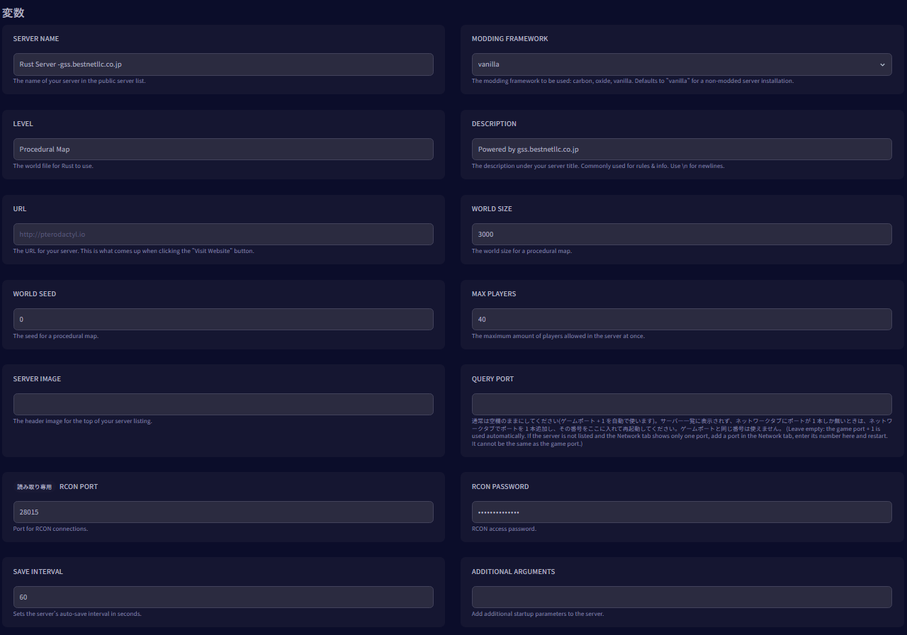
STEP4. [Level]이 [Procedural Map]으로 되어 있는지 확인합니다.
Level은 맵의 종류입니다. 자동 생성 맵을 사용하는 경우에는 Procedural Map을 그대로 두세요. 기본값을 변경하지 않았다면 그대로 두어도 문제없습니다.
STEP5. [World Seed]에서 시드 값을 설정합니다.
World Seed는 맵의 지형을 결정하는 숫자입니다. 같은 숫자를 입력하면 같은 지형의 맵이 됩니다.
- 0(기본값) 그대로 두면, 서버를 처음 만들었을 때의 번호가 기록되어 계속 사용됩니다.
- 숫자를 입력하면 그 번호의 지형이 됩니다.
| 참고 | 현재 시드 번호를 확인하는 방법: 왼쪽 메뉴의 「파일」을 열고, 서버 최상위에 있는 seed.txt의 내용을 확인하세요. 또한 server/rust/ 안에 있는 월드 파일의 이름(proceduralmap.3000.45782.289.map과 같은 형식)에서 가운데 숫자가 시드 번호, 그 앞의 숫자가 월드 사이즈입니다. |
STEP6. [World Size]에서 맵의 크기를 설정합니다.
World Size는 맵의 크기입니다. 기본값은 3000입니다.
숫자를 크게 할수록 맵은 넓어지지만, 맵 생성에 시간이 걸리고 디스크 사용량도 늘어납니다(3000 크기의 맵을 처음부터 생성했을 때는 약 9분이 걸렸습니다).
| 참고 | World Size를 변경하면 시드가 같아도 다른 맵이 됩니다. 월드 파일의 이름에 사이즈와 시드가 모두 들어 있기 때문입니다. 크기만 변경할 생각이었더라도 그때까지의 건축은 이어지지 않습니다. |
STEP7. 「시작(Start)」으로 서버를 시작합니다.
설정을 변경했다면 서버 화면으로 돌아가 「시작(Start)」을 누르세요.
| 참고 | 설정을 원래대로 되돌리면 원래 맵으로 돌아갈 수 있습니다. 이전 월드의 파일은 서버 안에 남아 있으므로, World Seed와 World Size를 원래 숫자로 되돌리고 시작하면 건축을 포함하여 원래 상태로 읽힙니다(검증 서버에서 실제로 확인했습니다). 다만 백업에서 복원하거나 파일을 삭제한 후에는 되돌릴 수 없습니다. |
이상으로 월드 사이즈와 시드 변경이 완료되었습니다.


