
RuneScape: Dragonwilds 전용 서버를 신청하신 후부터 서버에 참가할 수 있을 때까지의 초기 설정을 단계별로 안내해드립니다. 소요 시간은 수 분입니다. 특히 「Owner ID」설정은 이를 수행하지 않으면 누구도 참가할 수 없는 필수 단계이므로, 맨 처음에 반드시 수행해주세요.
개정 이력
- v1.2
- 2026년 10월 — 월드명을 확인하는 곳을 게임 패널의 「Startup」 탭으로 정정. 게임 패널상의 서버명과 월드명의 차이를 추가
- v1.0
- 2026년 6월 — 초판 작성
- v1.1
- 2026년 9월 — 게임을 업데이트한 후 참가할 수 없는 경우의 확인 항목을 추가. 크로스플레이에 대한 안내를 추가
신청 후 진행 과정 및 게임 패널 로그인
결제가 완료되면 서버는 자동으로 구축되며, 설정이 완료된 상태로 제공됩니다. 구축 완료 시 당사에서 게임 패널의 URL과 로그인 정보를 기재한 안내 메일을 발송합니다. 월드 이름과 접속 주소(IP 주소와 포트 번호)는 게임 패널에서 확인하실 수 있습니다.
먼저 게임 패널에 로그인하여 서버의 상태를 확인해보겠습니다.
- 안내 메일에 기재된 URL과 로그인 정보로 게임 패널에 로그인합니다.
- 서버 목록에서 해당 RuneScape: Dragonwilds 서버를 엽니다.
- 「Console」 탭에서 서버의 상태가 「Running」(녹색)인 것을 확인합니다.
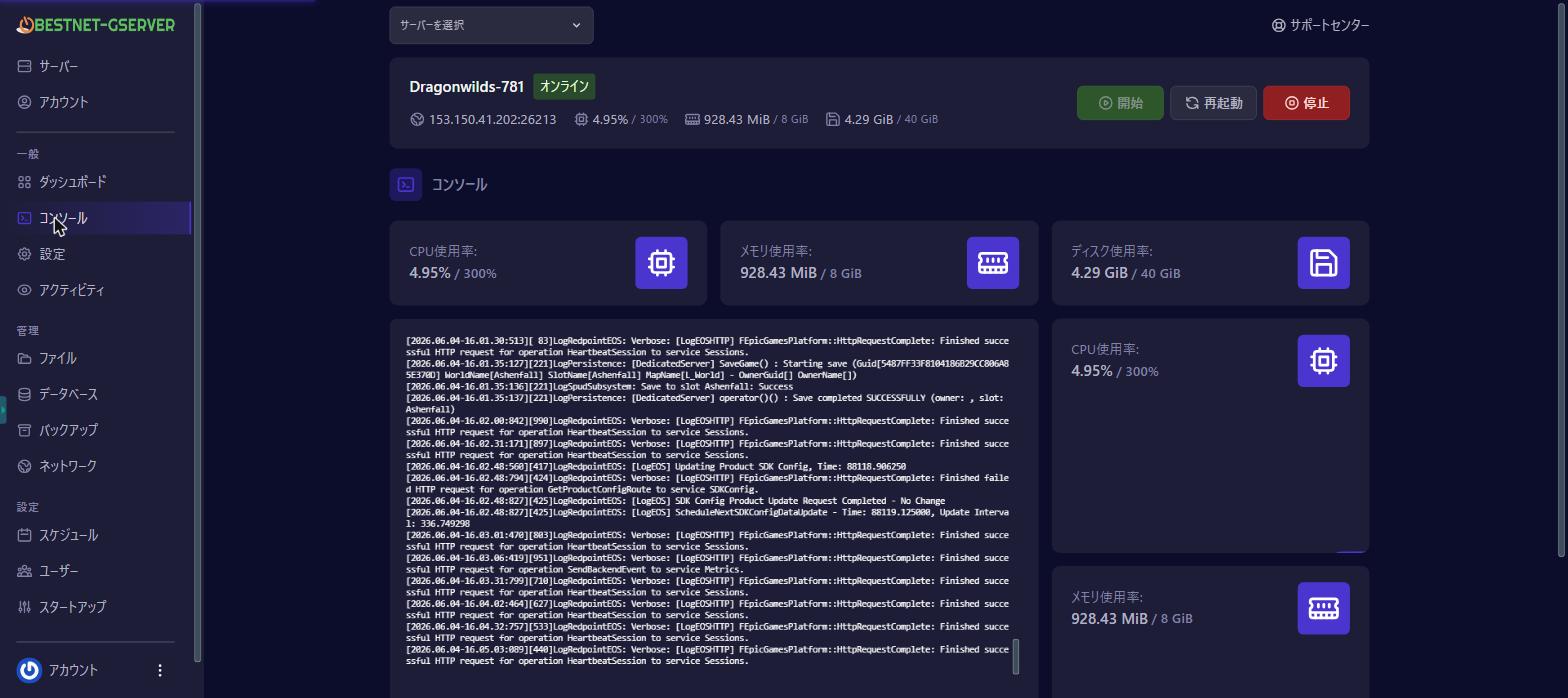
서버는 구축 후 자동으로 시작되지만, 이 상태로는 아직 누구도 참가할 수 없습니다. 다음 단계 1~3에서 Owner ID를 설정하여 참가 가능하도록 합니다.
단계 1: 게임 내에서 Player ID 확인
Owner ID에는 서버의 소유자가 될 분(일반적으로 고객님 자신)의 게임 내 Player ID를 사용합니다. Player ID는 게임을 실행하여 다음 절차로 확인할 수 있습니다.
- RuneScape: Dragonwilds를 실행합니다.
- 설정(Settings) 메뉴를 엽니다.
- 설정 화면의 맨 아래에 「My Player ID」(당신의 플레이어ID)가 표시됩니다.
- 복사 버튼으로 Player ID를 복사합니다.
Player ID는 1a2b3c4d5e6f7a8b9c0d1e2f3a4b5c6d와 같은 32자리 영숫자(16진수) 문자열입니다.
단계 2: 게임 패널에서 Owner ID 설정
복사한 Player ID를 게임 패널에서 서버의 「Owner ID」로 설정합니다.
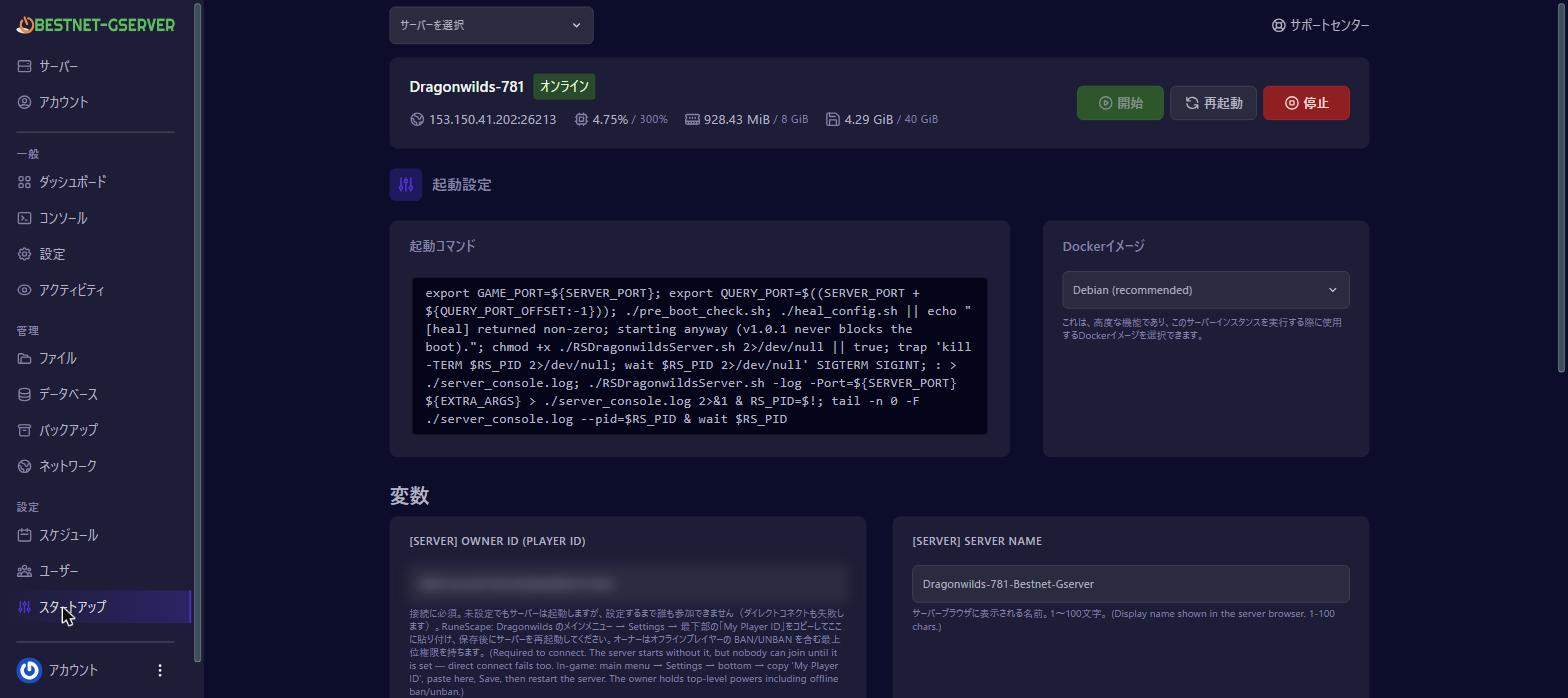
- 게임 패널에서 해당 서버를 열고, 왼쪽 메뉴에서 「Startup」 탭을 엽니다.
- 설정 항목 중 「Owner ID」(오너ID) 입력란에 단계 1에서 복사한 Player ID를 붙여넣고 저장합니다.
- 「Console」 탭을 열고, 「Restart」로 서버를 재시작합니다.
재시작 후 서버는 Owner ID가 설정된 상태로 시작되며, 참가를 받아들일 수 있게 됩니다.
단계 3: 서버에 참가
Owner ID 설정이 완료되면 다음 두 가지 방법 중 하나로 서버에 참가할 수 있습니다. 친구를 초대할 때도 동일한 방법입니다 — 월드 이름(공개 브라우저용) 또는 IP:포트번호(직접 연결용)를 공유해주세요. 비공개 설정인 경우 월드 비밀번호도 함께 알려주세요. 어느 방법이든 사전에 Owner ID가 설정되어 있어야 합니다.
방법 A: 공개 브라우저에서 월드 이름으로 검색
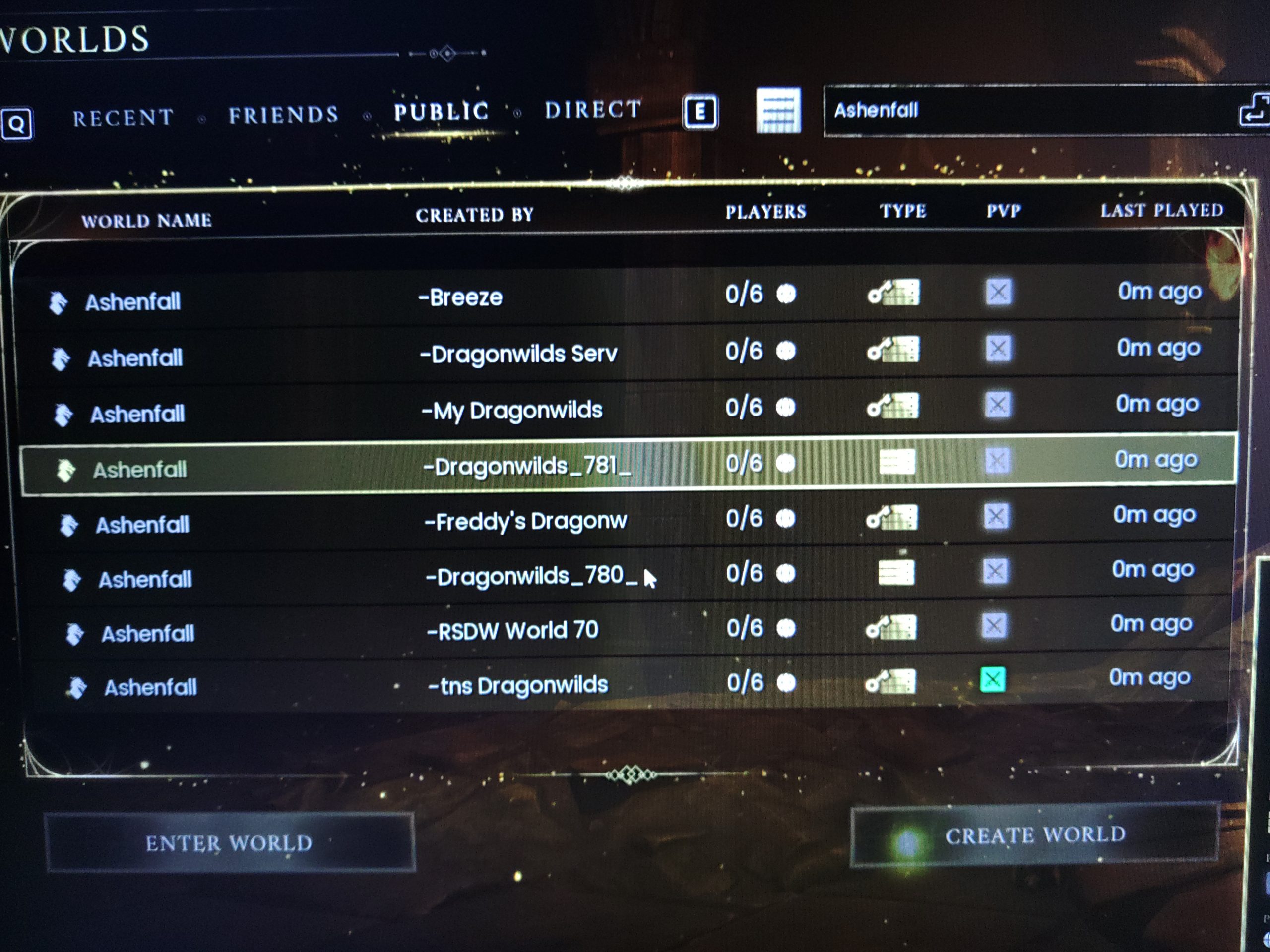
- 게임 내 메뉴에서 「Worlds」(월드) 화면을 엽니다.
- 상단의 탭에서 「PUBLIC」을 선택합니다.
- 오른쪽 위의 검색 상자에 고객님의 월드 이름을 입력합니다. 월드 이름은 게임 패널의 「Startup」탭에 있는 「[SERVER] Default World Name」 항목에서 확인하실 수 있습니다.
- 목록에 고객님의 서버가 표시됩니다. 「CREATED BY」 열에 서버명이 표시되므로 원하는 서버를 선택합니다.
- 「ENTER WORLD」로 참가합니다.
게임 내에서 사용하는 이름과 게임 패널에 표시되는 이름은 서로 다른 것입니다.
| 이름 | 표시되는 곳 | 예(초기값) |
|---|---|---|
| 월드 이름 | 게임 내 목록(검색에 사용하는 이름) | Bestnet1234 |
| 서버명 | 게임 내 목록의 「CREATED BY」 열 | BESTNET GSERVER |
| 게임 패널상의 서버명 | 게임 패널과 주문·청구 메일(게임 내에는 표시되지 않습니다) | Dragonwilds-1234 |
방법 B: 직접 연결(IP 지정)로 참가
서버의 IP 주소와 포트 번호를 지정하여 직접 참가할 수도 있습니다.
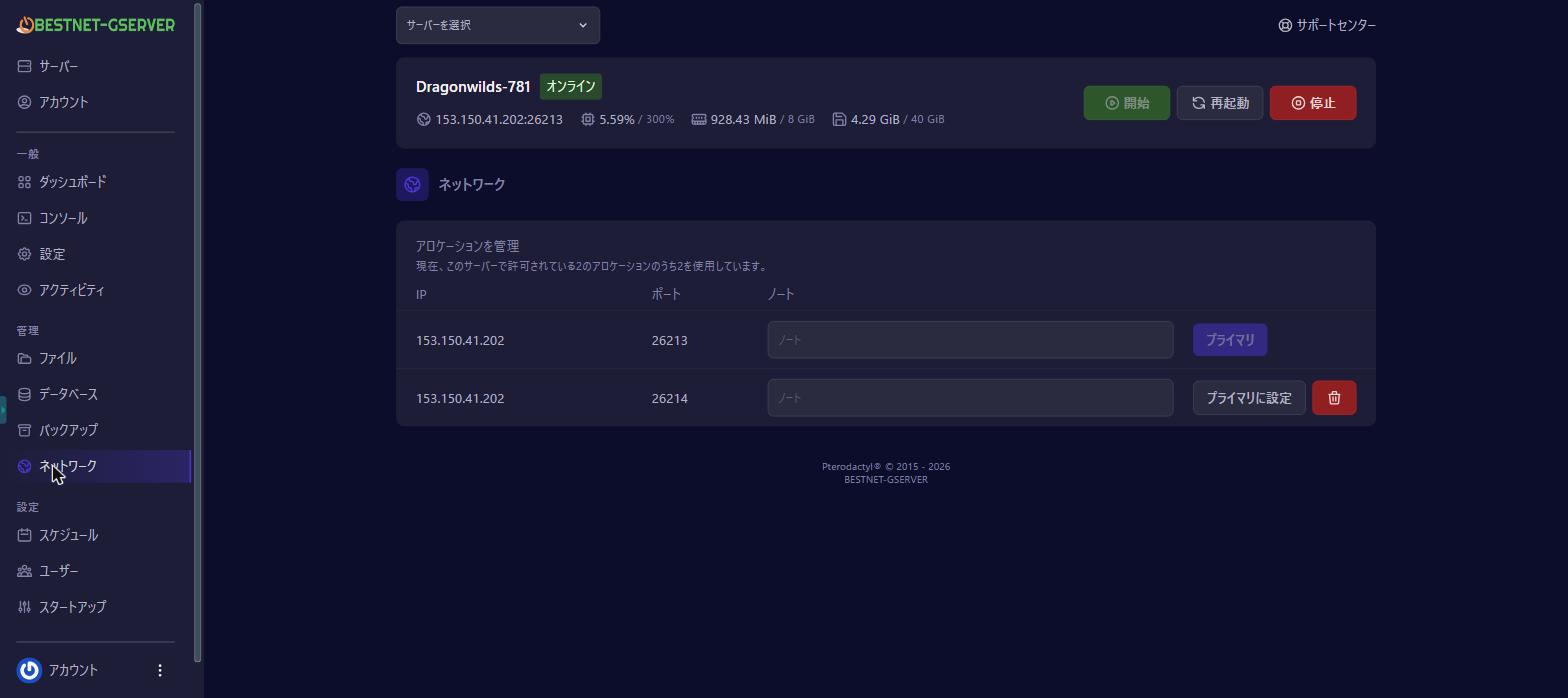
- 게임 패널에서 서버를 열고, 「Network」 탭을 확인합니다. 「Primary Allocation」에 표시되는
IP주소:포트번호(예:153.150.41.203:26213)가 서버의 연결 주소입니다. - 게임 내 「Worlds」→「DIRECT」 탭을 엽니다.
- 앞서의
IP주소:포트번호를 입력하여 연결합니다.
서버 설정 확인·변경(선택사항)
고객님의 서버에는 고객님마다 다른 월드 이름이 미리 설정되어 있습니다. 초기값은 「Bestnet」에 계약 번호를 붙인 이름입니다(예: 게임 패널상의 서버명이 「Dragonwilds-1234」라면 「Bestnet1234」). 서버명(목록의 「CREATED BY」 열에 표시되는 이름)의 초기값은 「BESTNET GSERVER」입니다. 둘 다 게임 패널의 「Startup」탭에서 확인하실 수 있습니다.
최대 동시 접속 인원은 고객님이 계약하신 플랜에 따라 결정됩니다. 필요에 따라 게임 패널의 「Startup」탭에서 다음 비밀번호를 설정할 수 있습니다. 설정·변경 후에는 서버 재시작으로 반영됩니다.
월드 비밀번호(공개 / 비공개 전환)
월드 비밀번호(World Password)를 비워두면 서버는 공개 상태가 되며, 월드 이름을 찾은 누구나 참가할 수 있습니다. 제3자의 참가를 방지하려면 「Startup」탭의 「World Password」에 비밀번호를 설정해주세요. 참가자에게는 연결 정보와 함께 이 비밀번호를 공유합니다.
관리자 비밀번호(서버 관리 위임)
관리자 비밀번호(Admin Password)를 신뢰할 수 있는 팀원과 공유하면 그 분은 게임 내에서 서버 관리 작업을 수행할 수 있게 됩니다. 서버 소유자(Owner)는 오프라인 플레이어에 대한 BAN/UNBAN을 포함한 최상위 권한을 가집니다.
「Startup」탭의 「[SERVER] Admin Password」 항목을 비워 둔 채로 두면, 최초 실행 시 서버별로 무작위 비밀번호가 자동으로 생성됩니다. 생성된 값은 실행할 때마다 Console에 표시되며, 「Files」탭의 admin_password.txt에 저장됩니다.
![게임 패널의 Startup 탭에 있는 [SERVER] Admin Password 항목. 비워 둔 채로 두면 최초 실행 시 비밀번호가 자동으로 생성됩니다](https://gss.bestnetllc.co.jp/wp-content/uploads/2026/10/kb-dw-admin-password.webp)
직접 정하신 값을 사용하고 싶은 경우에는 이 항목에 추측하기 어려운 값을 6~60자로 입력해 주세요. 입력하신 값이 우선 적용됩니다. 변경 후에는 서버 재시작으로 반영됩니다.
크로스플레이에 대하여
고객님의 서버는 크로스플레이를 활성화한 상태로 제공해 드립니다. 따라서 서버에 참가하실 수 없는 경우에는, 본인의 게임 설정에서 크로스플레이가 활성화되어 있는지 확인해 주세요.
PlatformPolicy 값에 주의해 주세요. 올바르지 않은 값을 넣으면 서버가 시작되지 않습니다. 그럴 때는 값을 Crossplay로 되돌려 주세요.월드 설정(난이도 등)에 대하여
난이도 등의 월드 설정은 게임 내 편집 화면에서는 변경하실 수 없습니다. 변경 절차는 RuneScape: Dragonwilds - 월드 설정(난이도 등) 변경하기 를 참고해 주십시오.
참가가 잘 안 될 때
참가가 안 되는 경우 다음 순서로 확인해주세요.
- Owner ID가 올바르게 설정되어 있나요? 참가가 안 되는 원인 중 가장 흔한 것이 Owner ID의 미설정이나 붙여넣기 오류입니다. 「Startup」탭에서 단계 1의 Player ID가 올바르게 입력되었는지 확인해주세요.
- Owner ID를 설정한 후 서버를 재시작했나요? 재시작하기 전까지는 설정이 반영되지 않습니다.
- 게임을 업데이트한 후에 참가할 수 없게 되었나요? 패널에서 서버를 한 번 재시작해 주세요. 재시작할 때 최신 버전이 자동으로 적용됩니다.
- 본인의 게임 설정에서 크로스플레이가 활성화되어 있나요? 고객님의 서버는 크로스플레이를 활성화하여 제공해 드립니다. 본인 설정에서 크로스플레이를 비활성화하시면 서버에 참가하실 수 없습니다.
- 월드 이름을 정확하게(대문자·소문자를 구분하여) 검색하고 있나요? 게임 패널의 「Startup」탭의 「[SERVER] Default World Name」 항목에 표시된 그대로 입력해주세요. 「Dragonwilds-1234」와 같은 게임 패널상의 서버명으로는 찾을 수 없습니다.
- 게임 패널의 서버 상태가 「Running」(녹색)으로 표시되나요?
- 서버 시작 후 수 분이 경과했나요? 시작 직후에는 공개 브라우저의 목록 반영에 시간이 걸릴 수 있습니다.
위의 방법으로도 해결되지 않으면 월드 이름과 「Network」탭의 IP:포트번호를 함께 첨부하여 지원 티켓으로 문의해주세요.
다음 단계
초기 설정이 완료되면 필요에 따라 다음도 활용해주세요.


