
申请 RuneScape: Dragonwilds 专用服务器后,本指南将按顺序为您介绍初始设置步骤,直到您能够加入服务器。整个过程只需几分钟。特别是「所有者ID」的设置是必须的步骤,没有完成此步骤任何人都无法加入,因此请首先进行此设置。
修订历史
- v1.2
- 2026年10月 — 将世界名称的确认位置更正为游戏面板的"Startup"标签页。补充了游戏面板上的服务器名称与世界名称的区别
- v1.0
- 2026年6月 — 初版创建
- v1.1
- 2026年9月 — 新增更新游戏后无法加入时的确认项目。新增关于跨平台联机的说明
申请后的流程及游戏面板登录
付款完成后,服务器将自动构建,并以设置完毕的状态交付给您。构建完成时,我们将发送一封包含游戏面板的 URL 和登录信息的通知邮件。世界名称和连接地址(IP 地址与端口号)可在游戏面板中确认。
首先,请登录游戏面板并确认服务器状态。
- 使用通知邮件中的 URL 和登录信息登录游戏面板。
- 从服务器列表中打开相应的 RuneScape: Dragonwilds 服务器。
- 在「Console」标签页中,确认服务器的状态为「Running」(绿色)。
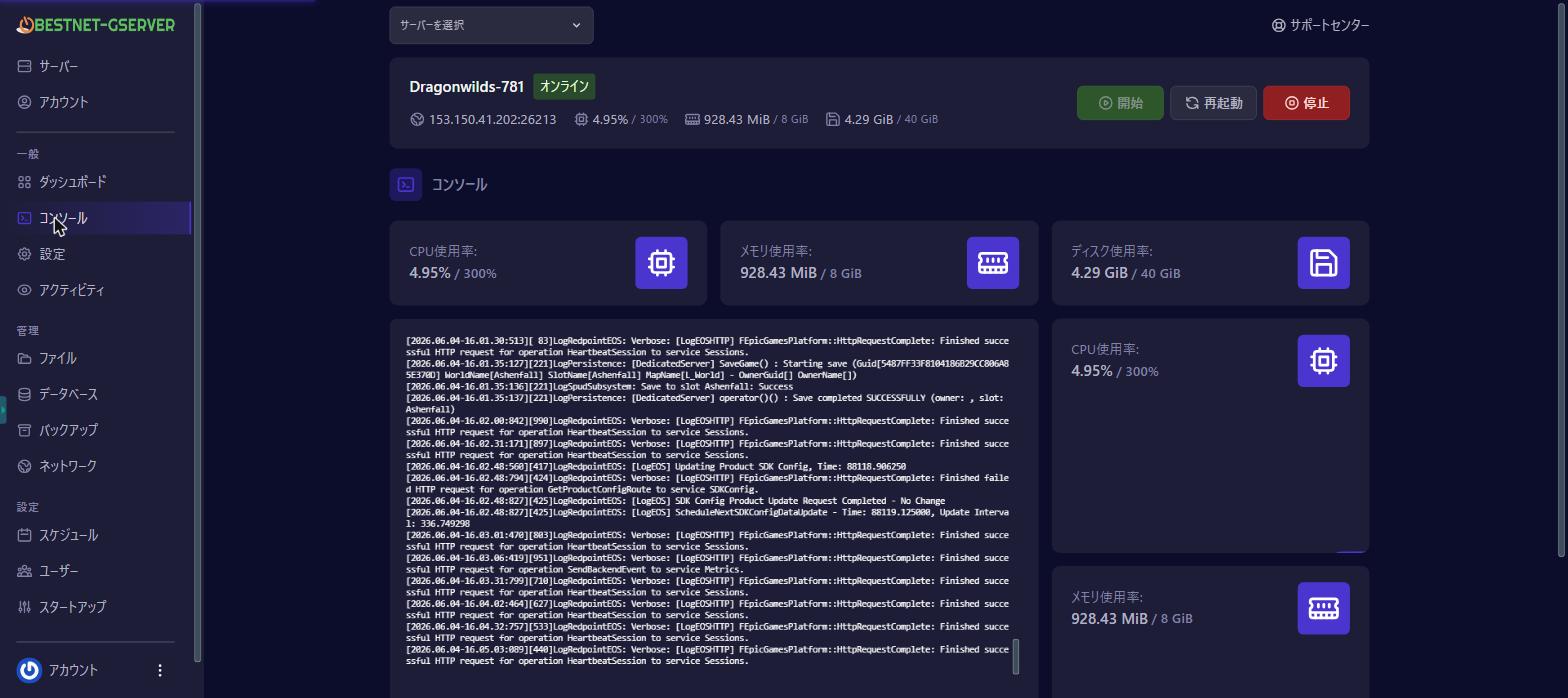
服务器构建后将自动启动,但此时仍然没有人可以加入。请按照以下步骤1至3设置所有者ID,以便能够加入。
步骤1:在游戏中确认玩家ID
所有者ID使用服务器所有者(通常是您)的游戏内玩家ID。玩家ID可通过以下步骤在启动游戏后确认。
- 启动 RuneScape: Dragonwilds。
- 打开设置(Settings)菜单。
- 在设置画面的最下方显示「My Player ID」(您的玩家ID)。
- 使用复制按钮复制玩家ID。
玩家ID是一个32位的英数字(十六进制)字符串,例如 1a2b3c4d5e6f7a8b9c0d1e2f3a4b5c6d。
步骤2:在游戏面板中设置所有者ID
将复制的玩家ID作为游戏面板中服务器的「所有者ID」进行设置。
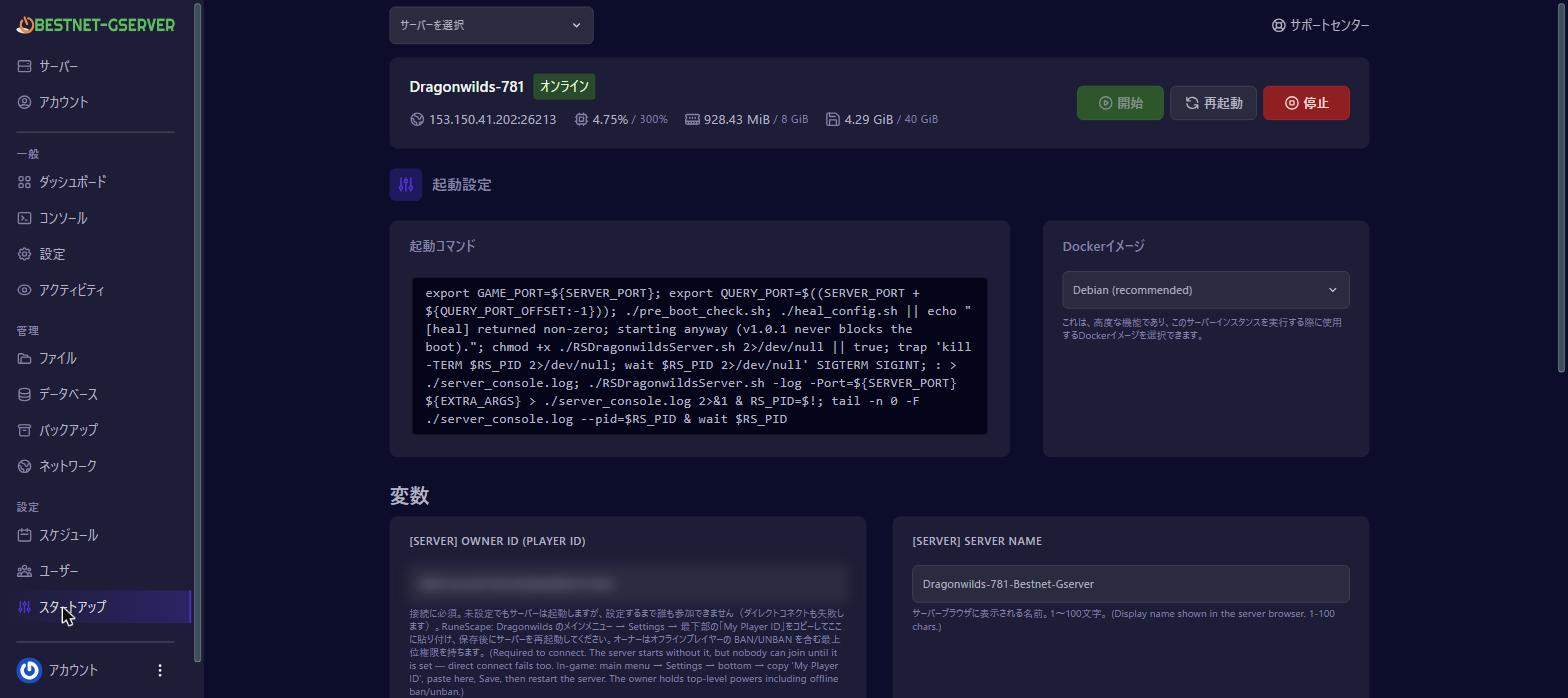
- 在游戏面板中打开相应的服务器,从左侧菜单打开「Startup」标签页。
- 在设置项目中找到「Owner ID」(所有者ID)输入框,粘贴步骤1中复制的玩家ID并保存。
- 打开「Console」标签页,使用「Restart」重新启动服务器。
重新启动后,服务器将以设置的所有者ID启动,并开始接受加入请求。
步骤3:加入服务器
完成所有者ID的设置后,您可以通过以下两种方法之一加入服务器。邀请朋友时也使用相同的方法 — 共享世界名称(用于公开浏览器)或 IP:端口号(用于直接连接)。如果设置为非公开,还需要共享世界密码。两种方法都需要提前设置所有者ID。
方法A:从公开浏览器通过世界名称搜索
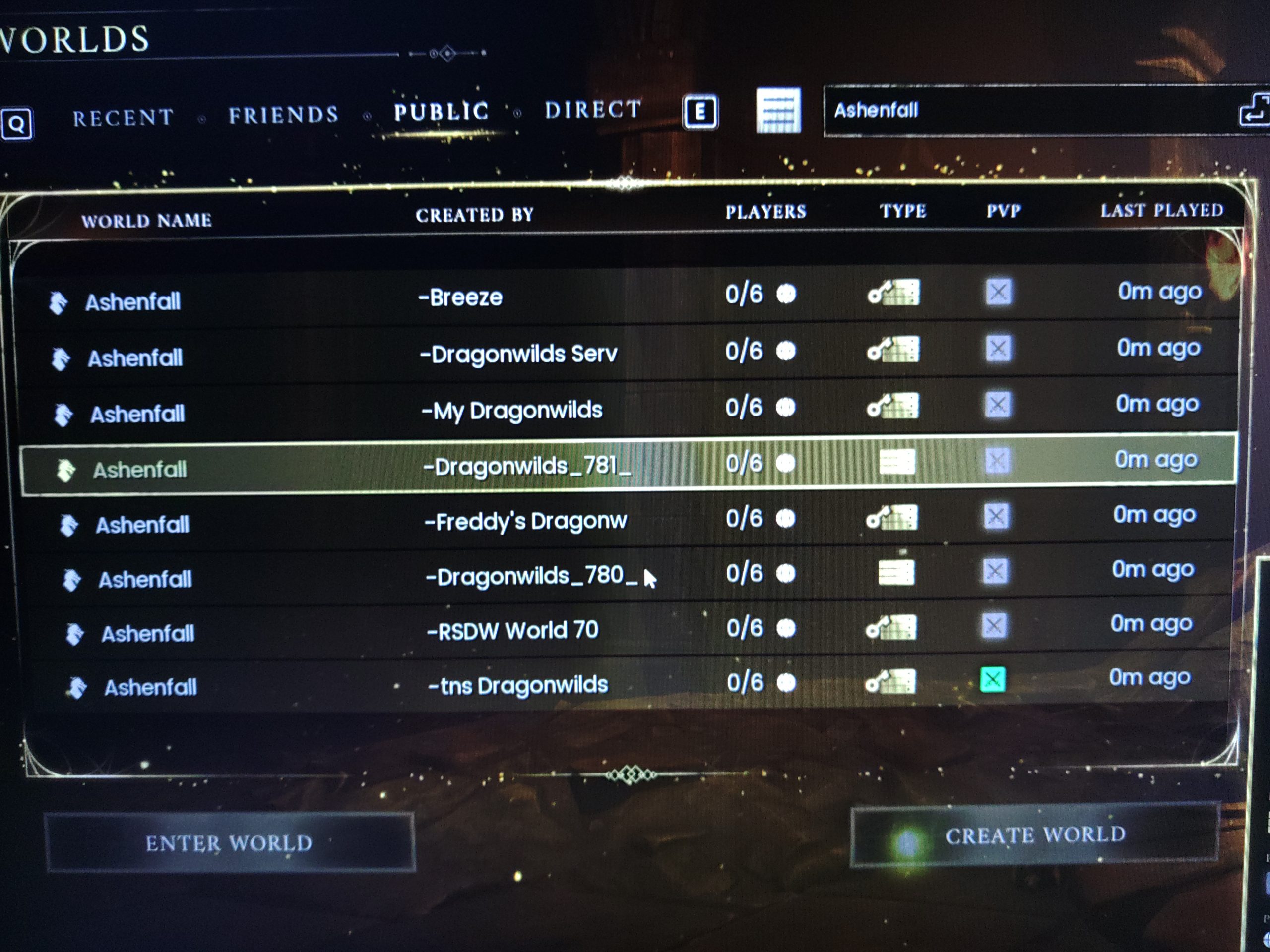
- 在游戏内菜单中打开「Worlds」(世界)画面。
- 在顶部标签页中选择「PUBLIC」。
- 在右上角的搜索框中输入您的世界名称。世界名称可在游戏面板「Startup」标签页的「[SERVER] Default World Name」栏中确认。
- 您的服务器将显示在列表中。「CREATED BY」列中显示服务器名,请选择您的目标服务器。
- 点击「ENTER WORLD」加入。
游戏内使用的名称与游戏面板上的名称是不同的东西。
| 名称 | 显示位置 | 示例(初始值) |
|---|---|---|
| 世界名称 | 游戏内列表(用于搜索的名称) | Bestnet1234 |
| 服务器名称 | 游戏内列表的「CREATED BY」列 | BESTNET GSERVER |
| 游戏面板上的服务器名称 | 游戏面板以及订单·账单邮件(不会显示在游戏内) | Dragonwilds-1234 |
方法B:直接连接(指定IP)
您也可以通过指定服务器的IP地址和端口号进行直接连接和加入。
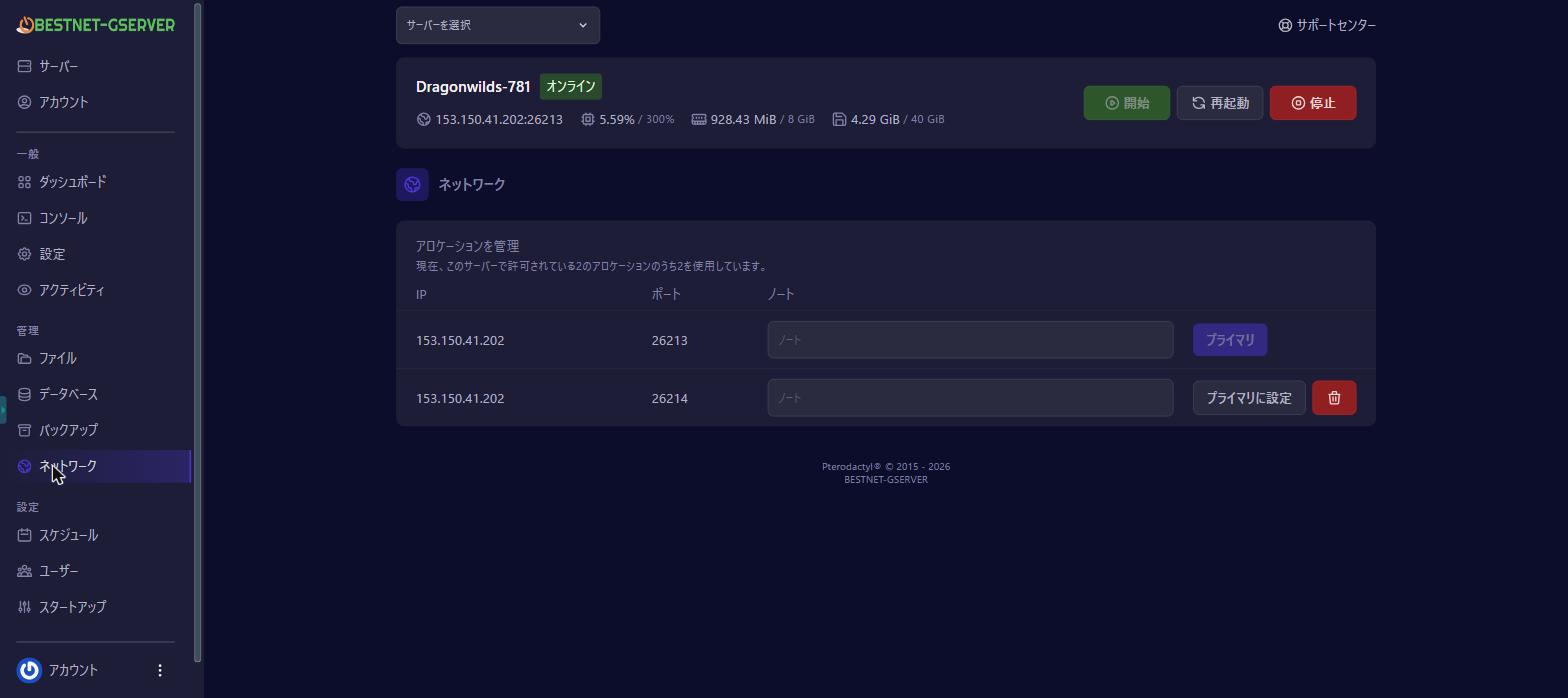
- 在游戏面板中打开服务器,确认「Network」标签页。「Primary Allocation」中显示的
IP地址:端口号(例:153.150.41.203:26213)就是服务器的连接地址。 - 在游戏内打开「Worlds」→「DIRECT」标签页。
- 输入上述的
IP地址:端口号进行连接。
服务器设置的确认和修改(可选)
您的服务器已预先设置了专属于您的世界名称。初始值是「Bestnet」加上您的合同编号(例如:游戏面板上的服务器名称为「Dragonwilds-1234」时,世界名称为「Bestnet1234」)。服务器名称(显示在列表「CREATED BY」列中的名称)的初始值为「BESTNET GSERVER」。两者均可在游戏面板的「Startup」标签页中确认。
最大同时连接数由您的合同方案决定。如果需要,您可以在游戏面板的「Startup」标签页中设置以下密码。设置或修改后,需要重新启动服务器才能生效。
世界密码(公开/非公开切换)
如果世界密码(World Password)保持为空,服务器将处于公开状态,任何找到世界名称的人都可以加入。如果要防止第三方加入,请在「Startup」标签页的「World Password」中设置密码。将此密码与连接信息一起共享给参加者。
管理员密码(委托服务器管理)
将管理员密码(Admin Password)分享给信任的队友后,他们可以在游戏内进行服务器管理操作。请注意,服务器所有者(Owner)拥有最高权限,包括对离线玩家的 BAN/UNBAN。
如果「Startup」标签页中「[SERVER] Admin Password」一栏保持空白,首次启动时会自动生成该服务器专属的随机密码。生成的值会在每次启动时显示在 Console 中,同时也会保存到「Files」标签页的 admin_password.txt 内。
![游戏面板 Startup 标签页中的 [SERVER] Admin Password 一栏。保持空白时,首次启动时会自动生成密码](https://gss.bestnetllc.co.jp/wp-content/uploads/2026/10/kb-dw-admin-password.webp)
如果想使用您自行设定的值,请在此栏中输入不易被猜到的值,长度为6~60 个字符。此时将以您输入的值为准。更改后,需要重新启动服务器才会生效。
关于跨平台联机
您的服务器在交付时已启用跨平台联机。因此,如果无法加入服务器,请确认您自己的游戏设置中是否启用了跨平台联机。
PlatformPolicy 的值。填入不正确的值会导致服务器无法启动。遇到这种情况时,请将该值改回 Crossplay。关于世界设置(难度等)
难度等世界设置无法从游戏内的编辑界面更改。更改步骤请参阅 RuneScape: Dragonwilds - 更改世界设置(难度等)。
加入失败时的排查步骤
如果无法加入,请按以下顺序进行检查。
- 所有者ID是否设置正确? 无法加入的最常见原因是所有者ID未设置或粘贴错误。请检查「Startup」标签页中是否正确输入了步骤1的玩家ID。
- 设置所有者ID后,是否重新启动了服务器? 在重新启动前,设置不会生效。
- 是在更新游戏之后无法加入的吗? 请从面板将服务器重启一次。重启时会自动套用最新版本。
- 您自己的游戏设置中启用了跨平台联机吗? 您的服务器在交付时已启用跨平台联机。如果您在自己这边关闭了跨平台联机,将无法加入服务器。
- 是否准确搜索了世界名称(区分大小写)? 请按照游戏面板「Startup」标签页「[SERVER] Default World Name」栏中显示的内容输入。使用「Dragonwilds-1234」这样的游戏面板上的服务器名称是找不到的。
- 游戏面板中的服务器状态是否为「Running」(绿色)?
- 服务器启动后是否已经过了几分钟? 启动后不久,公开浏览器列表可能需要一些时间来反映更新。
如果以上步骤仍未解决问题,请提供世界名称和「Network」标签页中的 IP:端口号,通过支持工单与我们联系。
后续步骤
初回设置完成后,您可以根据需要使用以下资源。


