
前提
请登录游戏面板。游戏面板的登录方法请参考此处。
修订历史
- 1.0:
- 创建日期: 2024/1
- 更新内容: 首版发布
- 创建者: BESTNET-GSERVER
步骤1. 等待安装完成。
当您完成申请且服务状态变为活跃时,游戏服务器的安装将开始。
安装期间画面如下图所示,大部分信息将无法查看。此画面将在数分钟内完成。

服务器安装完成后,我们的游戏面板系统将向您的电子邮箱发送安装完成消息。
步骤2. 确认游戏端口
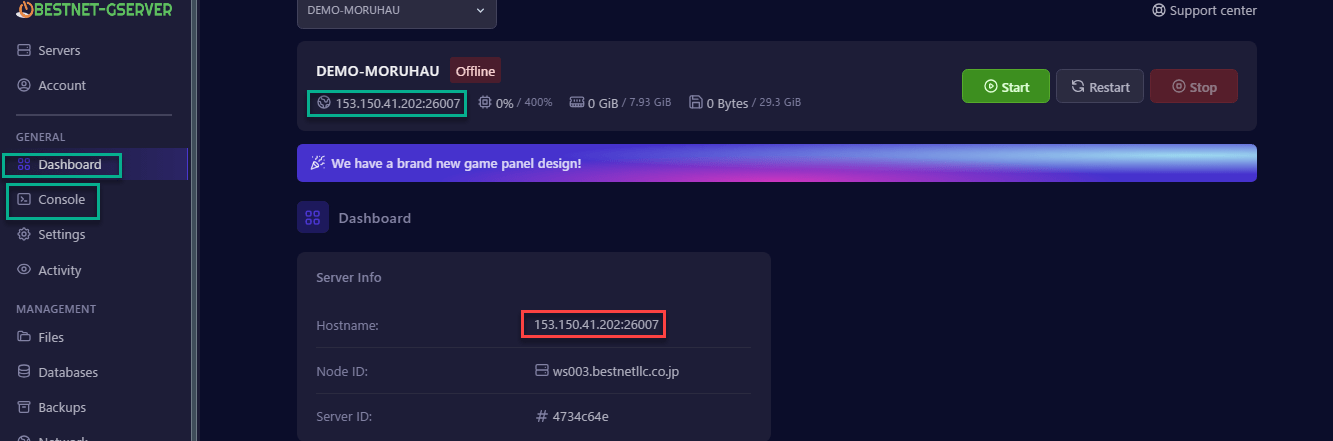
您可以在游戏面板的服务器控制台中确认游戏端口。在以下图片的情况下,端口号为26007。点击图片红框处将自动复制。
步骤3. 分配必需的端口
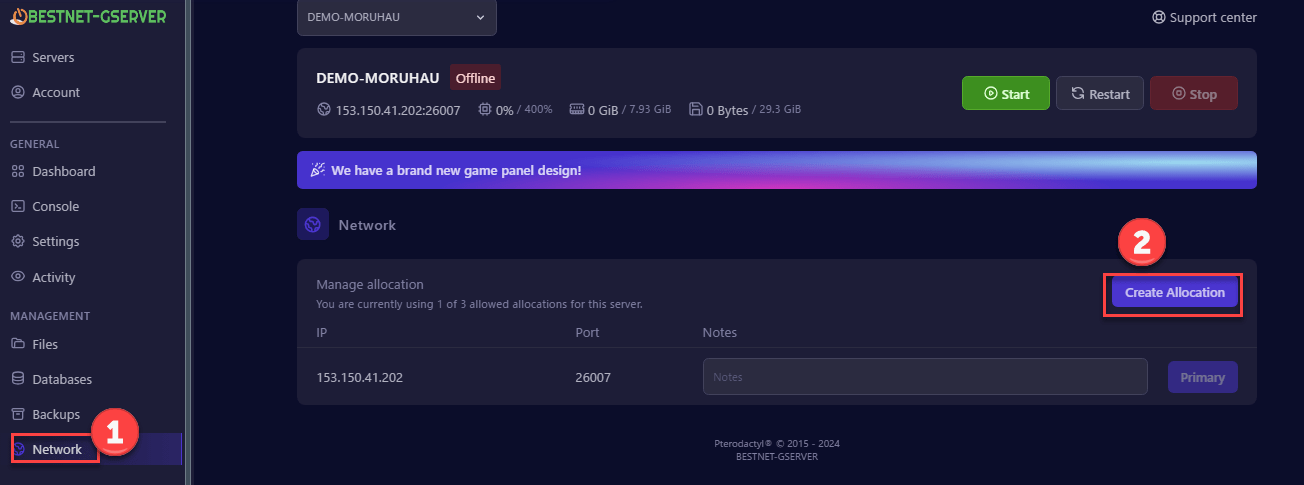
MORDHAUS服务器除了已分配的游戏端口外,还需要2个额外的端口。请点击Network标签页,然后点击”CREATE ALLOCATION”按钮2次。
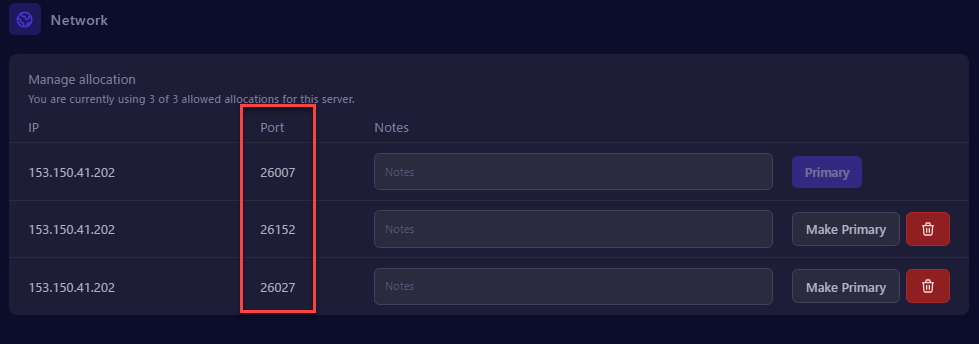
应该会如下图所示添加2个网络端口。在此示例中,已添加26152和26027。
步骤4. 分配Steam查询端口和Rcon端口
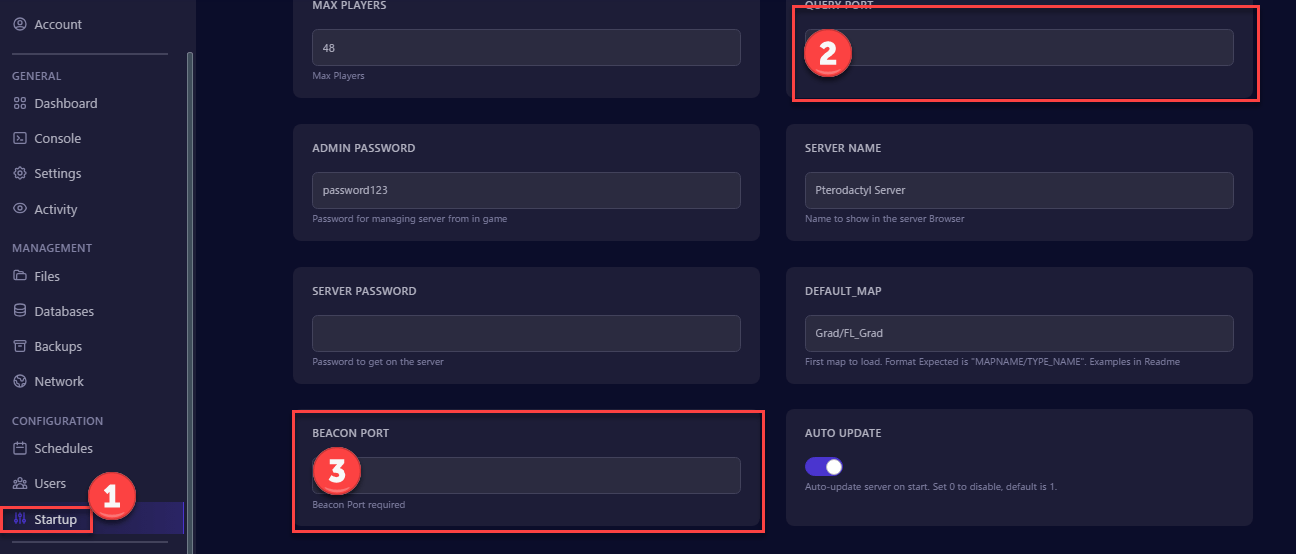
请点击”Startup”标签页,将新增的2个端口号分别分配给”BECON PORT”和”QUERY PORT”。以下是输入示例。
步骤5. 重启服务器
最后请重启服务器。如果不重启服务器,输入的参数将不会被应用。只需移动到”Console”标签页并点击”Restart”即可。

如有任何其他疑问,请提交工单。


