
目录
- 如何在Minecraft服务器(Forge)上配置语音聊天
- 步骤1.下载Simple Voice Chat mod。
- 步骤2.登录游戏面板。
- 步骤3.点击"Dashboard"内右上角的"Stop"按钮。
- 步骤4.从左侧菜单中选择[Files]。
- 步骤5.打开mods文件夹。
- 步骤6.上传步骤1中的.jar文件。
- 步骤7.返回"Dashboard",点击"Start"按钮启动服务器。
- 步骤8.服务器完全启动后,停止服务器。
- 步骤9.转到左侧的[Network]标签页。
- 步骤10.根据服务器类型,记下可用的端口。 预算服务器:选择未被其他MOD使用的端口。
- 步骤11.高级服务器/专用IP:创建MOD使用的端口。
- 步骤12.从左侧菜单中选择[Files]。
- 步骤13.找到以下目录。 /home/container/config/voicechat
- 步骤14.打开voicechat-server.properties进行编辑。
- 步骤15.在port=一行中,将值更改为步骤10中的端口。
- 步骤16.点击右下角的[SAVE CONTENT]。
- 步骤17.返回"Dashboard",点击"Start"按钮启动服务器。
- 如何在Minecraft服务器(Fabric)上配置语音聊天
- 步骤1.下载Simple Voice Chat mod
- 步骤2.登录游戏面板。
- 步骤3.点击"Dashboard"内右上角的"Stop"按钮。
- 步骤4.从左侧菜单中选择[Files]。
- 步骤5.打开mods文件夹。
- 步骤6.上传步骤1中的.jar文件。
- 步骤7.返回"Dashboard",点击"Start"按钮启动服务器。
- 步骤8.服务器完全启动后,停止服务器。
- 步骤9.转到左侧的[Network]。
- 步骤10.根据服务器类型,记下可用的端口。 预算服务器:选择未被其他MOD使用的端口。
- 步骤11.高级服务器/专用IP:创建MOD使用的端口。
- 步骤12.从左侧菜单中选择[Files]。
- 步骤13.找到以下目录。 /home/container/config/voicechat
- 步骤14.打开voicechat-server.properties进行编辑。步骤15.在port=一行中,将值更改为步骤10中的端口。
- 步骤16.点击右下角的[SAVE CONTENT]按钮。
- 步骤16.返回"Dashboard",点击"Start"按钮启动服务器。
- 如何在Minecraft服务器(Spigot/PaperMC)上配置语音聊天
- 步骤1.下载Simple Voice Chat。
- 步骤2.登录游戏面板。
- 步骤3.点击"Dashboard"内右上角的"Stop"按钮。
- 步骤4.从左侧菜单中选择[Files]。
- 步骤5.打开plugins。
- 步骤6.上传步骤1中的.jar文件。
- 步骤7.返回"Dashboard",点击"Start"按钮启动服务器。
- 步骤8.服务器完全启动后,停止服务器。
- 步骤9.转到左侧的[Network]标签页。
- 步骤10.根据服务器类型,记下可用的端口。 预算服务器:选择未被其他MOD使用的端口。
- 步骤11.高级服务器/专用IP:创建MOD使用的端口。
- 步骤12.从左侧菜单中选择[Files]。
- 步骤13.找到以下目录。 /home/container/plugins/voicechat
- 步骤14.打开voicechat-server.properties进行编辑。
- 步骤15.在port=一行中,将值更改为步骤10中的端口。
- 步骤16.点击右下角的[SAVE CONTENT]按钮。
- 步骤17.返回"Dashboard",点击"Start"按钮启动服务器。
| 注记 | Minecraft客户端也需要安装语音聊天MOD。 对于Spigot/PaperMC服务器,玩家必须使用Forge/Fabric/Quilt版本。 |
如何在Minecraft服务器(Forge)上配置语音聊天
步骤1.下载Simple Voice Chat mod。
步骤2.登录游戏面板。
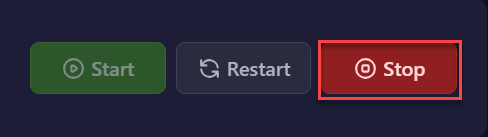
步骤3.点击”Dashboard”内右上角的”Stop”按钮。
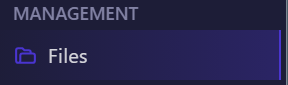
步骤4.从左侧菜单中选择[Files]。
步骤5.打开mods文件夹。

步骤6.上传步骤1中的.jar文件。
步骤7.返回”Dashboard”,点击”Start”按钮启动服务器。
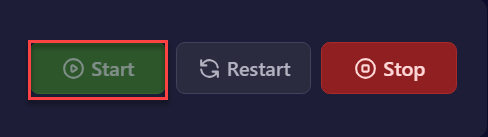
步骤8.服务器完全启动后,停止服务器。
步骤9.转到左侧的[Network]标签页。

步骤10.根据服务器类型,记下可用的端口。
预算服务器:选择未被其他MOD使用的端口。
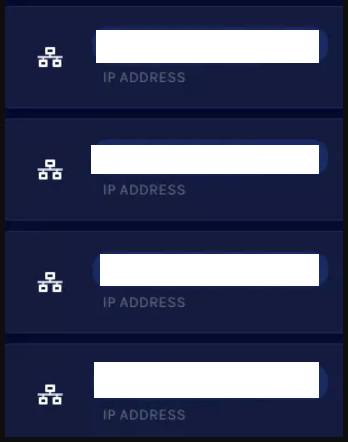
步骤11.高级服务器/专用IP:创建MOD使用的端口。

步骤12.从左侧菜单中选择[Files]。
步骤13.找到以下目录。
/home/container/config/voicechat

步骤14.打开voicechat-server.properties进行编辑。

步骤15.在port=一行中,将值更改为步骤10中的端口。

步骤16.点击右下角的[SAVE CONTENT]。

步骤17.返回”Dashboard”,点击”Start”按钮启动服务器。
如何在Minecraft服务器(Fabric)上配置语音聊天
步骤1.下载Simple Voice Chat mod
步骤2.登录游戏面板。
步骤3.点击”Dashboard”内右上角的”Stop”按钮。
步骤4.从左侧菜单中选择[Files]。
步骤5.打开mods文件夹。
步骤6.上传步骤1中的.jar文件。
步骤7.返回”Dashboard”,点击”Start”按钮启动服务器。
步骤8.服务器完全启动后,停止服务器。
步骤9.转到左侧的[Network]。
步骤10.根据服务器类型,记下可用的端口。
预算服务器:选择未被其他MOD使用的端口。
步骤11.高级服务器/专用IP:创建MOD使用的端口。
步骤12.从左侧菜单中选择[Files]。
步骤13.找到以下目录。
/home/container/config/voicechat

步骤14.打开voicechat-server.properties进行编辑。
步骤15.在port=一行中,将值更改为步骤10中的端口。
步骤16.点击右下角的[SAVE CONTENT]按钮。
步骤16.返回”Dashboard”,点击”Start”按钮启动服务器。
如何在Minecraft服务器(Spigot/PaperMC)上配置语音聊天
步骤1.下载Simple Voice Chat。
步骤2.登录游戏面板。
步骤3.点击”Dashboard”内右上角的”Stop”按钮。
步骤4.从左侧菜单中选择[Files]。
步骤5.打开plugins。

步骤6.上传步骤1中的.jar文件。
步骤7.返回”Dashboard”,点击”Start”按钮启动服务器。
步骤8.服务器完全启动后,停止服务器。
步骤9.转到左侧的[Network]标签页。
步骤10.根据服务器类型,记下可用的端口。
预算服务器:选择未被其他MOD使用的端口。
步骤11.高级服务器/专用IP:创建MOD使用的端口。
步骤12.从左侧菜单中选择[Files]。
步骤13.找到以下目录。
/home/container/plugins/voicechat
步骤14.打开voicechat-server.properties进行编辑。
步骤15.在port=一行中,将值更改为步骤10中的端口。
步骤16.点击右下角的[SAVE CONTENT]按钮。
步骤17.返回”Dashboard”,点击”Start”按钮启动服务器。


