
目录
本手册旨在指导您如何在BESTNET-GSERVER上启动所订购的 Hytale 服务器,完成”启动 → 初次认证 → 连接”的全过程。
重要说明:本公司的Hytale服务器采用游戏端口/查询端口随机分配制,而非固定端口。
请务必使用面板上 Network(分配)中显示的端口号。
步骤1. 事前准备
- 已购买Hytale的账户(用于初次认证)
- 订单确认邮件中的 游戏面板URL/登录信息
- 网页浏览器(推荐使用PC)
※初次认证完成前,玩家无法连接到服务器。
步骤2. 登录游戏面板
- 打开订单确认邮件中提供的 游戏面板URL
- 使用 用户名/密码 登录
- 从”Servers”或服务器列表中选择您的 Hytale 服务器
步骤3. 确认连接信息(IP/端口)
Hytale主要使用 UDP 协议。连接所需信息为 IP地址 + 游戏端口。
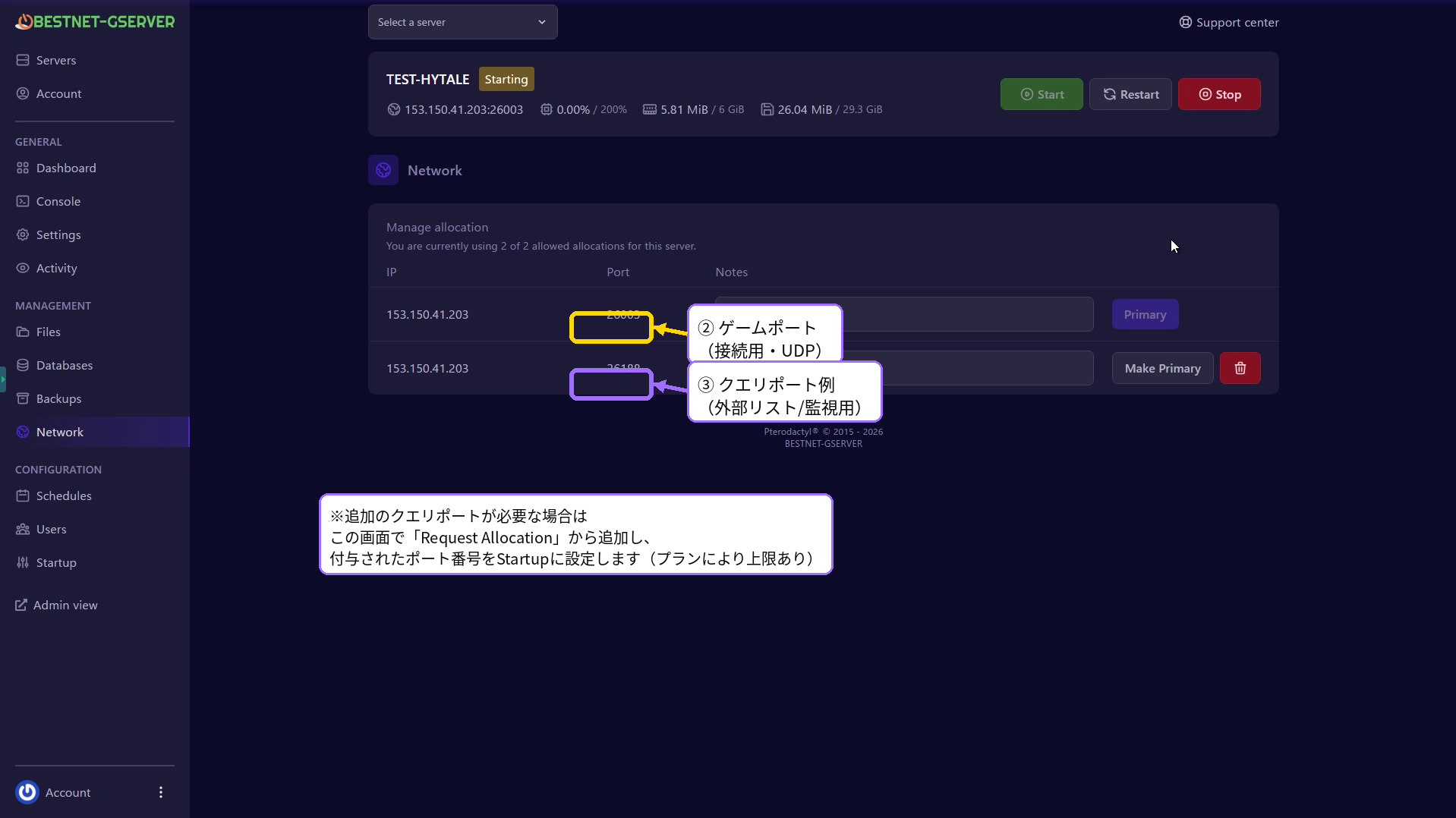
- 打开左侧菜单中的 Network
- 在端口列表中,标记为 Primary 的行即为 游戏端口(用于连接)
- (若存在第二个端口)可作为外部服务器列表/监控用的 查询端口
注意:
- Primary(游戏端口)用于游戏加入
- 查询端口仅用于外部服务器列表/监控,无法用于游戏加入
- 端口号非”5520固定”。请务必使用面板显示的端口号
步骤4. 启动服务器
- 打开左侧菜单中的 Console(或 Dashboard)
- 点击右上角的 Start 启动
- 等待状态变更为 Running
※初次启动后,控制台会显示初次认证指引。
步骤5. 完成初次认证(Device Login)
步骤5-1. 通过控制台显示的URL/代码进行认证(基本方式)
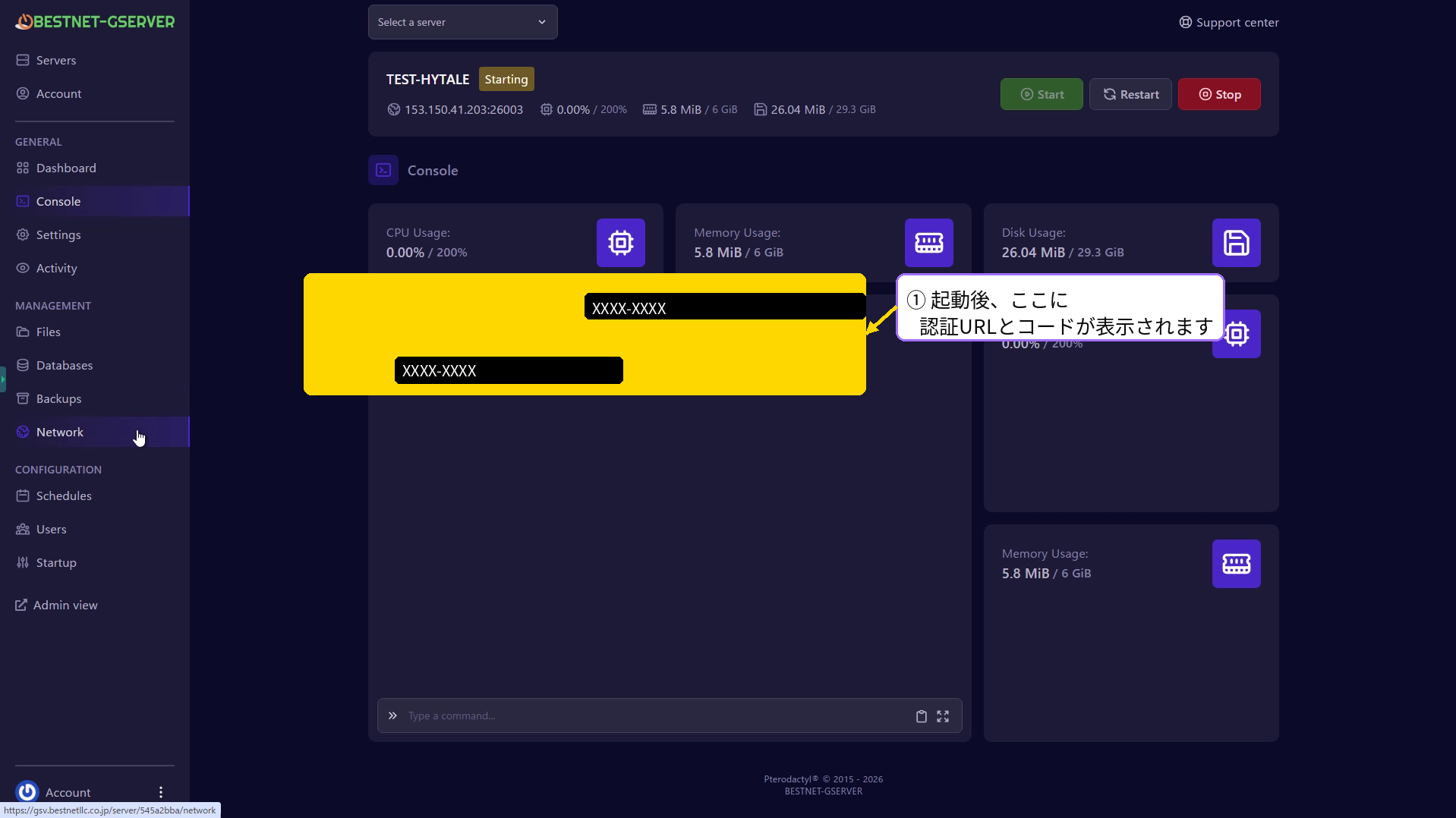
- 打开左侧菜单中的 Console
- 启动后,控制台会显示 认证URL 和 代码
- 点击显示的URL在浏览器中打开,并用Hytale账户登录
- 按照屏幕指示输入代码并批准认证
- 当控制台显示 认证成功 信息时,认证完成
步骤5-2. 若URL/代码未显示(手动显示)
如果等待后仍未出现URL/代码,请在Console输入框中执行以下命令:
/auth login device如仍无法显示,请尝试以下操作:
- 点击右上角的 Restart 后,重新检查Console
- 禁用浏览器缓存/扩展程序后重试(如认证页面无法打开)
步骤5-3. 注意事项
- 认证代码有有效期限。过期后请重新执行
/auth login device - 请勿与第三方共享认证URL/代码
步骤6. 从游戏连接到服务器
- 打开游戏内的”服务器连接”界面
- 输入 IP地址 和 游戏端口(Primary)
- 连接成功即完成
常见错误:
- 连接到了查询端口(无法连接)
- 初次认证未完成即尝试连接(无法连接)
- 学校/办公室网络限制UDP(请尝试移动网络或其他网络)
步骤7. (可选)添加和配置查询端口(用于外部服务器列表/监控)
查询端口非必需项。仅在需要”在外部服务器列表中显示”或”通过监控工具确认在线状态”时进行配置。
步骤7-1. 获取查询端口分配
- 打开左侧菜单中的 Network
- 如已存在第二个端口,可直接作为查询端口使用
- 若无第二个端口,点击屏幕内的 Request Allocation(申请分配)添加新端口
- 记下新分配的端口号(例:26010)
补充说明:如已达到方案上限,可能无法申请分配。此时请联系支持团队。
步骤7-2. 在Startup中设置查询端口
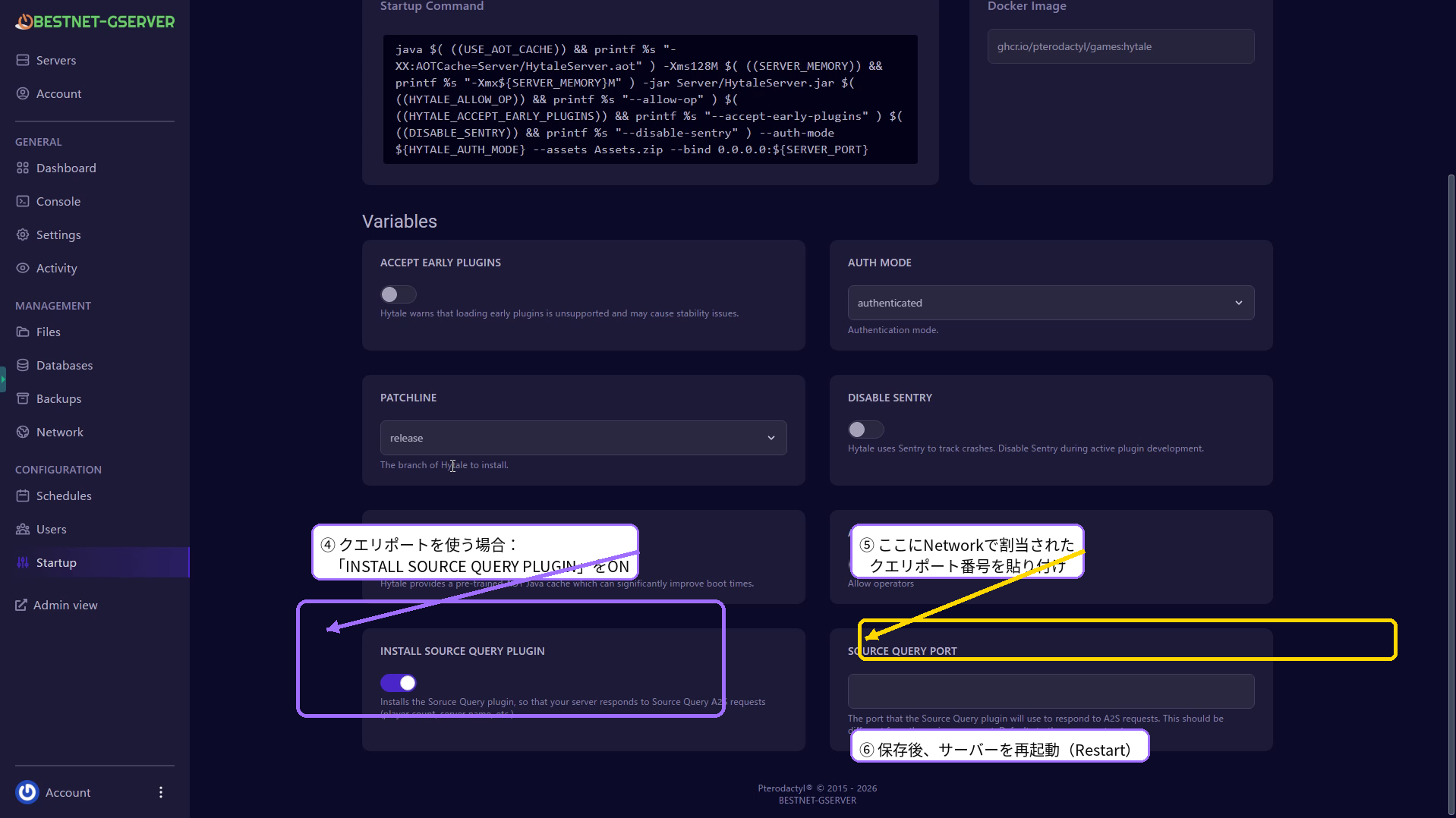
- 打开左侧菜单中的 Startup
- 将 INSTALL SOURCE QUERY PLUGIN 设置为 ON
- 在 SOURCE QUERY PORT 中填入Network分配的 查询端口号
- 保存后,点击右上角的 Restart 执行重启
要点:
- 只输入 端口号,不输入 IP:PORT 格式
- 配置变更后必须执行 Restart(不重启将无法生效)
- 查询端口非”游戏端口 + 1 固定”(使用分配的实际端口号)
步骤8. 服务器停止/重启(基本操作)
- Stop:停止服务器
- Start:启动服务器
- Restart:重启服务器(配置变更后使用此选项)
建议:变更Startup或Network设置后,务必执行 Restart。
步骤9. 常见问题/故障排除
步骤9-1. 无法连接
- 确认 初次认证(步骤5)已完成
- 确认连接地址为 Primary(游戏端口)
- 若学校/办公室网络限制UDP,请尝试其他网络
步骤9-2. Console中未显示认证URL/代码
- 先等待数十秒(启动后可能延迟显示)
- 手动执行
/auth login device - 如仍未改善,执行 Restart 后重新检查
步骤9-3. 需要查询端口的网站未能识别服务器
- 确认Startup中 INSTALL SOURCE QUERY PLUGIN 已打开
- 确认 SOURCE QUERY PORT 与Network分配的端口号一致
- 确认配置后已执行 Restart


