
目錄
本手冊旨在指導您如何在BESTNET-GSERVER上啟動所訂購的 Hytale 伺服器,完成”啟動 → 初次認證 → 連線”的全過程。
重要說明:本公司的Hytale伺服器採用遊戲埠/查詢埠隨機分配製,而非固定埠。
請務必使用面板上 Network(分配)中顯示的埠號。
步驟1. 事前準備
- 已購買Hytale的賬戶(用於初次認證)
- 訂單確認郵件中的 遊戲面板URL/登入資訊
- 網頁瀏覽器(推薦使用PC)
※初次認證完成前,玩家無法連線到伺服器。
步驟2. 登入遊戲面板
- 開啟訂單確認郵件中提供的 遊戲面板URL
- 使用 使用者名稱/密碼 登入
- 從”Servers”或伺服器列表中選擇您的 Hytale 伺服器
步驟3. 確認連線資訊(IP/埠)
Hytale主要使用 UDP 協議。連線所需資訊為 IP地址 + 遊戲埠。
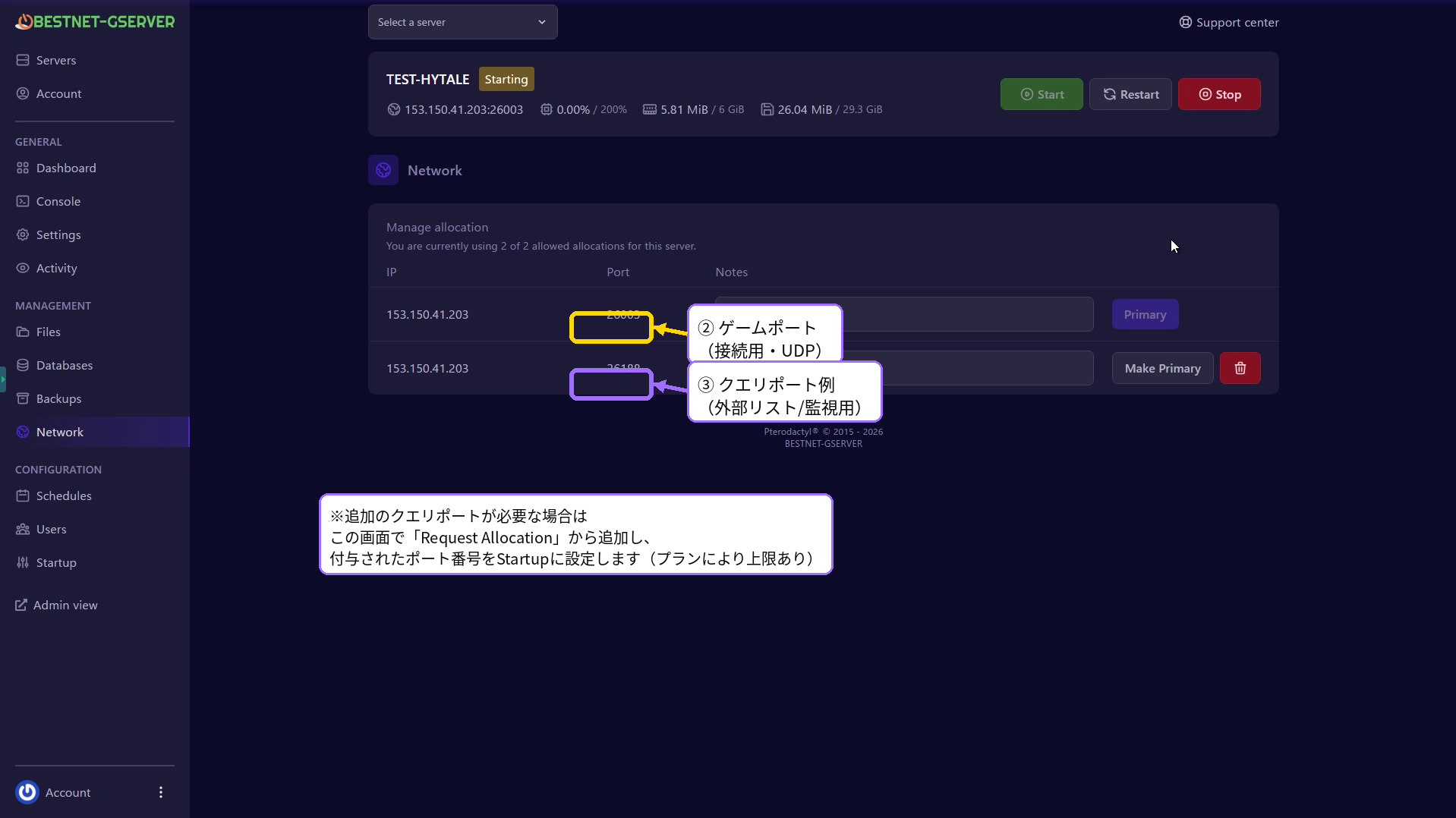
- 開啟左側選單中的 Network
- 在埠列表中,標記為 Primary 的行即為 遊戲埠(用於連線)
- (若存在第二個埠)可作為外部伺服器列表/監控用的 查詢埠
注意:
- Primary(遊戲埠)用於遊戲加入
- 查詢埠僅用於外部伺服器列表/監控,無法用於遊戲加入
- 埠號非”5520固定”。請務必使用面板顯示的埠號
步驟4. 啟動伺服器
- 開啟左側選單中的 Console(或 Dashboard)
- 點選右上角的 Start 啟動
- 等待狀態變更為 Running
※初次啟動後,控制檯會顯示初次認證指引。
步驟5. 完成初次認證(Device Login)
步驟5-1. 透過控制檯顯示的URL/程式碼進行認證(基本方式)
- 開啟左側選單中的 Console
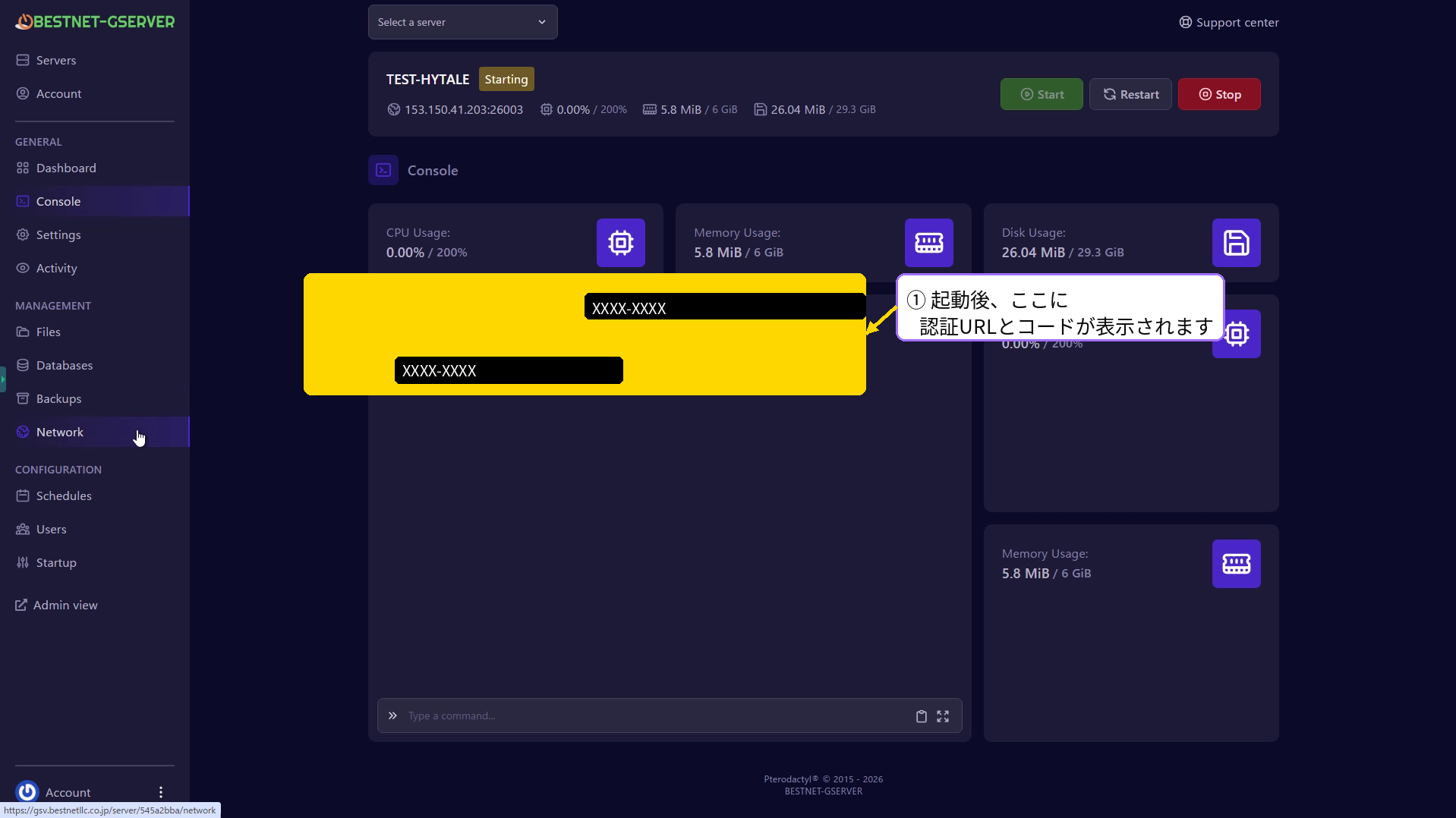
- 啟動後,控制檯會顯示 認證URL 和 程式碼
- 點選顯示的URL在瀏覽器中開啟,並用Hytale賬戶登入
- 按照螢幕指示輸入程式碼並批准認證
- 當控制檯顯示 認證成功 資訊時,認證完成
步驟5-2. 若URL/程式碼未顯示(手動顯示)
如果等待後仍未出現URL/程式碼,請在Console輸入框中執行以下命令:
/auth login device如仍無法顯示,請嘗試以下操作:
- 點選右上角的 Restart 後,重新檢查Console
- 停用瀏覽器快取/擴充套件程式後重試(如認證頁面無法開啟)
步驟5-3. 注意事項
- 認證程式碼有有效期限。過期後請重新執行
/auth login device - 請勿與第三方共享認證URL/程式碼
步驟6. 從遊戲連線到伺服器
- 開啟遊戲內的”伺服器連線”介面
- 輸入 IP地址 和 遊戲埠(Primary)
- 連線成功即完成
常見錯誤:
- 連線到了查詢埠(無法連線)
- 初次認證未完成即嘗試連線(無法連線)
- 學校/辦公室網路限制UDP(請嘗試行動網路或其他網路)
步驟7. (可選)新增和配置查詢埠(用於外部伺服器列表/監控)
查詢埠非必需項。僅在需要”在外部伺服器列表中顯示”或”透過監控工具確認線上狀態”時進行配置。
步驟7-1. 獲取查詢埠分配
- 開啟左側選單中的 Network
- 如已存在第二個埠,可直接作為查詢埠使用
- 若無第二個埠,點選螢幕內的 Request Allocation(申請分配)新增新埠
- 記下新分配的埠號(例:26010)
補充說明:如已達到方案上限,可能無法申請分配。此時請聯絡支援團隊。
步驟7-2. 在Startup中設定查詢埠
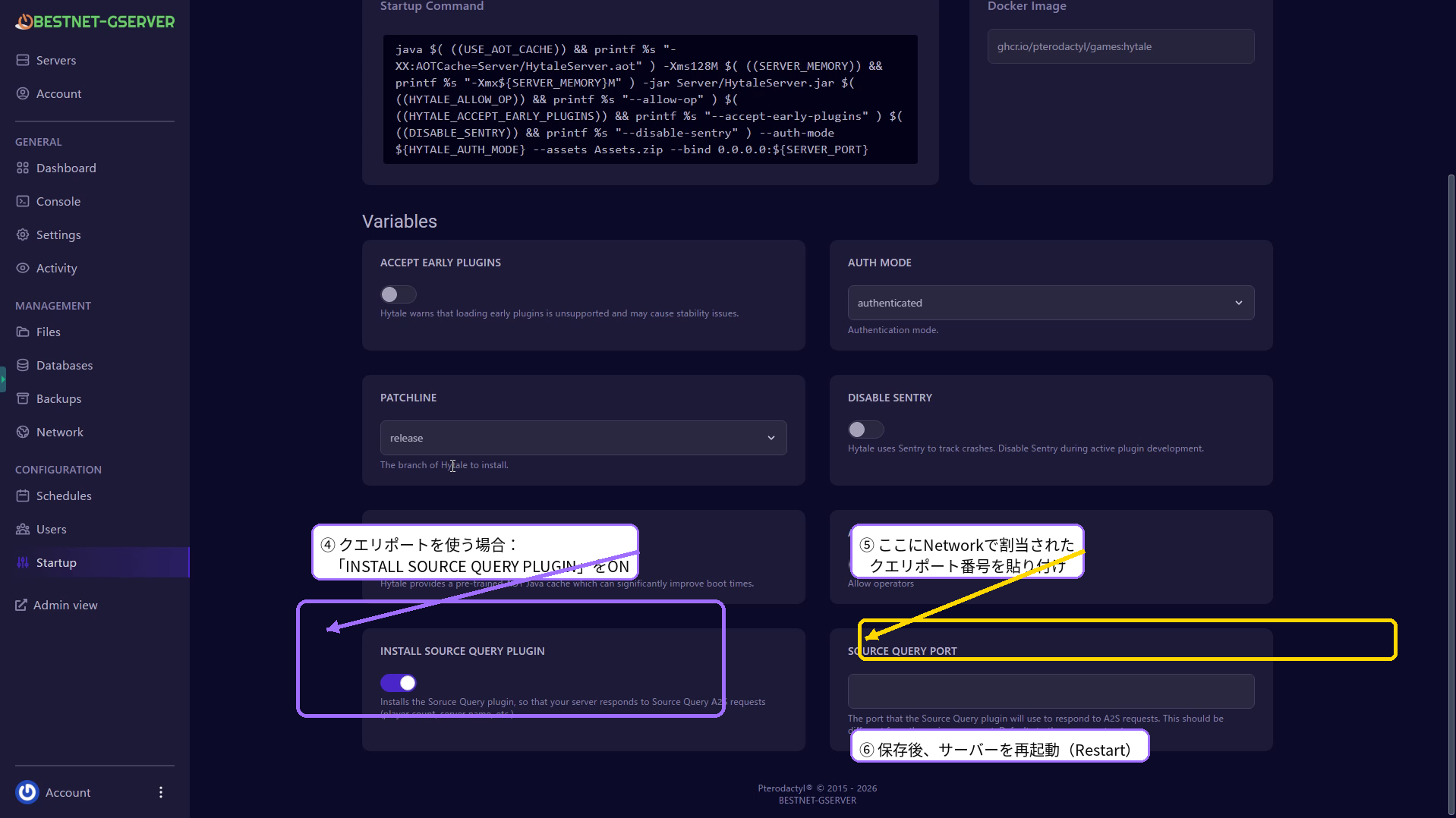
- 開啟左側選單中的 Startup
- 將 INSTALL SOURCE QUERY PLUGIN 設定為 ON
- 在 SOURCE QUERY PORT 中填入Network分配的 查詢埠號
- 儲存後,點選右上角的 Restart 執行重啟
要點:
- 只輸入 埠號,不輸入 IP:PORT 格式
- 配置變更後必須執行 Restart(不重啟將無法生效)
- 查詢埠非”遊戲埠 + 1 固定”(使用分配的實際埠號)
步驟8. 伺服器停止/重啟(基本操作)
- Stop:停止伺服器
- Start:啟動伺服器
- Restart:重啟伺服器(配置變更後使用此選項)
建議:變更Startup或Network設定後,務必執行 Restart。
步驟9. 常見問題/故障排除
步驟9-1. 無法連線
- 確認 初次認證(步驟5)已完成
- 確認連線地址為 Primary(遊戲埠)
- 若學校/辦公室網路限制UDP,請嘗試其他網路
步驟9-2. Console中未顯示認證URL/程式碼
- 先等待數十秒(啟動後可能延遲顯示)
- 手動執行
/auth login device - 如仍未改善,執行 Restart 後重新檢查
步驟9-3. 需要查詢埠的網站未能識別伺服器
- 確認Startup中 INSTALL SOURCE QUERY PLUGIN 已開啟
- 確認 SOURCE QUERY PORT 與Network分配的埠號一致
- 確認配置後已執行 Restart


