
⚓ Windrose 遊戲伺服器 – 初始設定
請登入遊戲面板。遊戲面板登入方法請點選這裡
本指南是使用BESTNET-GSERVER遊戲面板進行Windrose專用伺服器初始設定的操作流程。
Windrose遊戲伺服器除了遊戲埠外,還需要1個查詢埠。
遊戲連接埠與查詢連接埠均已在伺服器建置時自動配置完畢。無需您自行配置。
| 版本 | 建立日期 | 更新內容 | 建立者 |
|---|---|---|---|
| 1.0 | 2026/4 | 初版建立 | BESTNET-GSERVER |
| 2.0 | 2026/8 | 因連接埠已自動配置,刪除查詢連接埠的追加配置與設定步驟 | BESTNET-GSERVER |
當您完成申請,服務狀態變為活躍時,遊戲伺服器的安裝將開始。
安裝期間無法檢視大部分資訊。此螢幕通常在幾分鐘內完成,但如果伺服器負載較高或安裝檔案容量較大,可能需要數十分鐘。
伺服器安裝完成後,我們的遊戲面板系統將傳送安裝完成的訊息至您的郵箱地址。
Windrose伺服器在首次啟動時會自動生成世界。請等待狀態變為Online。
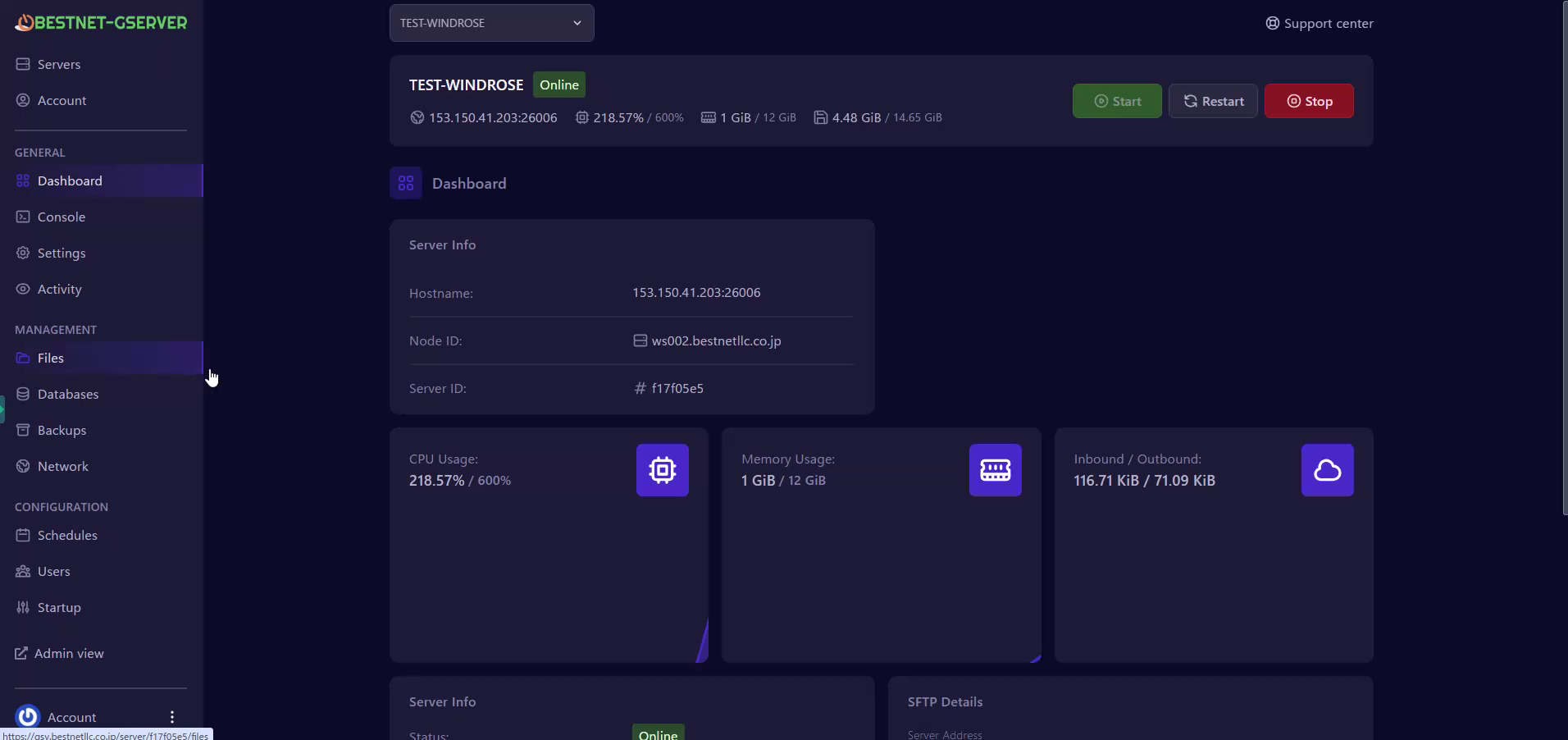
▲ 伺服器狀態為Online的狀態
您可以在遊戲面板的儀表板中確認遊戲埠。
在下圖中,遊戲埠號為26086。點選影象中的主機名欄位將自動複製。
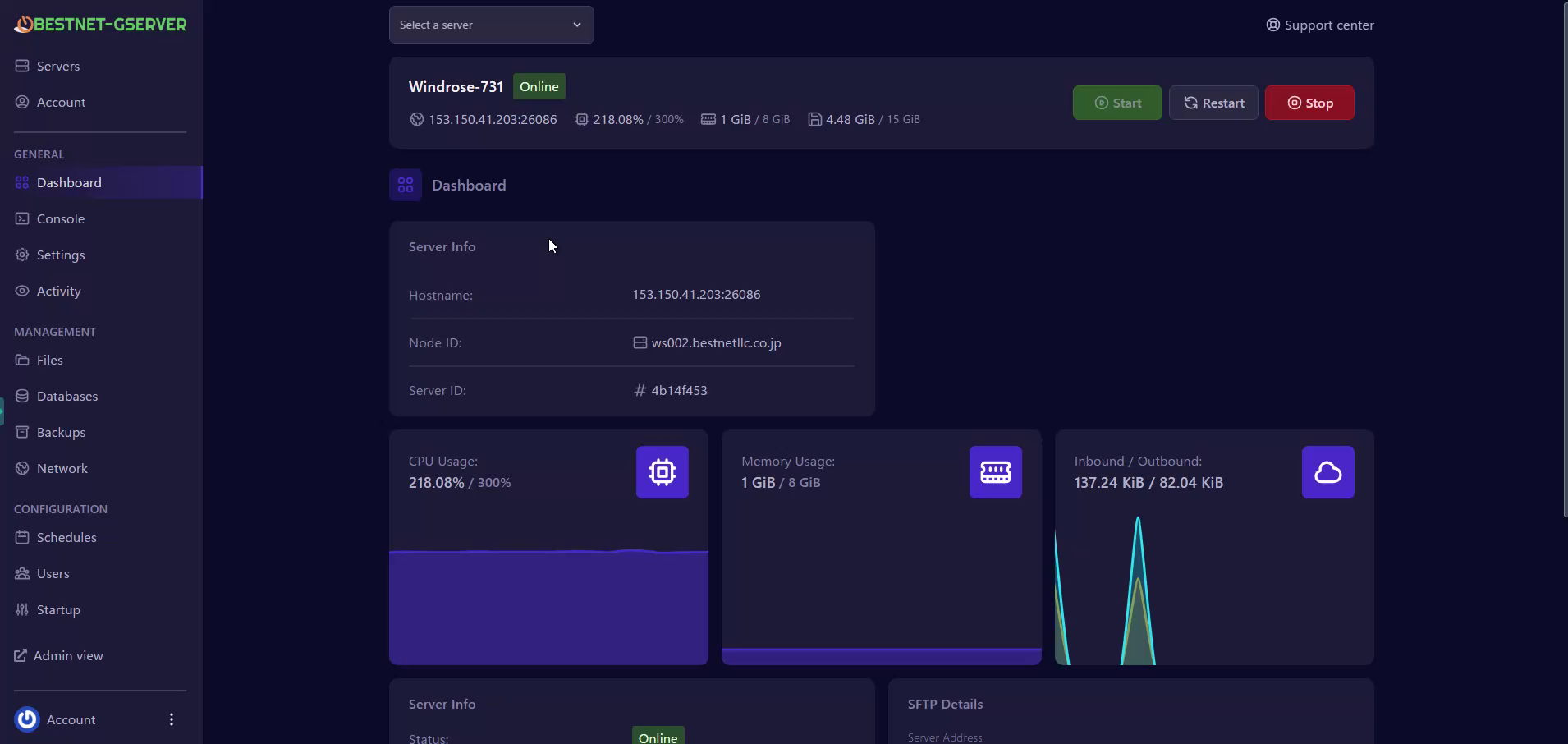
▲ 主機名欄位中顯示遊戲埠號
伺服器首次啟動時會自動生成邀請程式碼(InviteCode)和世界ID(WorldIslandId)。這些值可以透過檔案管理器確認。
點選左選單的「Files」,開啟「R5」資料夾。
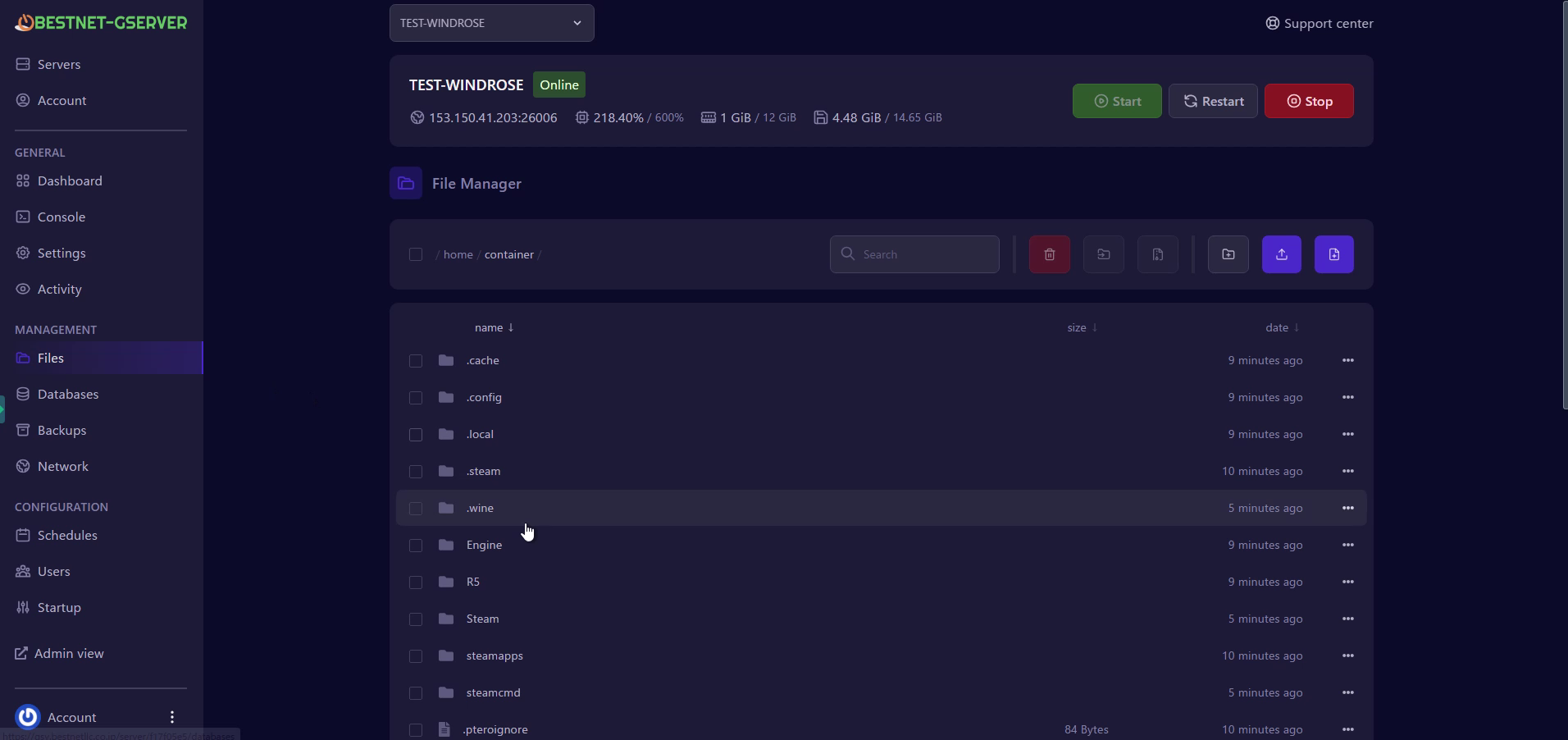
在R5資料夾內點選開啟「ServerDescription.json」。
container/
R5/
ServerDescription.json
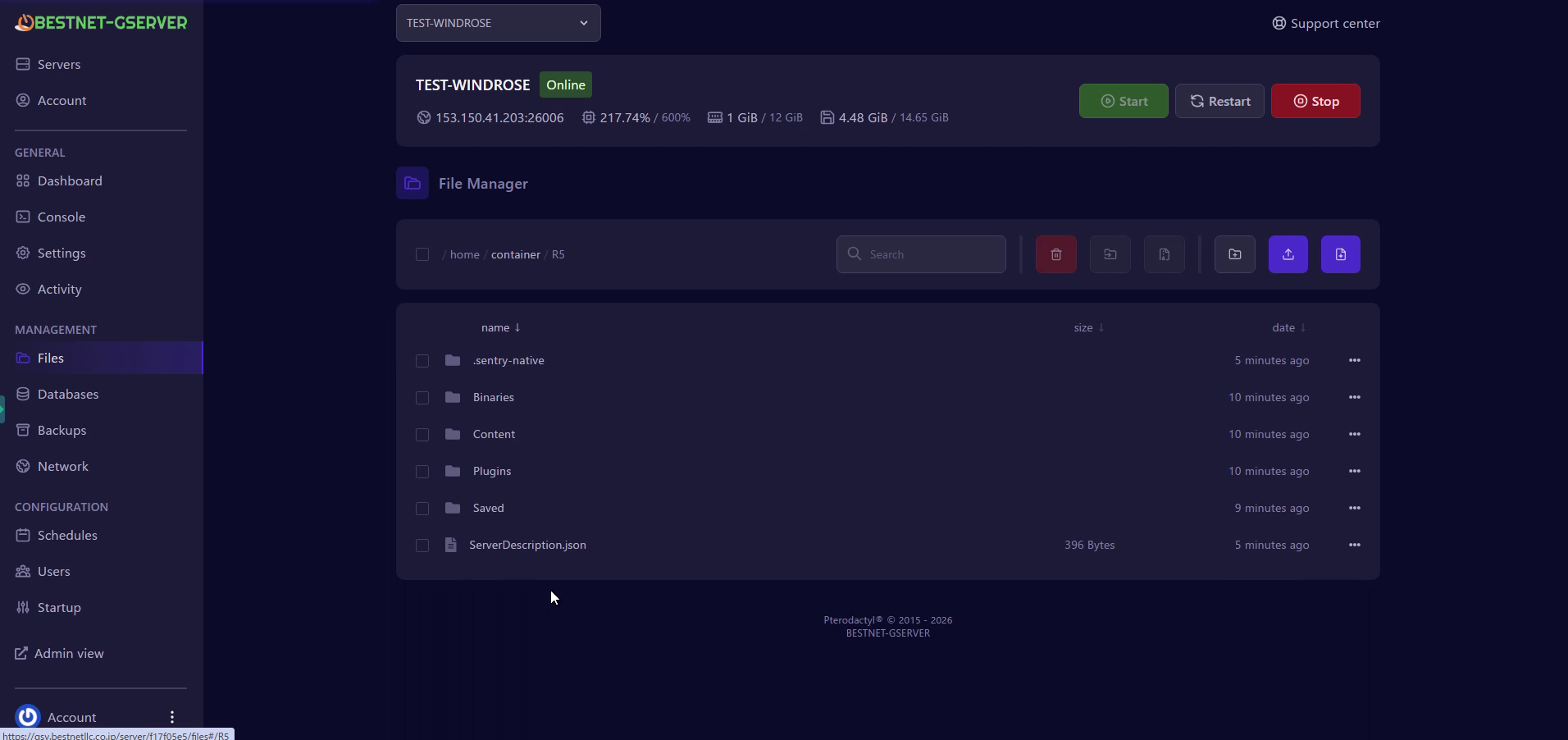
檔案中包含以下兩個重要值:
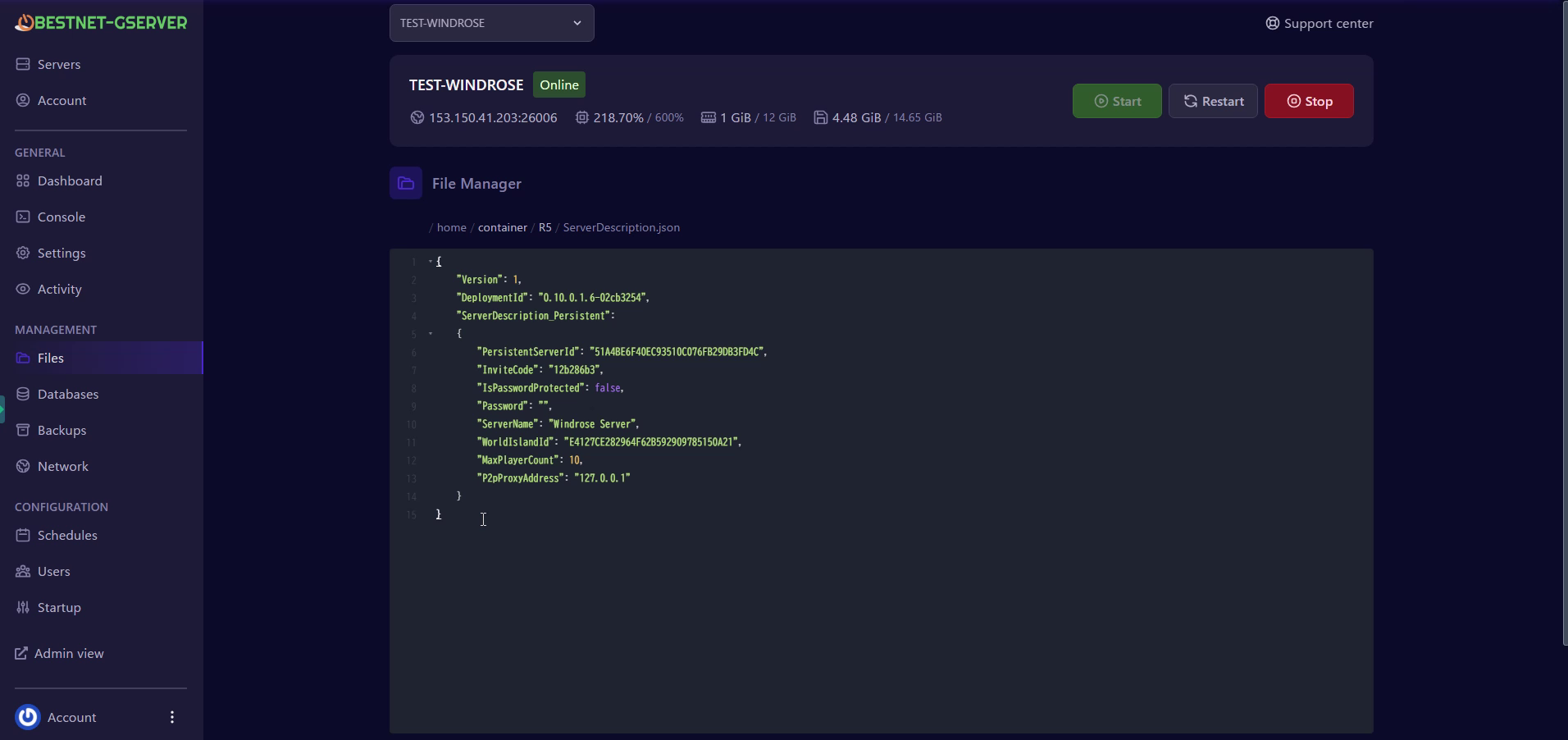
這是朋友連線到伺服器的程式碼。與隊友分享吧。
示例: 12b286b3
這是標識世界的32字元十六進位制字串。下一步需要複製此內容。
示例: E4127CE282964F62B592909785150A21
點選左選單CONFIGURATION部分中的「Startup」。找到「WORLD ISLAND ID」欄位,貼上從上一步複製的32字元值。
如果不執行此步驟,每次伺服器重啟時都會生成新的世界,您的遊戲進度可能會丟失!
完成所有配置後,請重啟伺服器以應用設定。
返回到儀表板,點選「Restart」按鈕。
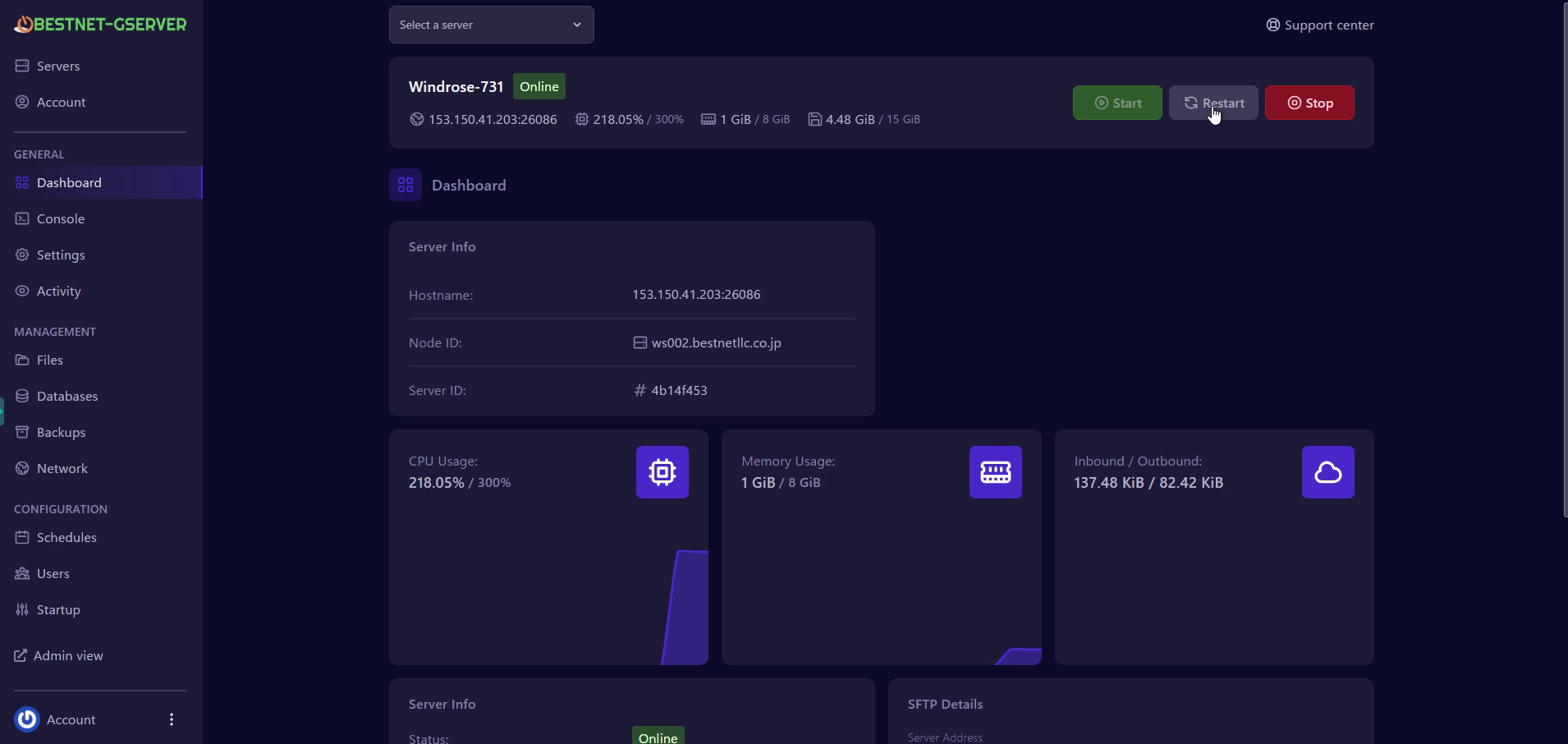
▲ 點選Restart按鈕重啟伺服器
重啟後,狀態恢復為Online時配置完成。
在Windrose遊戲客戶端中按以下步驟連線:
Play → Connect to Server → 貼上邀請程式碼 → 連線
邀請程式碼也會顯示在伺服器的主控台日誌中。請查詢以下行:
InviteCode : xxxxxxxx
Windrose採用邀請程式碼系統,而不是傳統的IP地址直接連線。無需使用伺服器瀏覽器或IP:埠輸入。僅需共享邀請程式碼,隊友即可連線。


