
目錄
| 註記 | 伺服器描述有時會被數字暫時覆蓋。這是 Rust 本身的問題,重新啟動伺服器即可修復。 |
STEP1. 登入遊戲面板。
登入方法請參閱這裡。
修訂紀錄
- 2.0:
- 更新日期: 2026/10/06
- 更新內容: 修正換行指定(n)的標示。補充停止按鈕的行為與啟動所需的時間
- 更新者: BESTNET-GSERVER
- 1.0:
- 建立日期: 2024/1
- 更新內容: 建立初版
- 建立者: BESTNET-GSERVER
STEP2. 使用「停止(Stop)」停止伺服器。
請點選伺服器畫面右上角的「停止(Stop)」,並等待伺服器完全停止。
| 註記 | 停止伺服器時請使用 「停止(Stop)」。它會先儲存世界再結束(主控台會顯示 Saving complete → Config Saved)。「Kill」不會儲存就強制結束,因此會失去結束前的進度。請僅在等待數分鐘後「停止」仍未完成時,作為最後手段使用。 |
STEP3. 從左側選單選擇「啟動」(Startup)。
伺服器停止後,請開啟左側選單的「啟動」(Startup)。您可以在此處變更伺服器描述。
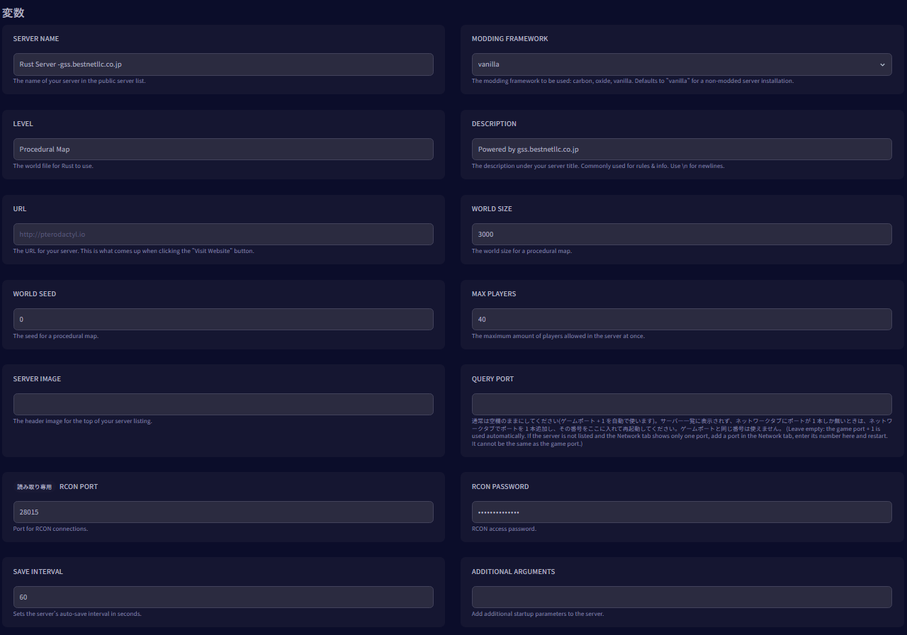
STEP4. 在 [DESCRIPTION] 中輸入描述。
請在 DESCRIPTION 欄位中輸入伺服器的規則或公告。內容會顯示在遊戲內的伺服器資訊中。
| 註記 | 若要在描述中換行,請輸入 n(反斜線與小寫 n 共2個字元)。面板的說明欄位中也寫著「Use n for newlines.」。 |
STEP5. 使用「開始(Start)」啟動伺服器。
輸入完成後,請返回伺服器畫面並點選「開始(Start)」。
| 註記 | 從點選啟動按鈕到可以進入遊戲,載入已儲存的世界時約需3分鐘。在此期間面板會一直顯示「啟動中」,這並非故障。 |
以上即完成伺服器描述的變更。


