
本指南將逐步為您介紹從申請 Satisfactory 伺服器到與朋友開始遊玩的全過程。我們還詳細解釋了容易出錯的要點,例如在遊戲內設定伺服器名稱和管理員密碼。
修訂歷史
- v1.0
- 2026年6月 — 初版釋出
前言 — Satisfactory 的設定在遊戲內進行
在 Satisfactory 伺服器中,伺服器名稱、管理員密碼、參加密碼和各種遊戲設定透過遊戲客戶端(伺服器管理器)進行設定。遊戲面板中沒有輸入這些專案的選項。這是 Satisfactory 本體的規格。
本公司的伺服器在構建完成後立即可連線。按照以下步驟進行,直到完成首次"管理員註冊(宣告)"。
啟動伺服器並確認"Running"狀態
訂購後,伺服器將自動構建。請登入遊戲面板(Pterodactyl)並開啟相應的伺服器。
在控制檯螢幕中按下"啟動"按鈕,當狀態變為 Running(執行中·綠色) 時表示啟動完成。首次構建後可能需要幾分鐘的載入時間。
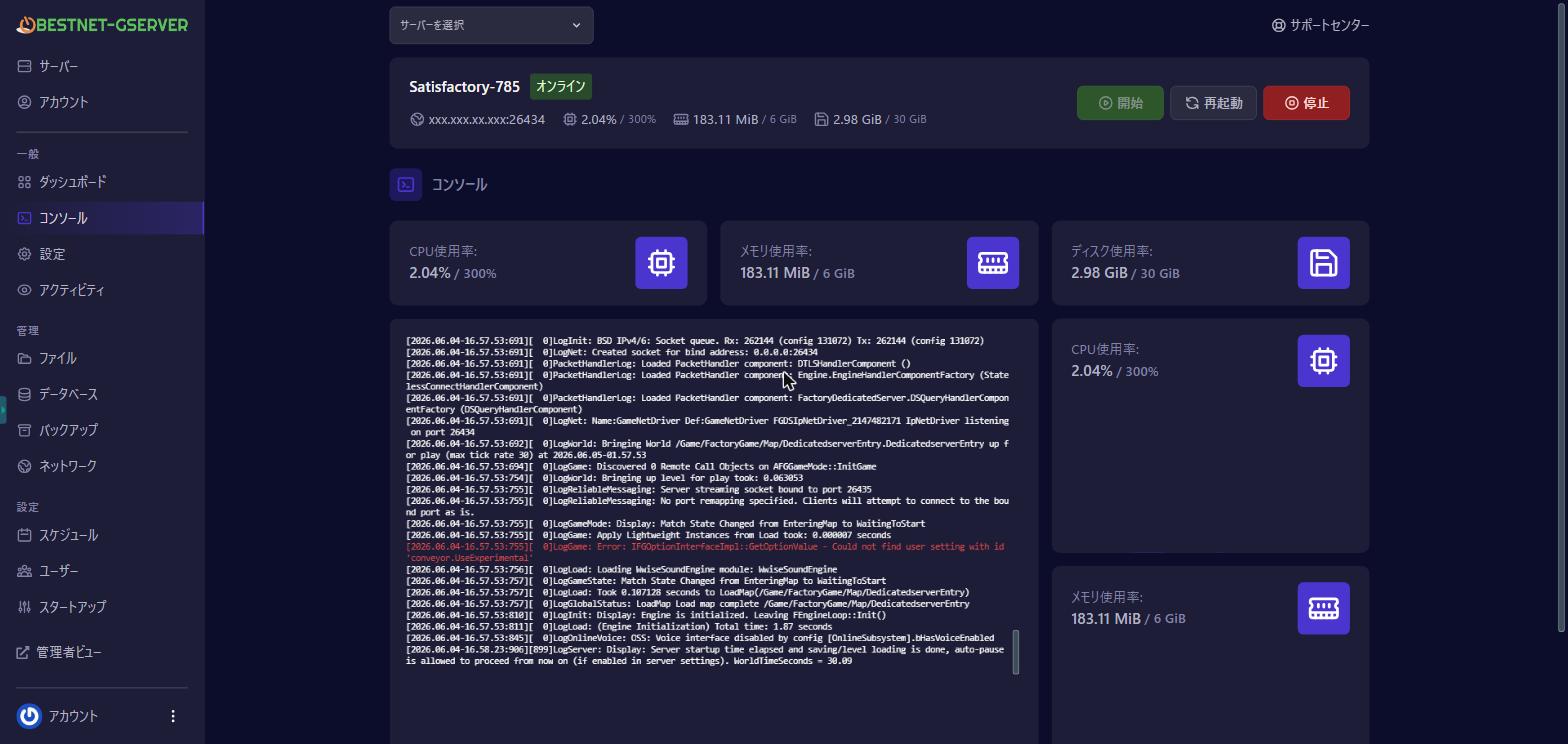
確認連線地址(Game 埠)
為了從遊戲連線,請確認伺服器的地址。開啟遊戲面板的 「Network」標籤,將顯示用於連線的 Game 埠(IP 地址和埠號)。格式如下:
153.150.41.203:26437
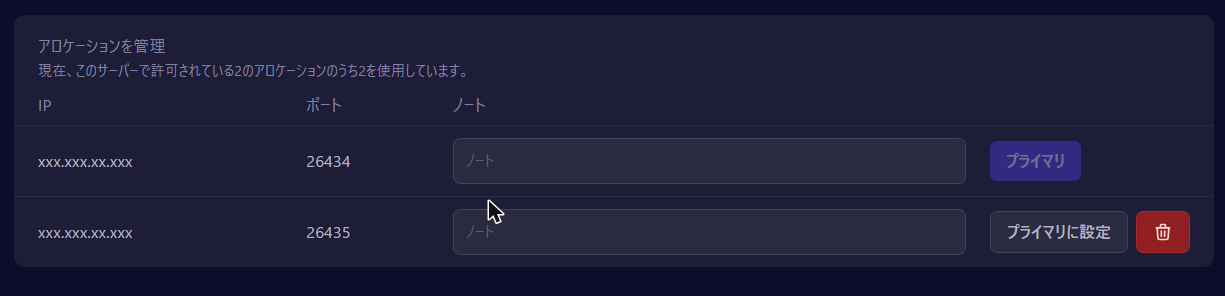
啟動遊戲並新增伺服器
啟動 Satisfactory,開啟主選單中的 「Server Session / Server」→「Add Server / 新增伺服器」。
在輸入框中輸入在第 2 步確認的 IP地址:埠號,然後新增。當伺服器出現在列表中時,連線到該伺服器。
作為管理員進行註冊(宣告)
首次連線到新增的伺服器時,系統將要求您設定伺服器名稱和建立管理員密碼。此處設定的內容將儲存在伺服器中,您將成為該伺服器的管理員。
- 伺服器名稱:遊戲內伺服器列表中顯示的名稱。
- 管理員密碼:用於獲得伺服器管理許可權的密碼。請設定一個不容易被第三方猜測的強密碼。
設定參加密碼和邀請朋友(可選)
以管理員身份連線後,您可以從遊戲內的 伺服器管理器中更改參加密碼(如果您想限制非朋友的參加)和自動儲存間隔等遊戲設定。
邀請朋友時,請分享第 2 步的 連線地址(IP:埠)以及設定的參加密碼(如有)。朋友可以從"新增伺服器"輸入相同的地址來參加。
建議的運維方式 — 長時間執行的伺服器應定期重啟
Satisfactory 伺服器在工廠規模增大並長時間持續執行時,記憶體使用量會逐漸增加(這是遊戲本體的特性,不是本公司伺服器特有的問題)。這可能導致長時間連續執行後出現效能下降的情況。
作為對策,我們建議進行 每天重啟約 1 次。您可以從遊戲面板的 「Schedules」標籤中設定在固定時間自動重啟的計劃。
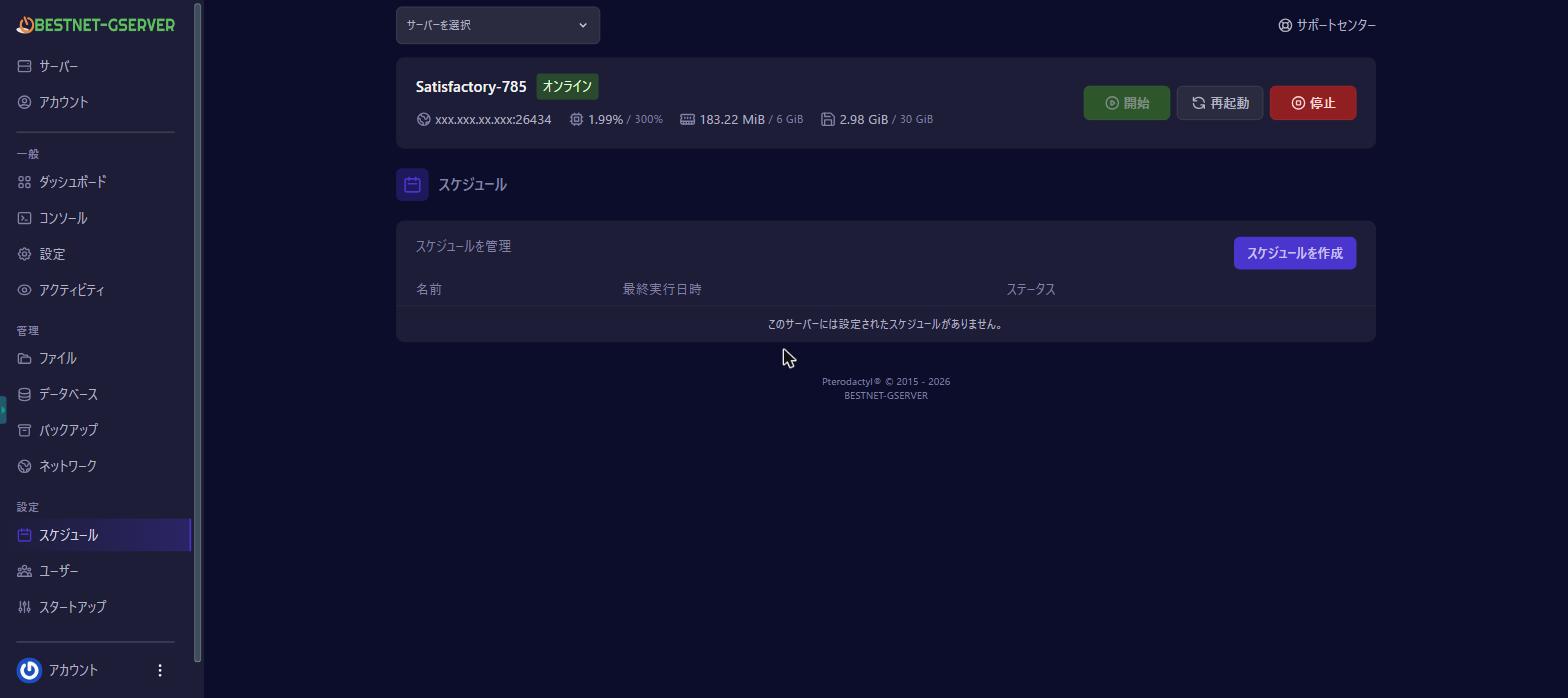
此外,本公司伺服器根據套餐自動儲存備份(Starter 最多 3 代,高階套餐儲存更多代數)。如有意外,可從「Backups」標籤恢復到過去的備份。在進行重大更改前進行手動備份會更加安心。
常見問題
我想在面板中更改伺服器名稱或密碼,但找不到相關專案
在 Satisfactory 中,伺服器名稱和密碼透過遊戲內的伺服器管理器進行設定和更改(請參考本頁第 4 步)。遊戲面板中沒有這些輸入專案。
最多可以同時玩多少人
我們為各合同套餐設定了建議人數上限(Starter 為 4 人,高階套餐支援更多的同時連線)。這是建議的同時連線參考值,舒適遊玩的人數會根據世界規模、工廠規模等而變化。這不是保證值,敬請諒解。
我忘記了管理員密碼
需要在遊戲內的伺服器管理器中重新設定。如有困難,請聯絡支援部門。
伺服器無法正常啟動
在極少數情況下,初次構建可能無法完全完成。遇到此情況,請嘗試重新安裝(存檔資料將被保留)或聯絡支援部門。有關各設定專案的詳細資訊,請參考伺服器設定指南。


