
目錄
RUNESCAPE: DRAGONWILDS
本文介紹如何變更世界的難度等設定。遊戲內的編輯畫面在本公司的伺服器上無法使用,因此需要透過替換為在電腦版中建立的世界來變更。沒有電腦的客戶,只要有在同伴的電腦上建立的檔案,同樣可以變更。
關於在遊戲內進行編輯
遊戲內的世界設定編輯畫面在本公司的伺服器上無法使用。嘗試開啟時,會顯示專用伺服器尚無法使用的提示。
這並不是您的操作失誤。因為從遊戲內進行編輯,需要一條與遊戲本身不同的通訊路徑。
設定本身仍然可以變更。以下步驟說明了不使用遊戲內編輯畫面的做法。
世界設定在建立世界時就已決定
難度等世界設定在建立世界時就已決定,並儲存在存檔資料之中。因此,無法在事後改寫已建立世界的設定。
若要變更設定,需要替換為依所需設定重新建立的世界。
新的世界將從頭開始。先前的進度(據點、物品、技能等)不會繼承。
不過,先前世界的檔案不會被刪除。之後也可以恢復。
需要準備的東西
- 一份電腦版(Steam 版)的 RuneScape: Dragonwilds
不必是您本人的電腦。由一起遊玩的同伴在其電腦上建立的檔案也可以。僅使用 PlayStation 5 或 Xbox 遊玩的客戶,可以透過這個方法進行變更。
步驟 1:在電腦上建立世界
- 在電腦上啟動 Dragonwilds,選擇所需的設定並建立新的世界。
- 進入該世界一次後離開遊戲。(此時會產生存檔檔案)
- 在檔案總管的網址列中輸入
%LOCALAPPDATA%\並開啟。RSDragonwilds\ Saved\ SaveGames - 確認存在名為 世界名稱.sav 的檔案。
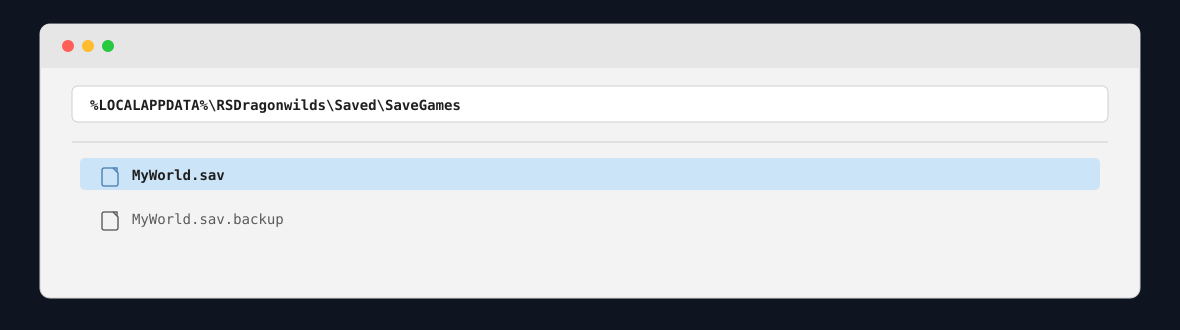
請不要變更檔案名稱。後續步驟會直接使用這個名稱。使用中文等名稱同樣可以正常運作。
步驟 2:停止伺服器
在遊戲面板中停止伺服器。
請不要在伺服器執行時上傳。伺服器執行期間存檔檔案正在被使用,無法正確完成替換。
步驟 3:上傳存檔檔案
在檔案畫面中依序開啟 RSDragonwilds → Saved → SaveGames。
這裡是最容易弄錯的地方。同一位置還有一個名為 Savegames(g 為小寫)的資料夾,但實際使用的是 SaveGames(G 為大寫)。放入小寫的那個資料夾不會被讀取。
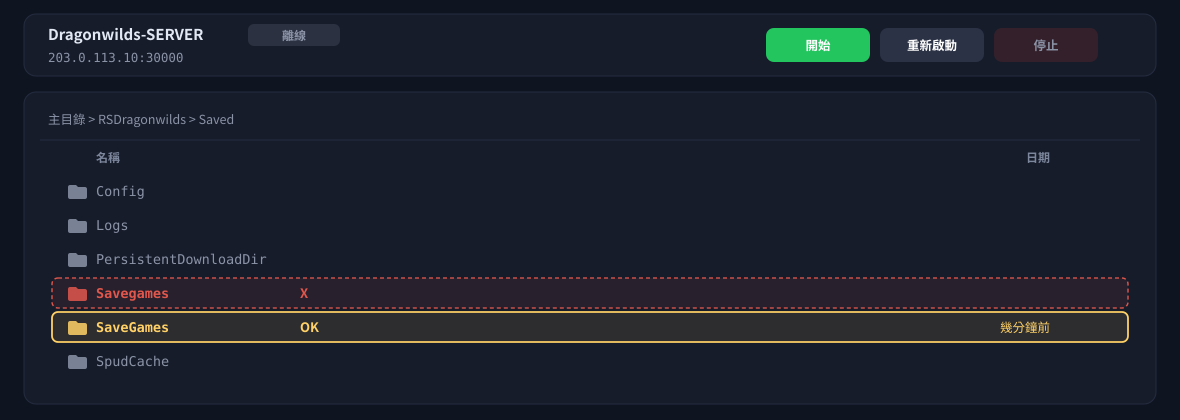
開啟 SaveGames,上傳步驟 1 中的 .sav 檔案。
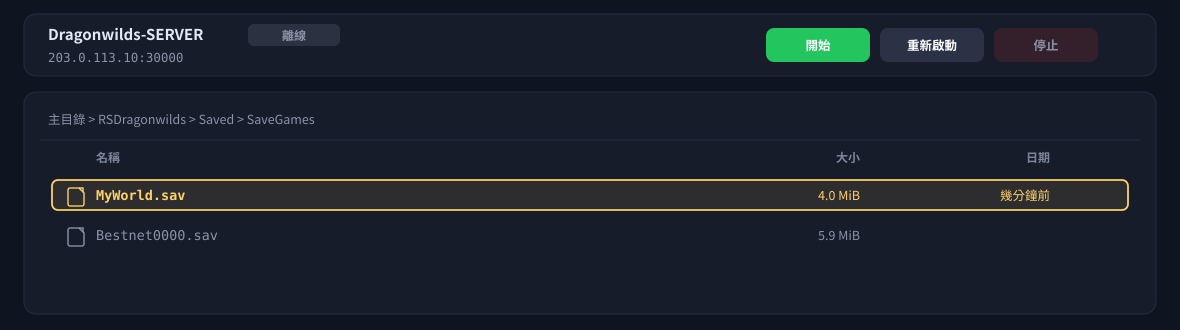
步驟 4:指定要讀取的世界
在啟動畫面的 [SERVER] Default World Name 中,輸入去掉結尾 .sav 後的名稱。
例:上傳了 MyWorld.sav 時 → 輸入 MyWorld
![啟動畫面。在 [SERVER] Default World Name 中輸入去掉 .sav 後的世界名稱。](https://gss.bestnetllc.co.jp/wp-content/uploads/2026/10/kb-dw-world-startup-zh-hant.png)
讀取的世界由此處輸入的名稱決定,而不是最新的檔案。
步驟 5:啟動並確認
啟動伺服器,進入世界並確認設定已經生效。
想要恢復原本的世界時
先前世界的檔案仍保留在 SaveGames 之中。替換後也沒有被刪除。
將 [SERVER] Default World Name 改回原本的名稱並重新啟動,即可從先前的世界繼續遊玩。
替換世界不會刪除原本的世界。您隨時可以恢復。
常見問題
| 問題 | 回答 |
|---|---|
| 只用 PlayStation 5 或 Xbox 可以變更嗎? | 不可以。需要在電腦版中建立的檔案。不過不必是您本人的電腦,由一起遊玩的同伴在其電腦上建立的檔案也可以。 |
| 先前的進度會繼承嗎? | 不會繼承。新的世界將從頭開始。 |
| 原本的世界會被刪除嗎? | 不會刪除。將 [SERVER] Default World Name 改回原本的名稱並重新啟動即可恢復。 |
| 世界名稱可以使用中文嗎? | 可以使用。我們已確認使用非拉丁字元的檔案名稱同樣可以正常運作。 |


