
本文介紹 BESTNET-GSERVER 的 Valheim(英靈神殿)專用伺服器,從申請到設定、加入為止的全過程,即使是第一次使用也能順利完成。
- v1.0
- 2026年9月 — 初版釋出。
- v1.1
- 2026年9月 — 對應 Valheim 1.0。補充了透過重啟套用更新、世界儲存格式的變更、加入碼的儲存位置,以及跨平臺聯機與主機的說明。在「啟動伺服器」中新增了圖示。
- v1.2
- 2026年9月 — 補充了世界修改器、啟動時的連線資訊顯示,以及加入碼儲存到檔案的說明。
- v1.3
- 2026年9月 — 改寫為依跨平臺聯機設定區分的加入方法。新增直接輸入連線位址(IP:連接埠)加入的方式。整理了關於 MOD 與網路連線的說明。
- v1.4
- 2026年9月 — 新增開關式設定(
-setkey)與還原設定的步驟(-resetmodifiers)。明確了與遊戲內主控台的格式差異。 - v1.5
- 2026年9月 — 新增「常見錯誤」。在
resources可用的值中補充了muchmore/muchless(均已在實機確認)。 - v1.6
- 2026年10月 — 新增從其他伺服器或 PC 移轉世界的步驟,以及確認是否成功載入的方法。補充 World Name 的說明。
從申請到伺服器可以使用為止
付款完成後,伺服器會自動構建,並以已完成設定的狀態提供給您。準備就緒後,我們會透過郵件傳送完成通知。
在構建時,我們已經為您完成了以下工作。無需您自行準備任何東西。
- 遊戲伺服器本體的獲取,以及檔案是否完整無誤的校驗
- 必要埠的分配
- 該伺服器專用的加入密碼的生成
登入遊戲面板
伺服器的所有操作,都透過可在瀏覽器中使用的遊戲面板進行。
- 使用申請完成郵件中記載的資訊,登入遊戲面板。
- 登入後,選擇您簽約中的 Valheim 伺服器。
- 透過左側選單,可以進入「主控台」「檔案」「備份」「網路」「計劃」「啟動」等頁面。
確認設定
伺服器的設定在遊戲面板的「啟動」頁面中進行。輸入的內容會自動儲存,並在下次啟動伺服器時生效。
保持初始狀態也可以正常遊玩。只在想要更改時再操作即可。
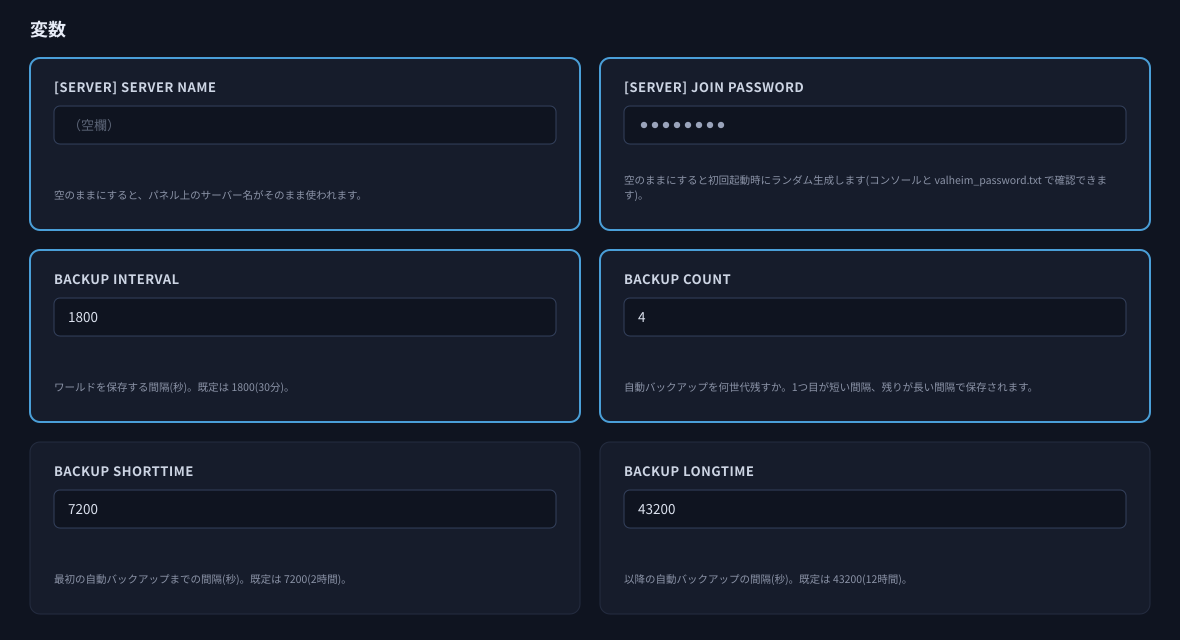
| 專案 | 內容 |
|---|---|
| [SERVER] Server Name | 伺服器的名稱。如果保持空白,則會直接使用遊戲面板上的伺服器名稱。取一個便於夥伴查詢的名稱,會更容易被找到。 |
| [SERVER] Join Password | 加入時所需的密碼。如果保持空白,首次啟動時會自動生成該伺服器專用的密碼。檢視方法請參閱「檢視加入密碼」。 |
| World Name | 要載入的世界名稱。請與 worlds_local 中的資料夾名稱相同(包括大小寫)。變更後請重新啟動伺服器。從其他伺服器或 PC 移轉世界時,請參閱「從其他伺服器或 PC 移轉世界」。 |
| Public Server | 是否將伺服器公開到列表中。預設為啟用。 |
| Auto Update | 每次啟動時檢查遊戲的更新。預設為啟用。 |
| Enable Crossplay | 用於開啟或關閉跨平臺聯機的開關。要與 PlayStation 5、Nintendo Switch 2、Xbox、Microsoft Store 版或 Game Pass 版的朋友一起遊玩時請開啟;只與 Steam 玩家一起遊玩時保持關閉即可。變更後請重啟伺服器。加入方式會隨該設定而改變,請一併參閱「加入伺服器」。 |
| Backup Interval | 儲存世界的間隔(秒)。預設為 1800(30分鐘)。 |
| Backup Count | 自動備份保留的代數。預設為 4。 |
| Backup Shorttime / Backup Longtime | 自動備份的間隔(秒)。預設為 7200(2小時)和 43200(12小時)。 |
| 世界修改器 (Valheim 1.0) | 可以變更戰鬥難度、死亡懲罰等 Valheim 1.0 的世界設定。留空則不做變更。詳情請見下面的「變更世界修改器」。 |
變更世界修改器
請在遊戲面板「啟動」頁面的 世界修改器 (Valheim 1.0) 欄中輸入,然後重啟伺服器即可生效。
格式為 -modifier 項目 值。指定多個時,請用空格分隔並排列。
-modifier combat easy -modifier deathpenalty casual -modifier resources more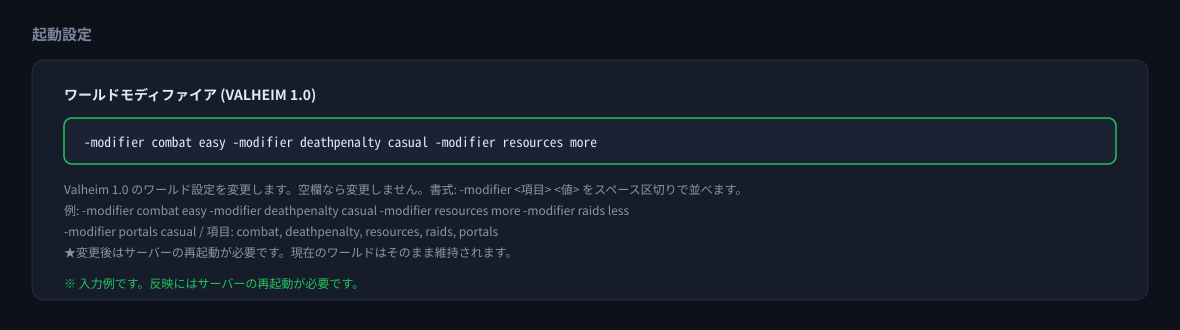
| 項目 | 含義 | 本公司已驗證的值 |
|---|---|---|
combat | 戰鬥難度 | easy |
deathpenalty | 死亡懲罰 | casual |
resources | 資源數量 | more / muchmore / muchless |
raids | 襲擊頻率 | less |
portals | 傳送門限制 | casual |
開關式設定(-setkey)
世界修改分為兩個體系。上文介紹的 -modifier 用於選擇等級(如戰鬥難度),而這裡介紹的 -setkey 用於開啟或關閉某項設定。兩者可以填在同一欄中,以空格分隔。
-modifier combat easy -setkey playerevents| 鍵 | 啟用後 |
|---|---|
playerevents | 襲擊將依據玩家的進度而非世界的進度觸發 |
nobuildcost | 建造不再消耗材料 |
passivemobs | 敵人不會主動攻擊 |
nomap | 無法使用地圖 |
noportals | 無法使用傳送門 |
teleportall | 礦石等平時無法攜帶的物品,也可以透過傳送門運送 |
setworldmodifier 項目 值。像 -setkey 這樣以連字號開頭的寫法僅適用於本欄。在主控台輸入只會顯示指令的用法,設定不會改變。還原設定
還原時請使用 -resetmodifiers。
- 停止伺服器。
- 將 世界修改器 (Valheim 1.0) 欄設為僅
-resetmodifiers。 - 啟動伺服器。此時設定會還原為預設值。
- 再次停止伺服器。
- 清空本欄。若要改填其他設定,請在此時輸入。
- 啟動伺服器。
-resetmodifiers 會將全部設定還原為預設值。不僅是 -setkey 的開關,以 -modifier 設定的等級也會一併還原。若有想保留的設定,請在步驟 5 重新輸入。-resetmodifiers 一直留在欄中。否則每次啟動都會執行重設,設定將無法保留。請務必在步驟 5 將其刪除。常見錯誤
以下是輸入格式中較為常見的錯誤。無論哪一種,伺服器仍會啟動,但該項設定不會生效。我們已在本公司的測試伺服器上逐一確認。
| 輸入範例 | 會發生什麼 |
|---|---|
-setworldmodifier raids rare | 什麼都不會發生。這是遊戲內主控台的格式。在本欄中會不顯示任何錯誤而被忽略 |
-modifier raidsless less | 項目名有誤。正確的是 raids |
-modifier difficulty normal | 不存在名為 difficulty 的項目 |
-modifier easy | 缺少項目名。還會連帶其後的設定一起失效 |
-modifier resources much | 值有誤。much 不可使用(more 和 muchmore 可以使用) |
-setworldmodifier 是在遊戲內主控台使用的寫法,填入本欄不會顯示任何錯誤。如果您覺得「已經輸入了卻沒有變化」,請先確認是否用成了這種寫法。Setting world modifier: combat->easy 這樣的內容即表示已套用。顯示 Could not parse ... 時,表示該項設定未生效。啟動伺服器
在遊戲面板的「主控台」頁面中,點選「啟動」按鈕。
- 首次啟動需要數分鐘。因為要從零開始生成世界。
- 當狀態變為「線上」,並且主控台頂部顯示出連線資訊,就表示準備完成了。
- 第二次之後的啟動,由於世界已經存在,數秒即可完成。
- 更改設定後,重啟伺服器即可生效。
Failed to place all ...。這是世界生成過程中的正常進度資訊,並不是錯誤。請就這樣耐心等待。若已開啟跨平臺聯機,重啟後加入碼會重新發放,請將新的加入碼告知一起遊玩的朋友(檢視方法請見「加入伺服器」)。連線位址(IP:連接埠)在重啟後不會改變。
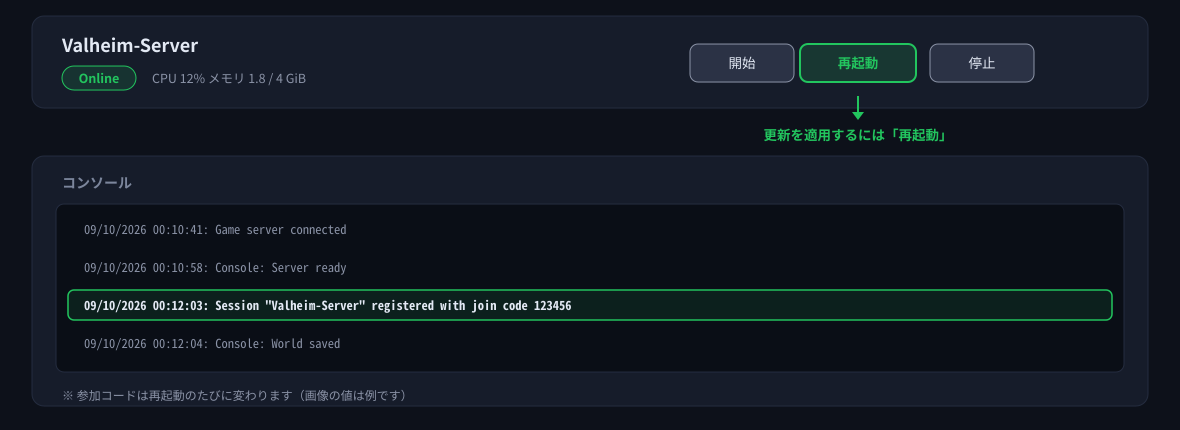
該顯示在重啟伺服器後即可使用。
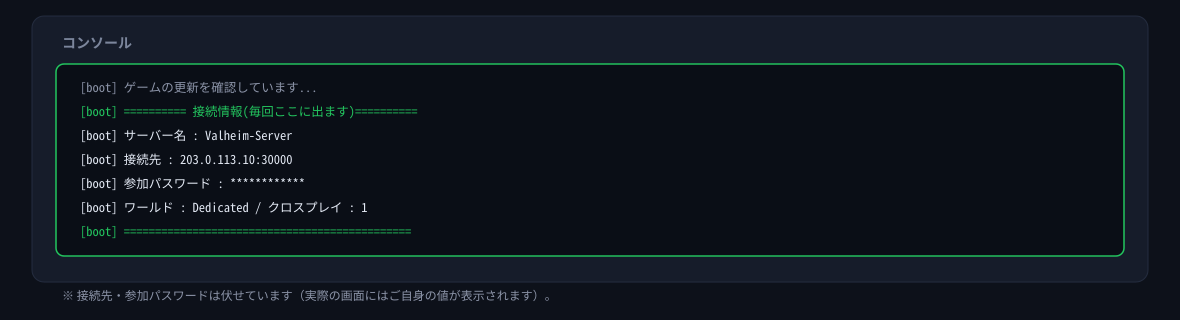
檢視加入密碼
在將 [SERVER] Join Password 保持空白的情況下,首次啟動時會自動生成該伺服器專用的密碼。不會所有伺服器都重複使用同一個密碼。
- 開啟遊戲面板的「檔案」頁面。
- 開啟位於最上層目錄(主目錄)的
valheim_password.txt。 - 其中寫著的字串,就是該伺服器的加入密碼。
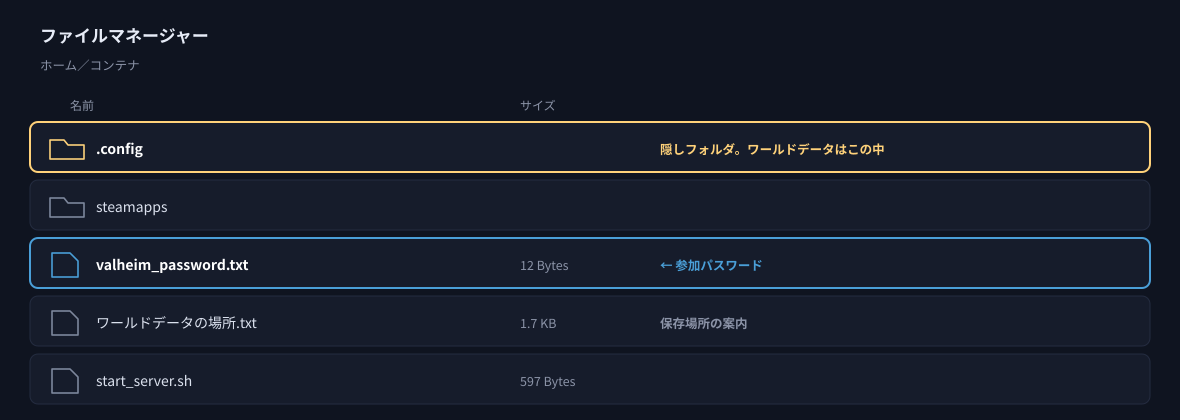
valheim_password.txtvalheim_password.txt 的內容相同。該顯示在重啟伺服器後即可使用。
加入伺服器
加入的方式會隨跨平臺聯機的設定而不同。請先確認您的伺服器是哪一種設定。
啟動伺服器時顯示在主控台頂部的連線資訊中,
ワールド : OO / クロスプレイ : 1(世界/跨平臺聯機)一行的數字即為目前設定(1 = 開啟 / 0 = 關閉)。也可以在遊戲面板「啟動」頁面的 Enable Crossplay 開關處確認或變更。變更後重啟伺服器即會生效。
| 設定 | 適合的玩法 | 加入方式 |
|---|---|---|
| 關閉(0) | 只與 Steam 玩家一起遊玩 | 在遊戲中直接輸入連線位址(IP:連接埠)(方法A) |
| 開啟(1) | 與 PlayStation 5、Nintendo Switch 2、Xbox、Microsoft Store 版、Game Pass 版的朋友一起遊玩 | 使用 6 位加入程式碼加入(方法B)。也可以直接輸入連線位址 |
方法A:直接輸入連線位址(IP:連接埠)
這是無論跨平臺聯機開啟或關閉都可以使用的方法。連線位址在伺服器重啟後也不會改變,記下一次即可一直使用。
- 開啟遊戲面板的「主控台」頁面,檢視頂部顯示的
接続先 : ***.***.***.***:*****(連線位址)(頁面上方也會顯示相同的內容)。 - 啟動 Valheim,選擇角色與世界後,開啟「加入遊戲」畫面。
- 在輸入 IP 加入的欄位中,原樣輸入
連線位址:連接埠號碼。 - 輸入上面確認過的加入密碼,即可加入。
方法B:透過加入程式碼進入(僅在跨平臺聯機開啟時)
開啟跨平臺聯機的伺服器會發放 6 位加入程式碼。共享該程式碼後,不必告知連線位址也能加入。
- 開啟遊戲面板的「主控台」頁面。
- 尋找
Session "伺服器名稱" registered with join code ......這一行(啟動後 1~2 分鐘會顯示)。 - 該行的 6 位數字即為加入程式碼。
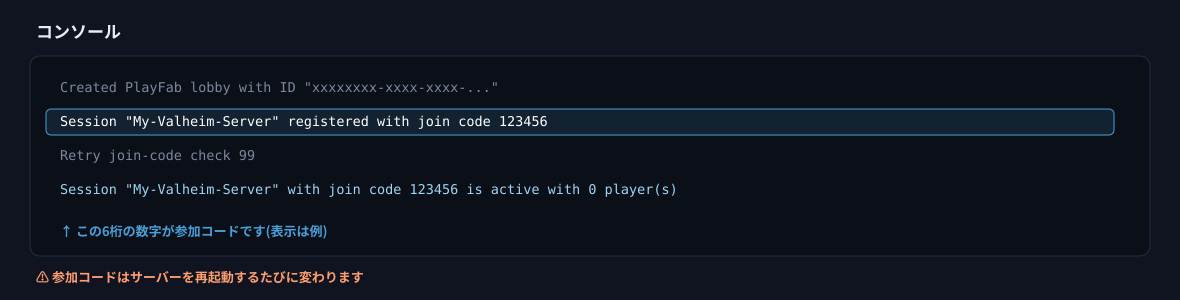
若有人說「昨天的程式碼進不去」,請先確認這一點。
valheim_joincode.txt 的檔案中(可在「檔案」頁面的主目錄下隨時檢視)。※ 加入程式碼(
valheim_joincode.txt)與加入密碼(valheim_password.txt)是兩樣不同的東西。關於跨平臺加入
要與 PlayStation 5、Nintendo Switch 2、Xbox、Microsoft Store 版、Game Pass 版的朋友一起遊玩,請在遊戲面板「啟動」頁面將 Enable Crossplay 開啟並重啟伺服器。開啟後會發放 6 位加入程式碼,共享該程式碼即可從任何環境加入(方法B)。
只與 Steam 玩家一起遊玩時,保持關閉也完全沒有問題。關閉時連線不經由中繼伺服器,延遲有可能變小。
關於 PlayStation 5 / Nintendo Switch 2 / Xbox
在這些機型上無法架設專用伺服器(可以加入遊戲)。
若希望在無人啟動遊戲時世界也能持續運行,請使用專用伺服器。
關於 MOD
本公司的 Valheim 伺服器無法使用 MOD(BepInEx)。
在 Valheim 中,跨平臺聯機與 MOD 的載入機制無法並存,這是遊戲本身的規格。本公司優先保證任何伺服器都能切換到跨平臺聯機的架構,因此不提供面向 MOD 的組態。
對於您自行安裝的 MOD,本公司無法保證其運行。在 Valheim 1.0 中,大多數 MOD 會暫時無法運行,若伺服器無法啟動,請移除 MOD 與 BepInEx 後再試。
備份
備份有兩種機制。兩者預設都在執行。
| 機制 | 內容 | 設定位置 |
|---|---|---|
| 遊戲一側的自動備份(資料夾名稱中的日期與時間為世界標準時間) | 由 Valheim 自身建立世界的備份。會以 <世界名稱>_backup_auto-日期時間 這樣的名稱,儲存在與世界資料相同的位置。 | 「啟動」頁面中的 Backup Interval / Backup Count / Backup Shorttime / Backup Longtime |
| 遊戲面板的備份 | 整個伺服器的備份。只儲存世界資料與設定,遊戲本體(約2GB)已被排除在外。因此即使多保留幾代,也不會佔用大量容量。 | 遊戲面板的「備份」頁面 |
世界資料的位置
世界的資料儲存在以下位置。
.config/unity3d/IronGate/Valheim/worlds_local/<世界名稱>/… 世界的全部資料(資料夾中包含多個檔案)
ワールドデータの場所.txt(世界資料的位置)中,也寫有儲存位置。<世界名稱>.db 與 <世界名稱>.fwl 兩個檔案,現在則儲存為同名資料夾中的多個檔案。遷移會在伺服器首次儲存時自動完成。先前的檔案會以
<世界名稱>_backup_日期時間.db 的形式保留,不會消失。從其他伺服器或 PC 轉移世界
您可以將在其他伺服器或自己的 PC 上遊玩的世界直接轉移並繼續遊玩。
準備項目
請準備好要轉移的世界資料夾(包含所有內容)。
- 從其他伺服器 … 在轉移來源的檔案畫面或 FTP 中,將
worlds_local內的世界名稱資料夾整個下載下來。 - 從您自己的 PC(Windows) … 在檔案總管的網址列輸入
%USERPROFILE%\AppData\LocalLow\IronGate\Valheim\worlds_local開啟,就能找到世界名稱的資料夾。
_main.編號.db2 / _main.編號.fwl2 / _main.編號.chunks / _main.編號.ok 這 4 個檔案,以及大量的 .chunk 檔案。這些全部都是必要的。<世界名稱>.db 和 <世界名稱>.fwl 兩個檔案)也可以直接使用。第一次儲存時會自動轉換為新格式(僅放置位置與步驟 3 不同)。步驟
- 在遊戲控制面板中停止伺服器。
- 為了安全起見,請在「備份」畫面中建立備份。
- 在「檔案」畫面中開啟
.config/unity3d/IronGate/Valheim/worlds_local/,建立與世界同名的資料夾,並將所有檔案上傳到該資料夾內。- 資料夾名稱請與轉移來源相同(請勿更改名稱)。
- 1.0 之前格式的 2 個檔案,請直接放置在
worlds_local/的根目錄下,不需建立資料夾。
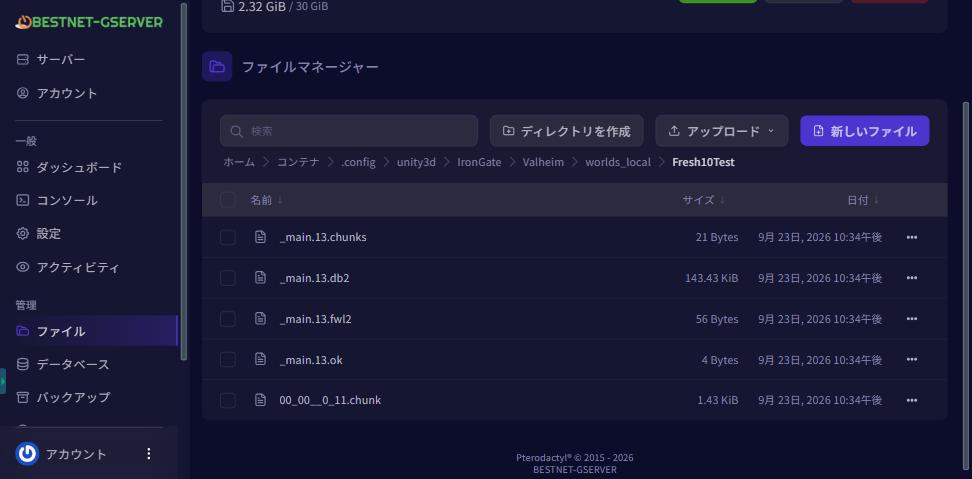
在 worlds_local 中建立與世界同名的資料夾,並將所有存檔檔案放入其中 - 在「啟動設定」畫面中將 World Name 設定為與該資料夾相同的名稱(大小寫也要相同)。★請在啟動伺服器之前進行變更。

在 World Name 中填入與上傳的資料夾相同的名稱(大小寫也要一致) - 啟動伺服器。
- 在「主控台」畫面中確認是否成功載入。
- 開頭顯示的
ワールド : ○○是否與上傳的資料夾名稱相同 ZNet.LoadWorld: ○○ (○○), save number 編號的編號是否與上傳的_main.編號編號相同- 如果兩者都相同,就表示已成功載入轉移的世界。

世界名稱行後面的名稱與上傳的資料夾相同,即表示已載入該世界 
確認 save number 後面的編號與上傳的 _main.編號 是否一致 - 開頭顯示的
- 等待 1〜2 分鐘後,使用新顯示的加入代碼(或連線位址)加入(請參閱「加入伺服器」)。
注意事項
- 每次儲存時
_main.編號的編號都會增加 1(例:757 → 758)。這是正常運作,請勿將檔案名稱改回原樣或重新上傳。 - 請勿在儲存資料夾內複製檔案。這會導致無法載入,每次啟動都會建立新世界。
- 名為
<世界名稱>_backup_auto-日期時間的資料夾是 Valheim 自動建立的備份。資料夾名稱的日期時間為世界標準時間(比日本時間早 9 小時)。 - 角色資料儲存在各自的 PC 或遊戲機中。不需要轉移到伺服器。
- 在確認新伺服器可以正常遊玩之前,請勿刪除轉移來源的檔案。
新增管理員
若要在遊戲內使用管理員命令,請在以下檔案中每行寫入一個 Steam ID。
.config/unity3d/IronGate/Valheim/adminlist.txt
同一位置還有 bannedlist.txt(拒絕加入的名單)和 permittedlist.txt(允許加入的名單)。
遇到問題時
| 症狀 | 需要確認的事項 |
|---|---|
| 無法用加入程式碼進入 | 加入程式碼在每次重啟時都會改變。請在「主控台」頁面中重新確認最新的程式碼。 |
| 沒有顯示加入程式碼 | 關閉了跨平臺聯機的伺服器不會發放加入程式碼。請使用方法A(直接輸入連線位址)加入。 |
| 遊戲內 Ping 偏高/不顯示/因通訊錯誤斷線 | 在開啟跨平臺聯機的伺服器上,連線會經由中繼伺服器,因此遊戲內的 Ping 可能顯示得比實際更大,或者根本不顯示。如果只與 Steam 玩家一起遊玩,可在「啟動」頁面關閉 Enable Crossplay 並重啟伺服器,再用方法A重新加入。 ※ 關閉後,使用主機的玩家將無法加入,也不會再發放加入程式碼。 |
| 找不到伺服器 | 請使用直接輸入連線位址(IP:連接埠)的方法A加入。連線位址在重啟後不會改變,因此最為可靠。 |
| 不知道加入密碼 | 請確認「檔案」頁面中主目錄下的 valheim_password.txt。 |
| 首次啟動遲遲沒有結束 | 首次啟動要生成世界,因此需要數分鐘。Failed to place all ... 是正常的進度資訊。 |
| 找不到世界的檔案 | .config 是隱藏資料夾。請在檔案管理器中啟用「顯示隱藏檔案」。 |
| 想使用 MOD | 受遊戲本身規格所限,本公司的伺服器無論設定如何都無法使用(「關於 MOD」)。 |
| 更改了設定卻沒有生效 | 「啟動」頁面中的設定,會在伺服器重啟時生效。 |
| 顯示「版本不一致」而無法加入 | 遊戲本體已更新。請重啟伺服器。重啟後加入碼會發生變化。 |
| 顯示的是沒有建築物的新世界,而非已轉移的世界 | ① 請確認「主控台」畫面開頭顯示的 ワールド : ○○ 是否與上傳的資料夾名稱相同。如果不同,請修正「啟動設定」畫面的 World Name 並重新啟動(在運行中修改不會改變目前執行的世界)。② 請確認 save number 後面的編號是否與上傳的 _main.編號 相同。③ 請確認儲存資料夾中是否有複製等多餘的檔案。 若發現未正確載入,請立即停止伺服器,不要在該世界中遊玩。 |
下一步
- 登入遊戲面板與功能概述 — 面板整體的使用方法
- 為遊戲伺服器設定定期計劃的步驟 — 自動重啟、自動備份
- 從備份中恢復
- 向伺服器新增管理員的方法
- Valheim 專用伺服器 — 套餐與價格


