
這是一份從申請 BESTNET-GSERVER 的 Project Zomboid 伺服器開始,到與夥伴進行連線及作為管理員進行操作的指南。伺服器會在付款後自動建置,通常無需設定連接埠。預設使用最新穩定版(Build 42)。
修訂歷程
- v2.0
- 2026年10月 — 全面修訂。將連接埠的手動設定改為「通常不需要」,新增主控台中的連線資訊與管理員確認方法、啟動分頁的項目
- v1.0
- 初版製作
關於本指南
Project Zomboid 的多人遊戲伺服器在本公司簽約的客戶,我們將為您說明至連線的流程與基本設定。
伺服器會在付款後自動建置。遊戲所需的 2 個連接埠也會自動分配,並自動反映在遊戲設定中,因此通常不需要設定連接埠。
等待安裝完成
付款完成後,伺服器會自動開始建置。包含遊戲本體的安裝在內,大約數分鐘即可完成,並會將相關資訊寄送至您註冊的電子郵件地址。
之後的啟動需要約 2 分鐘。啟動完成前無法連線,請依照以下步驟確認啟動是否完成。
在主控台確認連線資訊
在遊戲面板中開啟伺服器,顯示主控台分頁。啟動伺服器後,將顯示以[bestnet]開頭的連線資訊(每次啟動時都會顯示)。
![主控台中顯示的 [bestnet] 連線資訊。包含連線位址、第二個連接埠、伺服器名稱、加入密碼、最大人數、管理員等](https://gss.bestnetllc.co.jp/wp-content/uploads/2026/10/pz-console-bestnet.png)
| 欄位 | 內容 |
|---|---|
接続先 (連線位址) | 告知夥伴的連線位址。以IP:ポート番号 (IP:連接埠號碼)的形式顯示 |
2 本目のポート (第二個連接埠) | 遊戲使用的第2個連接埠號碼。通常維持原狀即可 |
サーバー名 (伺服器名稱) | 在遊戲內伺服器列表中顯示的名稱,以及是否刊登於列表的設定 |
参加パスワード (加入密碼) | あり (有) / なし (無) |
最大人数 (最大人數) | 依據您訂購的方案所決定的上限 |
管理者 (管理員) | 管理員的使用者名稱和密碼(將在後續步驟中使用) |
ゲームの版 (遊戲版本) | public = 最新穩定版(Build 42)、legacy41 = Build 41。同時顯示啟動時是否自動更新 |
メモリ (記憶體) / 設定ファイル (設定檔) | 僅供參考的顯示。無需變更 |
主控台中的這些資訊可能會被遊戲日誌擠出畫面而看不到。此時,請在檔案分頁中開啟 接続情報.txt(連線資訊),即可確認相同的內容(開啟檔案分頁時顯示的清單中即可找到。每次啟動伺服器時都會重新寫入,因此即使編輯也會被還原)。若沒有該檔案,請重新啟動伺服器,然後在主控台中確認這些資訊。
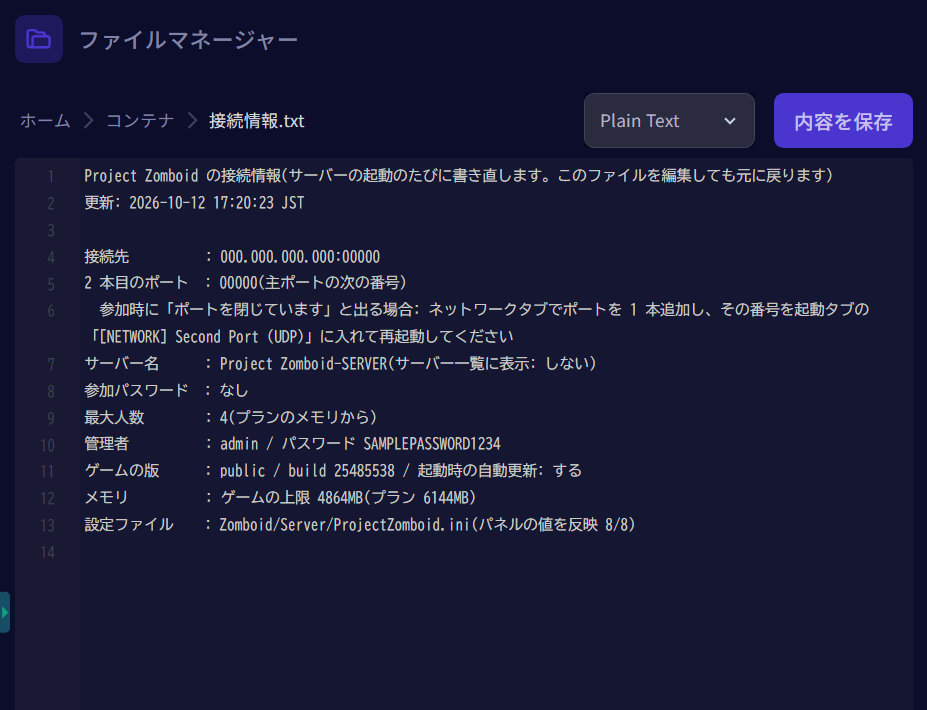
SERVER STARTED。在顯示之前無法進行連線。2 本目のポート (第二個連接埠)欄位顯示★見つかりません(找不到)時,或遊戲載入畫面出現「警告: 伺服器已關閉連接埠 ...」時,需要新增1個連接埠並進行設定(請參閱本頁面下方的「無法順利連線時」)。接続情報.txt 中也寫有包含管理員密碼在內的相同內容。從遊戲加入
- 在遊戲主選單中選擇 「多人遊戲」。
- 在 「新增伺服器」 中輸入以下內容,然後 「儲存」。
- 「伺服器名:」 … 在列表中顯示的名稱。可以使用您喜歡的名稱
- 「IP/域:」 … 主控台的
接続先(連線位址) 中,:之前的部分 - 「埠:」 … 主控台的
接続先(連線位址) 中,:之後的部分 - 「伺服器密碼:」 … 僅在設定了加入密碼時需要
- 輸入 「使用者名稱:」 與 「密碼:」,然後 「連線」。
連線先的資訊可以直接告知一起遊玩的夥伴。
成為管理員
在前面步驟的「使用者名稱:」與「密碼:」中,輸入主控台的 管理者 (管理員) 欄位顯示的使用者名稱和密碼後加入,即可以管理員身分進入。除了主控台的 管理者(管理員)欄位以外,也可以在檔案分頁的 接続情報.txt 中確認管理員密碼。
管理員密碼會針對每個伺服器自動建立。若想使用自訂的數值,請在啟動分頁的 [SERVER] Admin Password 中輸入後重新啟動(將從下次啟動生效)。
ChangePassword、changepassword、CHANGEME、changeme、password、admin 完全相同的字串(包括大小寫完全相同),則不會使用該密碼,將維持自動建立的數值。啟動分頁的項目
變更數值後,請從主控台分頁重新啟動伺服器。
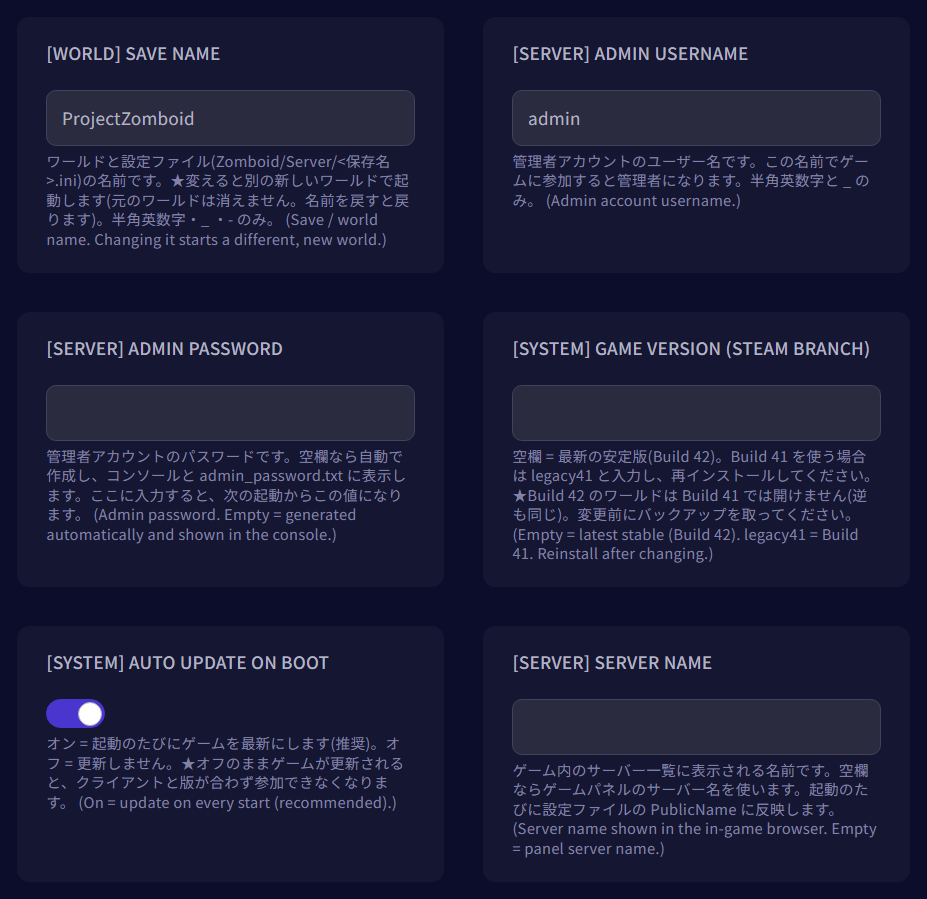
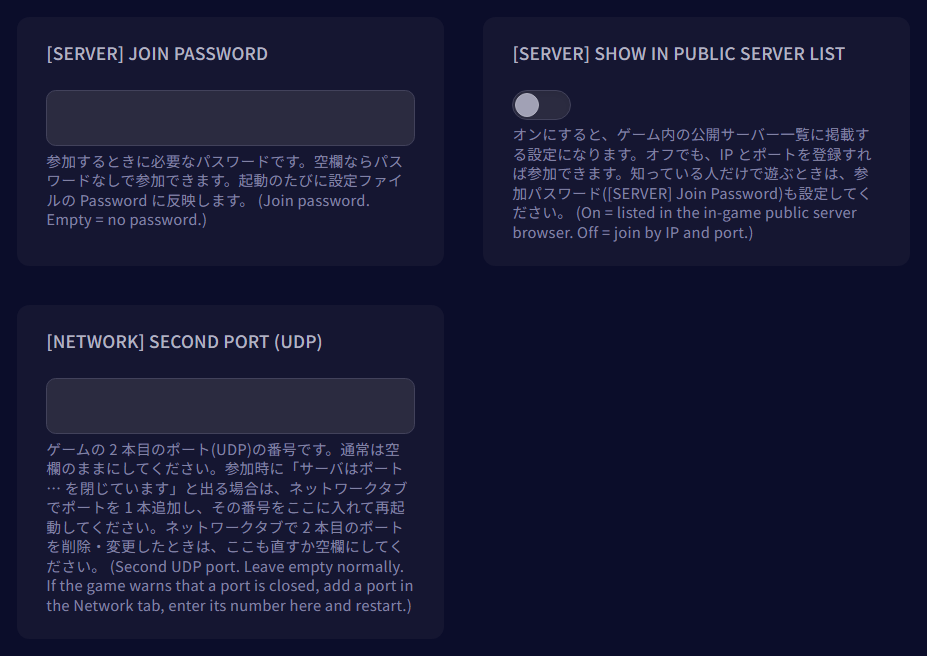
| 項目 | 內容 | 初始狀態 |
|---|---|---|
[WORLD] Save Name | 世界與設定檔的名稱。變更後會以新的世界開始(原世界不會消失。將名稱改回即可恢復原狀)。僅限半形英數字、_、- | ProjectZomboid |
[SERVER] Admin Username | 管理員的使用者名稱。以此名稱加入即成為管理員 | admin |
[SERVER] Admin Password | 管理員的密碼。若留空則會自動產生並顯示於主控台 | 留空 |
[SYSTEM] Game Version (Steam Branch) | 遊玩的遊戲版本。使用 Build 41 時請輸入 legacy41 並重新安裝 | 留空(Build 42) |
[SYSTEM] Auto Update on Boot | 開關。每次啟動時確認是否有最新版本更新。請保持開啟(若關閉且遊戲已更新,版本不符將無法加入) | 開啟 |
[SERVER] Server Name | 顯示於遊戲內伺服器列表的名稱 | 留空(遊戲面板的伺服器名稱) |
[SERVER] Join Password | 加入所需的密碼 | 留空(無) |
[SERVER] Show in Public Server List | 開關。開啟後,將設定為刊登於遊戲內的公開伺服器列表 | 關閉 |
[NETWORK] Second Port (UDP) | 第 2 個連接埠號碼。通常請保持留空 | 留空 |
設定檔案可更改的項目與自動還原的項目
設定檔案位於檔案分頁的 Zomboid/Server/<保存名>.ini(預設狀態下為 Zomboid/Server/ProjectZomboid.ini)。請在停止伺服器後再進行編輯。
在啟動分頁中更改的項目
以下數值即使直接修改設定檔案,每次啟動時都會還原為啟動分頁中的數值。
PublicName…[SERVER] Server NamePassword…[SERVER] Join PasswordPublic…[SERVER] Show in Public Server ListUDPPort… 在[NETWORK] Second Port (UDP)中輸入數字的情況
自動決定的項目
以下數值在啟動分頁中沒有欄位,即使修改也會在每次啟動時還原。
MaxPlayers… 由您的合約方案決定DefaultPort… 主控台接続先(連線位址) 的連接埠號碼UPnP/server_browser_announced_ip
其他項目
除上述以外的項目(例如 PvP 的設定等)不會被覆寫,設定檔案中修改的數值會直接使用。
停止伺服器・重新安裝・備份
停止時
按下主控台分頁的停止按鈕,請等待狀態變為停止。Project Zomboid 會在停止・重新啟動時儲存世界。
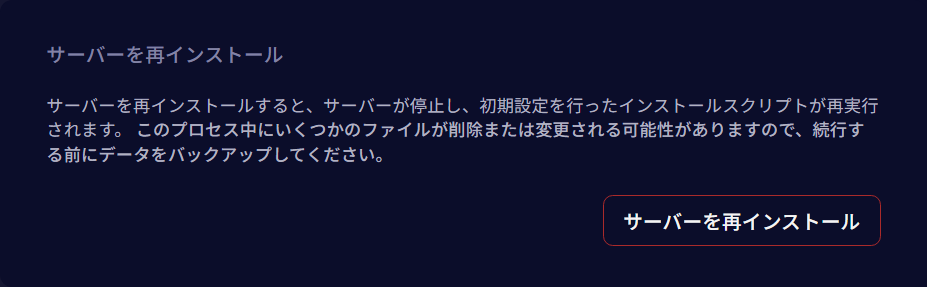
重新安裝前
請先停止後再進行。若在運行中重新安裝,可能會在儲存完成前就被停止。即使重新安裝,世界和設定仍會保留。
備份
停止後再進行備份較為可靠。在運行中進行的備份,會是最後一次儲存時的內容。備份最多可儲存 3 代,並可從遊戲面板復原。
無法順利連線時
- 主控台是否顯示
SERVER STARTED。啟動過程中無法加入 - 連線目標是否正確。請確認 IP 與連接埠號碼是否與主控台的
接続先(連線位址) 相同 - 遊戲版本是否相符。伺服器每次啟動時都會檢查更新。當遊戲有更新時,請重新啟動伺服器,並確保加入者的遊戲也更新至最新版本
- 顯示「伺服器密碼錯誤」 → 請確認加入密碼
- 載入畫面顯示「警告:伺服器關閉連接埠 …」 → 請在網路分頁確認是否有 2 個連接埠。如果只有 1 個,請新增 1 個連接埠,並將其編號填入
[NETWORK] Second Port (UDP)後重新啟動 - 無法加入 Build 41 的伺服器 → 請確認加入者是否也在 Steam 選擇了 Build 41


