
목차
이 안내서는 BESTNET G-서버에서 주문하신 Hytale 서버를 “시작 → 최초 인증 → 접속”할 수 있도록 하기 위한 절차입니다.
중요: 당사의 Hytale 서버는 게임 포트/쿼리 포트가 고정이 아니라 랜덤으로 할당됩니다.
반드시 패널의 Network(할당)에 표시된 포트 번호를 사용해 주세요.
STEP1. 사전에 필요한 것
- Hytale를 구매한 계정(최초 인증에 사용합니다)
- 주문 완료 메일에 기재된 게임 패널 URL/로그인 정보
- 웹 브라우저(PC 권장)
* 최초 인증이 완료될 때까지 서버에 플레이어가 접속할 수 없습니다.
STEP2. 게임 패널에 로그인하기
- 주문 완료 메일에 기재된 게임 패널 URL을 엽니다
- 사용자 이름/비밀번호로 로그인합니다
- “Servers” 또는 서버 목록에서 본인의 Hytale 서버를 선택합니다
STEP3. 접속 정보(IP/포트) 확인하기
Hytale는 주로 UDP를 사용합니다. 접속에 필요한 것은 IP 주소 + 게임 포트입니다.
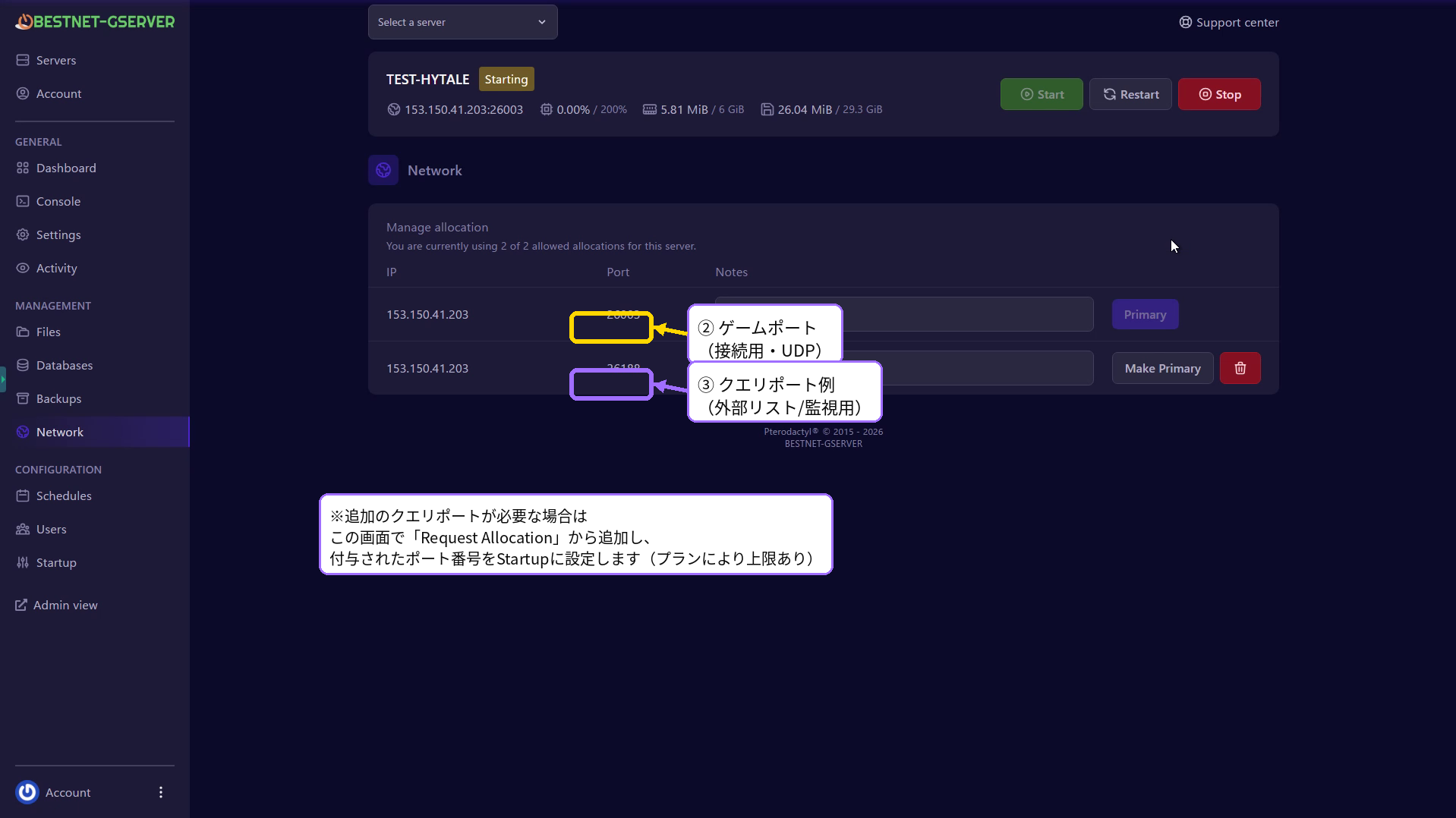
- 왼쪽 메뉴의 Network를 엽니다
- 포트 목록 중 Primary로 표시된 행이 게임 포트(접속용)입니다
- (두 번째 포트가 있는 경우) 외부 서버 목록/모니터링에 사용하는 쿼리 포트로 이용할 수 있습니다
주의:
- Primary(게임 포트)는 게임 참가에 사용하는 포트입니다
- 쿼리 포트는 외부 서버 목록/모니터링용이며 게임 참가에는 사용할 수 없습니다
- 포트 번호는 “5520 고정”이 아닙니다. 반드시 패널에 표시된 번호를 이용해 주세요
STEP4. 서버 시작하기
- 왼쪽 메뉴의 Console(또는 Dashboard)을 엽니다
- 오른쪽 위의 Start를 클릭하여 시작합니다
- 상태가 Running이 될 때까지 기다립니다
* 최초 시작 직후에는 최초 인증 안내가 콘솔에 표시됩니다.
STEP5. 최초 인증(Device Login) 완료하기
STEP5-1. 콘솔에 표시된 URL/코드로 인증하기(기본)
- 왼쪽 메뉴의 Console을 엽니다
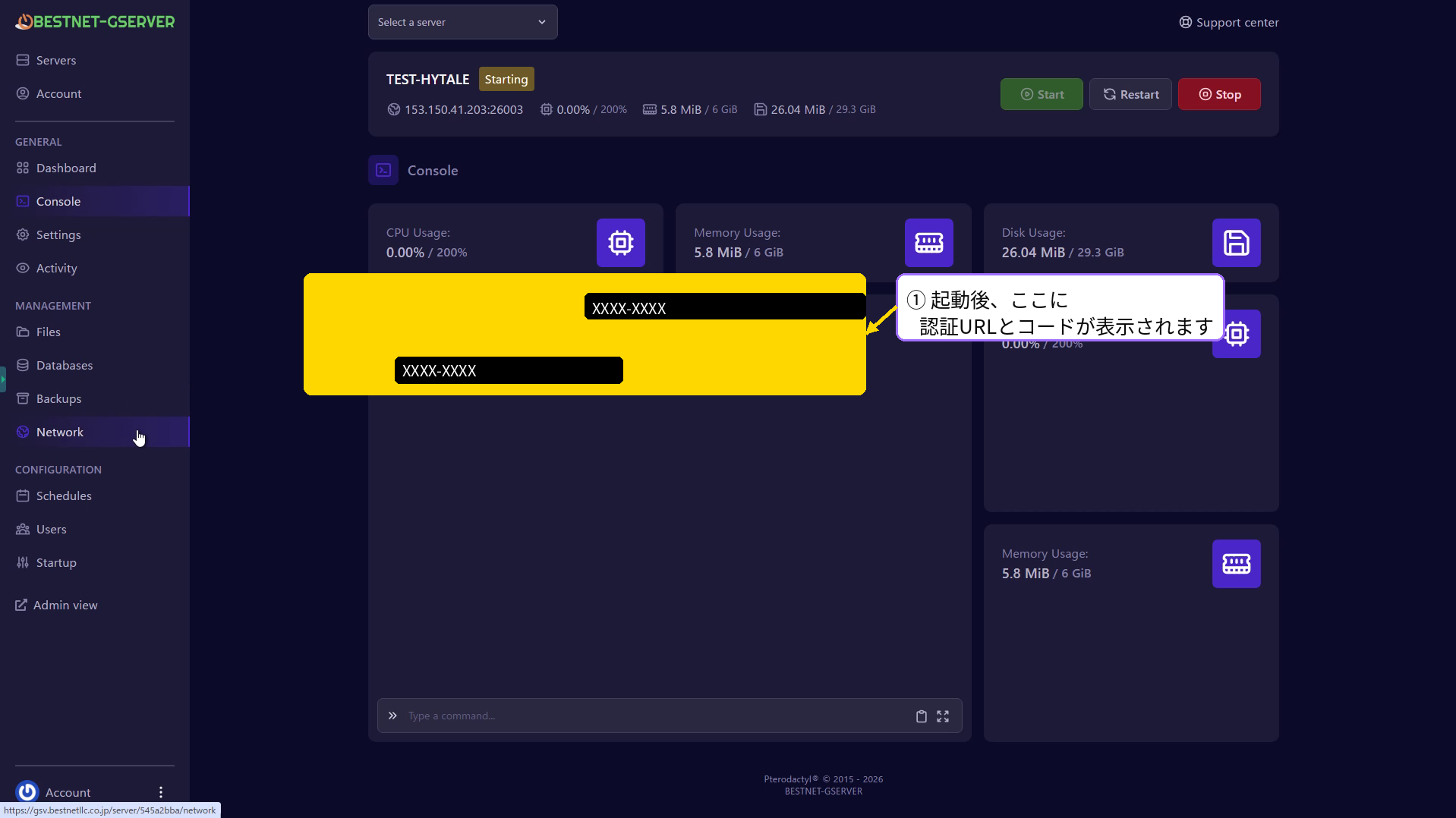
- 시작 후 콘솔에 인증용 URL과 코드가 표시됩니다
- 표시된 URL을 클릭하여 브라우저에서 열고 Hytale 계정으로 로그인합니다
- 화면 안내에 따라 코드를 입력하고 인증을 승인합니다
- 콘솔에 인증 성공이 표시되면 완료입니다
STEP5-2. URL/코드가 표시되지 않는 경우(수동 표시)
잠시 기다려도 URL/코드가 나오지 않으면 Console 입력란에서 다음을 실행해 주세요.
/auth login device그래도 표시되지 않으면 아래를 시도해 주세요.
- 오른쪽 위의 Restart를 실행한 후 Console을 다시 확인
- 브라우저 캐시/확장 프로그램을 비활성화하고 재시도(인증 페이지가 열리지 않는 경우)
STEP5-3. 주의 사항
- 인증 코드에는 유효 기간이 있습니다. 만료된 경우
/auth login device를 다시 실행해 주세요 - 인증 URL/코드는 제3자에게 공유하지 마세요
STEP6. 게임에서 서버에 접속하기
- 게임 내 “서버 접속” 화면을 엽니다
- IP 주소와 게임 포트(Primary)를 입력합니다
- 접속되면 완료입니다
자주 하는 실수:
- 쿼리 포트로 접속하고 있음(접속 불가)
- 인증이 완료되지 않은 채 접속하고 있음(접속 불가)
- 학교/직장 회선 등에서 UDP가 제한됨(모바일 회선이나 다른 회선으로 시도해 주세요)
STEP7. (옵션) 쿼리 포트를 추가하여 설정하기(외부 서버 목록/모니터링용)
쿼리 포트는 필수가 아닙니다. “외부 서버 목록 등재”, “모니터링 도구로 온라인 확인” 등을 하는 경우에만 설정해 주세요.
STEP7-1. 쿼리 포트용 할당 준비하기
- 왼쪽 메뉴의 Network를 엽니다
- 이미 두 번째 포트가 있는 경우 이를 쿼리 포트로 이용할 수 있습니다
- 두 번째가 없는 경우 화면 내 Request Allocation(할당 요청)으로 포트를 추가합니다
- 추가된 포트 번호를 메모합니다(예: 26010 등)
보충: 플랜의 상한에 도달한 경우 Request Allocation이 되지 않을 수 있습니다. 그 경우 지원팀에 연락해 주세요.
STEP7-2. Startup에서 쿼리 포트 설정하기
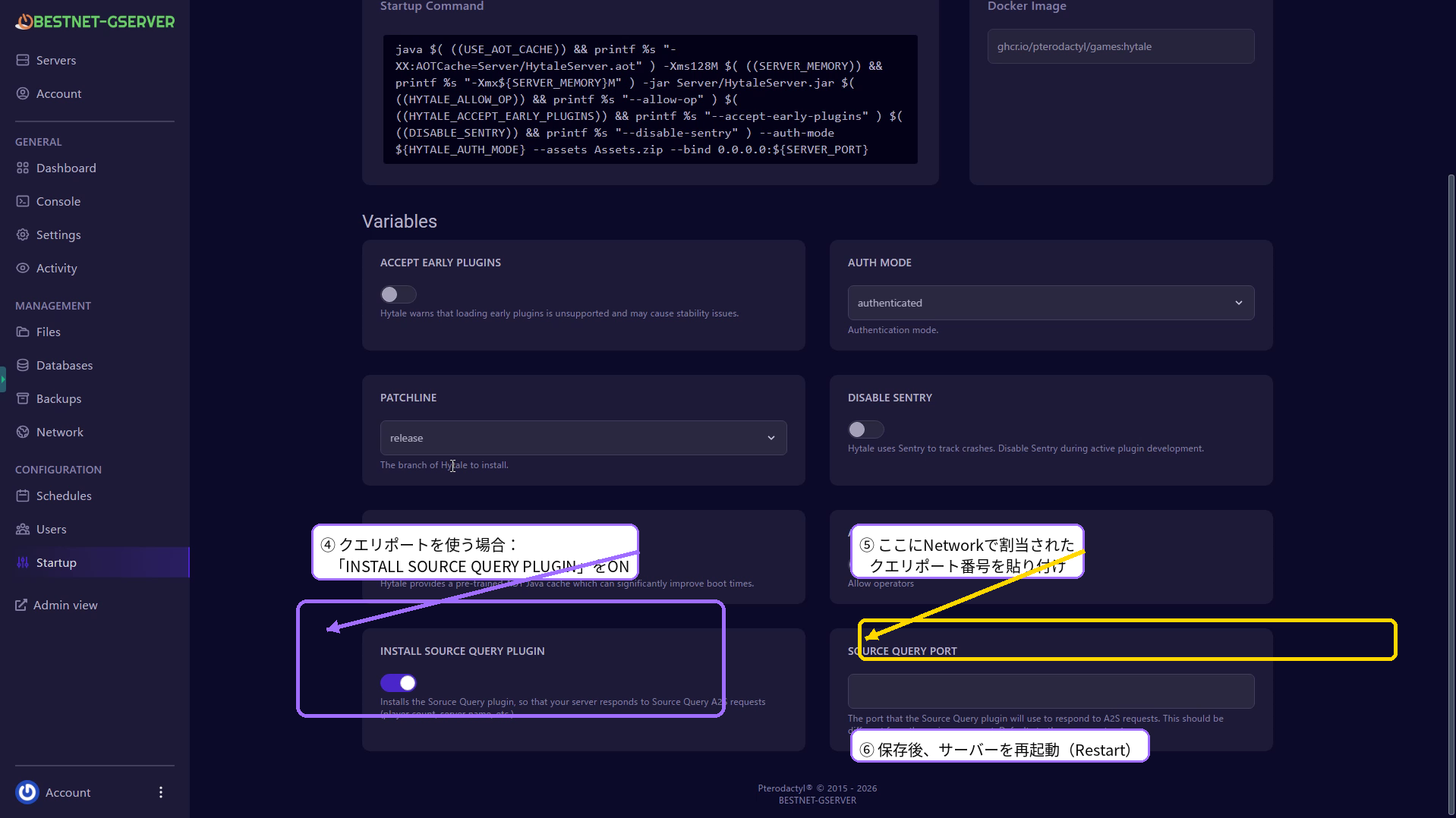
- 왼쪽 메뉴의 Startup을 엽니다
- INSTALL SOURCE QUERY PLUGIN을 ON으로 합니다
- SOURCE QUERY PORT에 Network에서 할당된 쿼리 포트 번호를 붙여넣습니다
- 저장 후 오른쪽 위의 Restart를 실행합니다
포인트:
- IP:PORT가 아니라 포트 번호만 입력해 주세요
- 설정 변경 후에는 Restart가 필요합니다(재시작하지 않으면 반영되지 않습니다)
- 쿼리 포트는 “게임 포트 + 1 고정”이 아닙니다(할당된 번호를 사용합니다)
STEP8. 서버 정지/재시작(기본 조작)
- Stop: 서버를 정지합니다
- Start: 서버를 시작합니다
- Restart: 재시작합니다(설정 변경 후에는 이쪽)
권장: Startup이나 Network 설정을 변경한 후에는 반드시 Restart를 실행해 주세요.
STEP9. 자주 묻는 질문/문제 해결
STEP9-1. 접속되지 않습니다
- 최초 인증(STEP5)이 완료되었는지 확인해 주세요
- 접속 대상이 Primary(게임 포트)로 되어 있는지 확인해 주세요
- 학교/직장 회선 등에서 UDP가 제한되는 경우 다른 회선으로 시도해 주세요
STEP9-2. Console에 인증 URL/코드가 나오지 않습니다
- 우선 수십 초 기다려 주세요(시작 직후 지연되어 표시되는 경우가 있습니다)
/auth login device를 수동으로 실행해 주세요- 개선되지 않으면 Restart 후 다시 확인해 주세요
STEP9-3. 쿼리 포트가 필요한 사이트에 등재하고 싶은데 반응이 없습니다
- Startup에서 INSTALL SOURCE QUERY PLUGIN이 ON으로 되어 있는지 확인해 주세요
- SOURCE QUERY PORT가 Network에서 할당된 번호와 일치하는지 확인해 주세요
- 설정 후 Restart했는지 확인해 주세요


