
お申し込み後、Arma Reforger のサーバーは自動で構築されます。ポートの割り当てを含め、面倒な準備はこちらで済ませてありますので、お客様は接続先を確認して参加するだけで遊びはじめられます。このページでは、参加のしかたと、よく使う設定の変更方法をご案内します。
申し込みからサーバーが使えるまで
- お支払いが完了すると、自動でサーバーの構築が始まります。
- 通常は数分〜数十分で完了し、完了時にメールでお知らせします。
- メールに記載のゲームパネルにログインし、サーバーを「開始」します。
ゲームパネルの基本的な使い方は ゲームパネルへのログインと機能概要 をご覧ください。
接続先を確認して参加する
ゲームパネルの「ダッシュボード」に表示されている「ホスト名」が、そのままサーバーの接続先(IPアドレス:ポート番号)です。欄をクリックするとコピーできます。
参加方法は2通りあります。
| 方法 | 手順 |
|---|---|
| サーバーブラウザから探す | ゲーム内のサーバー一覧で、「スタートアップ」タブの「[SERVER] サーバー名」に設定した名前を検索します。 |
| 直接つなぐ | ゲーム内の直接接続から、ダッシュボードのホスト名(IPアドレスとポート番号)を入力します。 |
参加にパスワードを求めたい場合は 「[SERVER] サーバーパスワード」に入力します(空欄ならパスワードなし・空白文字は使えません)。
PC / Xbox / PlayStation のクロスプレイは初期状態で有効です。PC のみに限定したい場合は「[SERVER] クロスプレイ」をオフにしてください。
設定は「スタートアップ」タブから
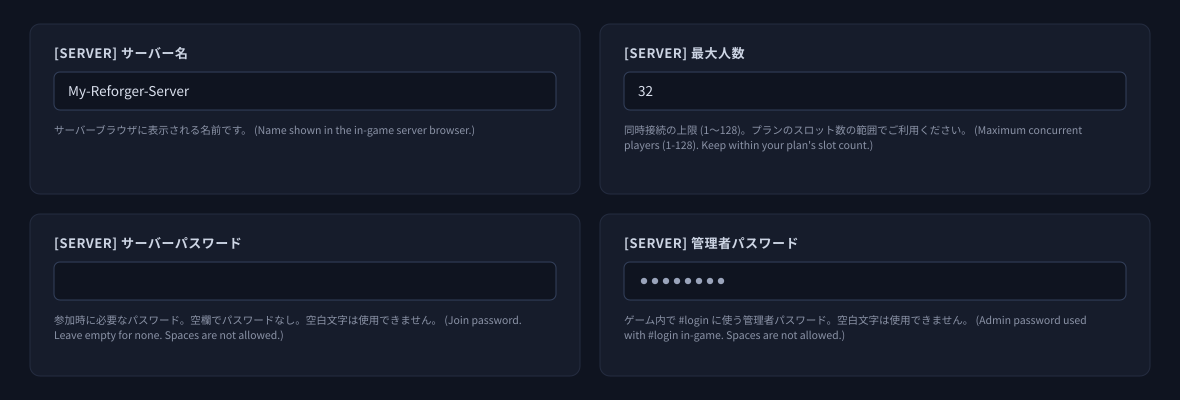
Arma Reforger の主要な設定は、設定ファイルを直接編集しなくても、ゲームパネルの「スタートアップ」タブから変更できます。変更後はサーバーを再起動すると反映されます。
| 項目 | 内容 |
|---|---|
| [SERVER] サーバー名 | サーバーブラウザに表示される名前です。 |
| [SERVER] サーバーパスワード | 参加時に必要なパスワード。空欄でパスワードなし。 |
| [SERVER] 管理者パスワード | ゲーム内で #login に使う管理者パスワードです。 |
| [SERVER] シナリオID | 起動するシナリオ(マップ・モード)。既定は Everon の Conflict です。 |
| [SERVER] 最大人数 | 同時接続の上限(1〜128)。ご契約プランのスロット数の範囲でご利用ください。 |
| [SERVER] サーバーブラウザに表示 | オンで一覧に公開、オフで非公開(直接接続のみ)。 |
| [SERVER] クロスプレイ / 対応プラットフォーム | Xbox / PlayStation との相互接続の可否と、許可するプラットフォームです。 |
| [SERVER] MOD 一覧 (Mod ID) | 導入する MOD を指定します(次章)。 |
このほか [ADV] の項目で、三人称視点の可否・BattlEye(アンチチート)・視程・サーバーFPS上限なども調整できます。BattlEye は初期状態で有効です。無効化は推奨しておりません。
シナリオ(マップ・モード)を変える
「[SERVER] シナリオID」に、遊びたいシナリオのIDを入力します。既定は Everon の Conflict です。

利用できるシナリオIDの一覧は、サーバー起動時にコンソールへ出力されます。コンソール画面をさかのぼると、IDとシナリオ名が並んだ行が見つかります。
標準で用意されているシナリオは次の31種です(2026-08-15時点)。IDをそのままコピーして貼り付けてください。
| シナリオ | シナリオID |
|---|---|
| Conflict - Everon (既定) | {ECC61978EDCC2B5A}Missions/23_Campaign.conf |
| Conflict - Northern Everon | {C700DB41F0C546E1}Missions/23_Campaign_NorthCentral.conf |
| Conflict - Southern Everon | {28802845ADA64D52}Missions/23_Campaign_SWCoast.conf |
| Conflict - Western Everon | {94992A3D7CE4FF8A}Missions/23_Campaign_Western.conf |
| Conflict - Montignac | {FDE33AFE2ED7875B}Missions/23_Campaign_Montignac.conf |
| Conflict - Arland | {C41618FD18E9D714}Missions/23_Campaign_Arland.conf |
| Conflict: HQ Commander - Everon | {0220741028718E7F}Missions/23_Campaign_HQC_Everon.conf |
| Conflict: HQ Commander - Arland | {68D1240A11492545}Missions/23_Campaign_HQC_Arland.conf |
| Conflict: HQ Commander - Kolguyev | {BB5345C22DD2B655}Missions/23_Campaign_HQC_Cain.conf |
| Combat Ops - Everon | {DFAC5FABD11F2390}Missions/26_CombatOpsEveron.conf |
| Combat Ops - Arland | {DAA03C6E6099D50F}Missions/24_CombatOps.conf |
| Combat Ops - Kolguyev | {CB347F2F10065C9C}Missions/CombatOpsCain.conf |
| Capture & Hold - Briars | {3F2E005F43DBD2F8}Missions/CAH_Briars_Coast.conf |
| Capture & Hold - Montfort Castle | {F1A1BEA67132113E}Missions/CAH_Castle.conf |
| Capture & Hold - Concrete Plant | {589945FB9FA7B97D}Missions/CAH_Concrete_Plant.conf |
| Capture & Hold - Almara Factory | {9405201CBD22A30C}Missions/CAH_Factory.conf |
| Capture & Hold - Simon’s Wood | {1CD06B409C6FAE56}Missions/CAH_Forest.conf |
| Capture & Hold - Le Moule | {7C491B1FCC0FF0E1}Missions/CAH_LeMoule.conf |
| Capture & Hold - Camp Blake | {6EA2E454519E5869}Missions/CAH_Military_Base.conf |
| Capture & Hold - Morton | {2B4183DF23E88249}Missions/CAH_Morton.conf |
| Game Master - Everon | {59AD59368755F41A}Missions/21_GM_Eden.conf |
| Game Master - Arland | {2BBBE828037C6F4B}Missions/22_GM_Arland.conf |
| Game Master - Kolguyev | {F45C6C15D31252E6}Missions/27_GM_Cain.conf |
| Omega 01: Over The Hills And Far Away | {10B8582BAD9F7040}Missions/Scenario01_Intro.conf |
| Omega 02: Radio Check | {1D76AF6DC4DF0577}Missions/Scenario02_Steal.conf |
| Omega 03: Light In The Dark | {D1647575BCEA5A05}Missions/Scenario03_Villa.conf |
| Omega 04: Red Silence | {6D224A109B973DD8}Missions/Scenario04_Sabotage.conf |
| Omega 05: Cliffhanger | {FA2AB0181129CB16}Missions/Scenario05_Hill.conf |
| Elimination | {C47A1A6245A13B26}Missions/SP01_ReginaV2.conf |
| Air Support | {0648CDB32D6B02B3}Missions/SP02_AirSupport.conf |
| Training | {002AF7323E0129AF}Missions/Tutorial.conf |
この { } を含む文字列をまるごとコピーして貼り付けてください。Conflict・Capture & Hold・Combat Ops・Omega シリーズなどが選べます。
MOD を導入する
「[SERVER] MOD 一覧 (Mod ID)」に Workshop の Mod ID をカンマ区切りで入力するだけです。ファイルを手動でアップロードする必要はありません。起動時に自動でダウンロードされ、適用されます。
空欄のままにした場合は、設定ファイル側の MOD 指定がそのまま使われます。
起動できたかを確かめる
「開始」を押すとステータスが「起動中」になり、準備が終わると「オンライン」に変わります。初回はワールドの読み込みに少し時間がかかります。
コンソール画面に次のような行が出れば、受付が始まっています。
NETWORK : Starting RPL server, listening on address 0.0.0.0:<ゲームポート>
Server marked as running...
あわせて BattlEye Server: Initialized の行が出ていれば、アンチチートも有効な状態です。
うまくいかないとき
| 症状 | 確認すること |
|---|---|
| サーバー一覧に出てこない | 「[SERVER] サーバーブラウザに表示」がオンか、サーバー名で検索しているかをご確認ください。オフの場合は直接接続でご参加いただけます。 |
| 友人が参加できない | 使用機種が「[SERVER] 対応プラットフォーム」に含まれているか、クロスプレイがオンかをご確認ください。 |
| 人数を増やしたい | 「[SERVER] 最大人数」を変更のうえ再起動してください。ご契約プランのスロット数を超える設定は避けてください。 |
| 設定を変えたのに反映されない | 「スタートアップ」タブの変更は再起動で反映されます。 |
| MOD を入れたら起動しない | コンソール画面をご確認ください。MOD が見つからない場合と、ゲームバージョンに未対応の場合で対処が異なります。 |
| ファイルが壊れた気がする | 「[SYSTEM/修復] ファイル検証」に 1 を入れて起動すると整合性を検証します(起動が長くなります)。完了後は空欄に戻してください。 |
解決しない場合は、コンソールに表示されているメッセージをそのままお知らせください。こちらで確認いたします。


