
신청 후 Arma Reforger 서버는 자동으로 구축됩니다. 포트 할당을 포함한 번거로운 준비는 저희 쪽에서 모두 마쳐 두었으므로, 고객님께서는 접속 주소를 확인해 참가하시기만 하면 됩니다. 이 페이지에서는 참가 방법과 자주 사용하는 설정의 변경 방법을 안내합니다.
신청부터 서버 사용까지
- 결제가 완료되면 자동으로 서버 구축이 시작됩니다.
- 보통 몇 분~수십 분이면 완료되며, 완료 시 메일로 안내드립니다.
- 메일에 기재된 게임 패널에 로그인하여 서버를 “시작”합니다.
게임 패널의 기본적인 사용법은 게임 패널 로그인 및 기능 개요를 참고해 주세요.
접속 주소를 확인하고 참가하기
게임 패널의 “대시보드”에 표시된 “호스트명”이 그대로 서버의 접속 주소(IP 주소:포트 번호)입니다. 해당 항목을 클릭하면 복사됩니다.
참가 방법은 두 가지입니다.
| 방법 | 절차 |
|---|---|
| 서버 브라우저에서 찾기 | 게임 내 서버 목록에서 “스타트업” 탭의 “[SERVER] サーバー名 (서버 이름)”에 설정한 이름을 검색합니다. |
| 직접 접속하기 | 게임 내 직접 접속에서 대시보드의 호스트명(IP 주소와 포트 번호)을 입력합니다. |
참가 시 비밀번호를 요구하려면 “[SERVER] サーバーパスワード (서버 비밀번호)”에 입력합니다(비워 두면 비밀번호 없음, 공백 문자는 사용할 수 없습니다).
PC / Xbox / PlayStation 간 크로스플레이는 기본적으로 활성화되어 있습니다. PC 전용으로 하시려면 “[SERVER] クロスプレイ (크로스플레이)”를 꺼 주세요.
설정은 “스타트업” 탭에서
Arma Reforger의 주요 설정은 설정 파일을 직접 편집하지 않아도 게임 패널의 “스타트업” 탭에서 변경할 수 있습니다. 변경 후 서버를 재시작하면 반영됩니다.
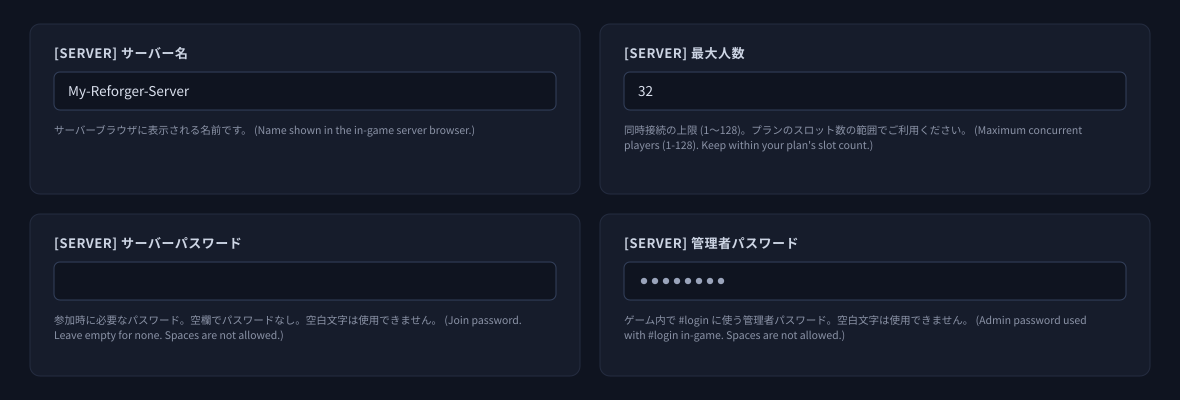
| 항목 | 내용 |
|---|---|
| [SERVER] サーバー名 (서버 이름) | 서버 브라우저에 표시되는 이름입니다. |
| [SERVER] サーバーパスワード (서버 비밀번호) | 참가 시 필요한 비밀번호. 비워 두면 비밀번호 없음. |
| [SERVER] 管理者パスワード (관리자 비밀번호) | 게임 내에서 #login에 사용하는 관리자 비밀번호입니다. |
| [SERVER] シナリオID (시나리오 ID) | 실행할 시나리오(맵·모드). 기본값은 Everon의 Conflict입니다. |
| [SERVER] 最大人数 (최대 인원) | 동시 접속 상한(1~128). 계약 플랜의 슬롯 수 범위에서 이용해 주세요. |
| [SERVER] サーバーブラウザに表示 (서버 브라우저에 표시) | 켜면 목록에 공개, 끄면 비공개(직접 접속만). |
| [SERVER] クロスプレイ / 対応プラットフォーム (크로스플레이 / 지원 플랫폼) | Xbox / PlayStation과의 상호 접속 가능 여부와 허용할 플랫폼입니다. |
| [SERVER] MOD 一覧 (Mod ID) | 도입할 MOD를 지정합니다(다음 장). |
이 밖에 [ADV] 항목에서 3인칭 시점 허용 여부, BattlEye(안티치트), 시야 거리, 서버 FPS 상한 등도 조정할 수 있습니다. BattlEye는 기본적으로 활성화되어 있으며 비활성화는 권장하지 않습니다.
시나리오(맵·모드) 변경하기
“[SERVER] シナリオID (시나리오 ID)”에 원하는 시나리오의 ID를 입력합니다. 기본값은 Everon의 Conflict입니다.

사용 가능한 시나리오 ID 목록은 서버 기동 시 콘솔에 출력됩니다. 콘솔 화면을 거슬러 올라가면 ID와 시나리오 이름이 나란히 표시된 줄을 찾을 수 있습니다.
기본으로 제공되는 시나리오는 다음 31종입니다(2026-08-15 기준). ID를 그대로 복사해 붙여넣으세요.
| 시나리오 | 시나리오 ID |
|---|---|
| Conflict - Everon (기본값) | {ECC61978EDCC2B5A}Missions/23_Campaign.conf |
| Conflict - Northern Everon | {C700DB41F0C546E1}Missions/23_Campaign_NorthCentral.conf |
| Conflict - Southern Everon | {28802845ADA64D52}Missions/23_Campaign_SWCoast.conf |
| Conflict - Western Everon | {94992A3D7CE4FF8A}Missions/23_Campaign_Western.conf |
| Conflict - Montignac | {FDE33AFE2ED7875B}Missions/23_Campaign_Montignac.conf |
| Conflict - Arland | {C41618FD18E9D714}Missions/23_Campaign_Arland.conf |
| Conflict: HQ Commander - Everon | {0220741028718E7F}Missions/23_Campaign_HQC_Everon.conf |
| Conflict: HQ Commander - Arland | {68D1240A11492545}Missions/23_Campaign_HQC_Arland.conf |
| Conflict: HQ Commander - Kolguyev | {BB5345C22DD2B655}Missions/23_Campaign_HQC_Cain.conf |
| Combat Ops - Everon | {DFAC5FABD11F2390}Missions/26_CombatOpsEveron.conf |
| Combat Ops - Arland | {DAA03C6E6099D50F}Missions/24_CombatOps.conf |
| Combat Ops - Kolguyev | {CB347F2F10065C9C}Missions/CombatOpsCain.conf |
| Capture & Hold - Briars | {3F2E005F43DBD2F8}Missions/CAH_Briars_Coast.conf |
| Capture & Hold - Montfort Castle | {F1A1BEA67132113E}Missions/CAH_Castle.conf |
| Capture & Hold - Concrete Plant | {589945FB9FA7B97D}Missions/CAH_Concrete_Plant.conf |
| Capture & Hold - Almara Factory | {9405201CBD22A30C}Missions/CAH_Factory.conf |
| Capture & Hold - Simon’s Wood | {1CD06B409C6FAE56}Missions/CAH_Forest.conf |
| Capture & Hold - Le Moule | {7C491B1FCC0FF0E1}Missions/CAH_LeMoule.conf |
| Capture & Hold - Camp Blake | {6EA2E454519E5869}Missions/CAH_Military_Base.conf |
| Capture & Hold - Morton | {2B4183DF23E88249}Missions/CAH_Morton.conf |
| Game Master - Everon | {59AD59368755F41A}Missions/21_GM_Eden.conf |
| Game Master - Arland | {2BBBE828037C6F4B}Missions/22_GM_Arland.conf |
| Game Master - Kolguyev | {F45C6C15D31252E6}Missions/27_GM_Cain.conf |
| Omega 01: Over The Hills And Far Away | {10B8582BAD9F7040}Missions/Scenario01_Intro.conf |
| Omega 02: Radio Check | {1D76AF6DC4DF0577}Missions/Scenario02_Steal.conf |
| Omega 03: Light In The Dark | {D1647575BCEA5A05}Missions/Scenario03_Villa.conf |
| Omega 04: Red Silence | {6D224A109B973DD8}Missions/Scenario04_Sabotage.conf |
| Omega 05: Cliffhanger | {FA2AB0181129CB16}Missions/Scenario05_Hill.conf |
| Elimination | {C47A1A6245A13B26}Missions/SP01_ReginaV2.conf |
| Air Support | {0648CDB32D6B02B3}Missions/SP02_AirSupport.conf |
| Training | {002AF7323E0129AF}Missions/Tutorial.conf |
{ }를 포함한 문자열을 통째로 복사해 붙여넣어 주세요. Conflict, Capture & Hold, Combat Ops, Omega 시리즈 등을 선택할 수 있습니다.
MOD 도입하기
“[SERVER] MOD 一覧 (Mod ID)”에 Workshop의 Mod ID를 쉼표로 구분해 입력하기만 하면 됩니다. 파일을 수동으로 업로드할 필요가 없습니다. 기동 시 자동으로 다운로드되어 적용됩니다.
비워 두면 설정 파일 쪽의 MOD 지정이 그대로 사용됩니다.
정상적으로 기동했는지 확인하기
“시작”을 누르면 상태가 “기동 중”이 되고, 준비가 끝나면 “온라인”으로 바뀝니다. 첫 기동에는 월드 로딩에 조금 시간이 걸립니다.
콘솔 화면에 다음과 같은 줄이 나오면 접속을 받기 시작한 상태입니다.
NETWORK : Starting RPL server, listening on address 0.0.0.0:<게임 포트>
Server marked as running...
함께 BattlEye Server: Initialized 줄이 나오면 안티치트도 활성화된 상태입니다.
잘 되지 않을 때
| 증상 | 확인할 것 |
|---|---|
| 서버 목록에 나오지 않는다 | “[SERVER] サーバーブラウザに表示 (서버 브라우저에 표시)”가 켜져 있는지, 서버 이름으로 검색하고 있는지 확인해 주세요. 꺼져 있는 경우 직접 접속으로 참가하실 수 있습니다. |
| 친구가 참가할 수 없다 | 사용 기종이 “[SERVER] 対応プラットフォーム (지원 플랫폼)”에 포함되어 있는지, 크로스플레이가 켜져 있는지 확인해 주세요. |
| 인원을 늘리고 싶다 | “[SERVER] 最大人数 (최대 인원)”을 변경한 후 재시작해 주세요. 계약 플랜의 슬롯 수를 넘는 설정은 피해 주세요. |
| 설정을 바꿨는데 반영되지 않는다 | “스타트업” 탭의 변경은 재시작으로 반영됩니다. |
| MOD를 넣었더니 시작되지 않는다 | 콘솔 화면을 확인해 주세요. MOD를 찾을 수 없는 경우와 게임 버전에 미대응인 경우의 대처가 다릅니다. |
| 파일이 손상된 것 같다 | “[SYSTEM/복구] 파일 검증”에 1을 넣고 기동하면 무결성을 검증합니다(기동이 길어집니다). 완료 후에는 비워 주세요. |
해결되지 않는 경우에는 콘솔에 표시된 메시지를 그대로 알려 주세요. 저희 쪽에서 확인하겠습니다.


