目次
- STEP1. Nintendo Switchメニューから、システム設定メニューを開きます。
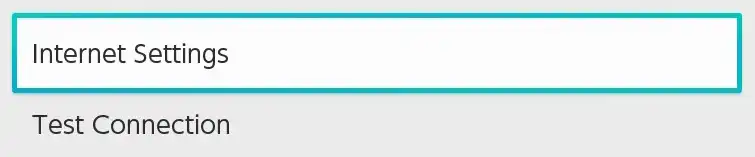
- STEP2.インターネットまでスクロールし、インターネット設定を選択します。
- STEP3. デバイスが接続されているネットワークを選択します。
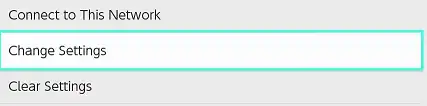
- STEP4. 「Change Settings(設定の変更)」を選択します。
- STEP5.DNS設定までスクロールし手動に切り替えます。 STEP6.Primary DNSの場合は 、104.238.130.180 のIPアドレスを入力してください。
- STEP7.Secondary DNSの場合は 、8.8.4.4 のIPアドレスを使用します。
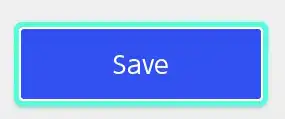
- STEP8. 「Save」ボタンを押し設定を保存します。
- STEP9.Minecraft Bedrock Editionを開き 、使用するプロファイルを選択します。
- STEP10.「Play」を押します。
- STEP11. RとLを使用してサーバー オプションまでスクロールします。
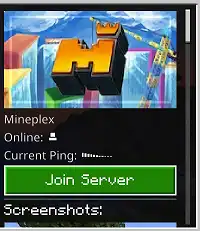
- STEP12. サーバーリスト上で、いずれかのサーバーを選択して「Join Server(サーバーに接続)」ボタンをクリックしてください。
- STEP13. 接続したら、 Connect to a Server を選択します。
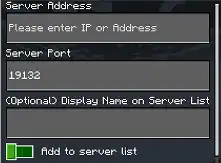
- STEP14.フィールドに以下を入力します
| 注記 | DNS設定を変更すると、プレイヤーはBedrockConnectに接続できるようになり、コンソールは任意のサーバーIPとパブリックDNSリゾルバーに接続できるようになります。 |
STEP1. Nintendo Switchメニューから、システム設定メニューを開きます。

STEP2.インターネットまでスクロールし、インターネット設定を選択します。
STEP3. デバイスが接続されているネットワークを選択します。
STEP4. 「Change Settings(設定の変更)」を選択します。
STEP5.DNS設定までスクロールし手動に切り替えます。

STEP6.Primary DNSの場合は 、104.238.130.180 のIPアドレスを入力してください。
STEP7.Secondary DNSの場合は 、8.8.4.4 のIPアドレスを使用します。
STEP8. 「Save」ボタンを押し設定を保存します。
STEP9.Minecraft Bedrock Editionを開き 、使用するプロファイルを選択します。
STEP10.「Play」を押します。
STEP11. RとLを使用してサーバー オプションまでスクロールします。
STEP12. サーバーリスト上で、いずれかのサーバーを選択して「Join Server(サーバーに接続)」ボタンをクリックしてください。
STEP13. 接続したら、 Connect to a Server を選択します。
STEP14.フィールドに以下を入力します
・Server Address– サーバーに接続するためのアドレス。(ゲームパネルのダッシュボード上に表示されているIPアドレス)
・Server Port– サーバーに接続するためのポート。(ゲームパネルのダッシュボード上に表示されているポート番号|例:0.0.0.0:ポート番号)
・Display Name on Server List(サーバーリストの表示名)– サーバーの名前を設定します。
・Add to server list(サーバーリストに追加)– チェックすると、サーバーがサーバー リストに表示されます。