目次
Palworld セーブデータのインポート方法
1. 前提
ゲームパネルへログインしてください。 ゲームパネルへのログイン方法はこちら この手順では他社のサーバーや自宅サーバーのセーブデータを弊社のPALWORLDゲームサーバーにインポートする手順を記載しています。2. 改訂履歴
- 1.0:
- 作成日時: 2024/1
- 更新内容: 初版作成
- 作成者: BESTNET-GSERVER
3. 目次
4. バックアップの取得
作業実施前にバックアップを取得するようにしてください。 バックアップはゲームパネル上から簡単に作成する事ができ、ワンクリックで復元する事が可能です。 以下を参考ください。 バックアップ取得手順はこちら5. ワールドファイルのアップロード
※Windows自宅サーバーで運用されていたお客様の場合、以下の場所にあるはずです。※ %userprofile%\AppData\Local\Pal\Saved\SaveGames ワールドファイルを以下の場所にアップロードしてください。 /home/container/Pal/Saved/SaveGames/0 また、ワールド名とセーブデータが同一である事を確認してください。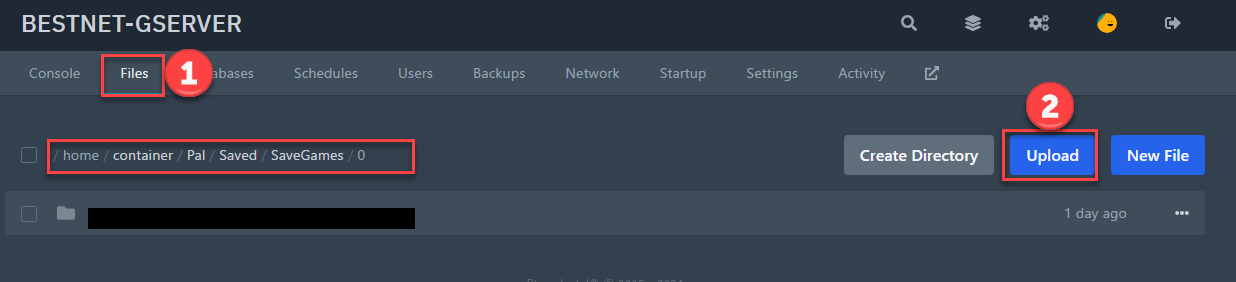
6. GameUserSettings.ini の編集
’GameUserSettings.ini’を編集してください。このファイルは以下の場所にあります。 /home/container/Pal/Saved/Config/LinuxServer 編集すべき箇所は7行目の’DedicatedServerName=’の値です。 この値がアップロードしたワールドファイルを指すように編集します。7. 補足注意点
自宅サーバーなどのローカル環境で作成したデータをインポートする場合、作成者のキャラクターIDが異常な値で作成するバグが存在する情報があります。 このバグに遭遇した場合はサーバーへのインポートに失敗するので新しいキャラクターを作成しなおす必要があります。 ハイレベルな知識をお持ちの方は以下のコミュニティを参照ください。 恐らくご自身で解決する事が可能です。 (https://github.com/xNul/palworld-host-save-fix)8.サーバー再起動
アップロードを完了したらサーバーを再起動してください。 その他ご不明点が有る場合はチケットを提出してください。