目次
- Project ZomboidサーバーでDiscord 統合を設定する方法 1 . ボットはDiscord開発ポータルから作成する必要があり、ログインを求められる場合があります。
- 2 .右上の[New Application]を押します。
- 3. アプリの名前を選択します。 これは何でもかまいませんし、サーバー上の名前には影響しません。
- 4 . [Bot]タブに移動してボットをカスタマイズします。 これらは、サーバー上での名前とアイコンの表示方法に影響します。
- 5 .次の設定を調整します。
- 6 .編集が完了したら、[Save Changes(変更を保存)]を選択します。
- 7 . [Token]セクションで、 [Copy]を選択します。 トークンが存在しない場合は、[Reset Token]ボタンを選択します。 後の手順で使用するために、このトークンをどこかに保存します。
- 8 . [Oauth2] タブに移動します。
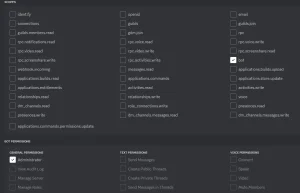
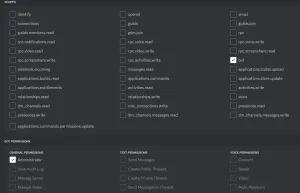
- 9 .Botのスコープと管理者権限を選択します。
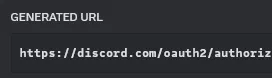
- 10 . ページの下部にあるリンクに移動します。
- 11 .Botが参加するサーバーを選択します。
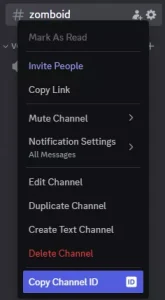
- 12 . Discordサーバーから、ボットのメッセージが送信されるチャンネルを右クリックし [Copy Channel ID]を選択します。
- 13 . ゲーム パネルにログインします。
- 14 .サーバーを停止します。
- 15 . [Files]タブに移動します。
- 16 . /home/container/.cache/Serverのディレクトリを見つけます。
- 17 . ProjectZomboidServer.iniファイルを開きます。
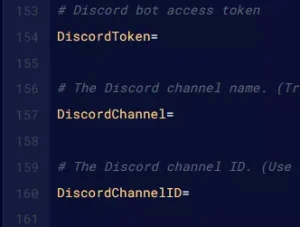
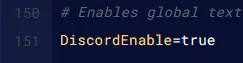
- 18 . Discord統合セクションに移動します。
- 19 .設定を「DiscordEnable=true」に変更します。
- 20 . コピーしたチャンネル IDを の横に貼り付けます。 DiscordChannelID=
- 21 . 隣DiscordToken=手順 7で保存したアプリ トークンを貼り付けます。
- 22 . 編集が完了したら、[Save Content] を選択します。
- 23 .サーバーを起動します。
- V Rising Server
概要
Project Zomboidサーバーは、大規模なマルチプレイヤー設定でゲームを体験するのに最適な方法です。
サーバーを持つことの重要な利点の 1 つは「ホスト」ユーザーから独立して継続的に実行できることです。
そのため、サーバーは新しいプレーヤーが参加して自分のペースでゲームを学ぶのに最適です。
サーバーはいつでもオンラインになるため、サーバー管理者がオンラインでない期間がある可能性があります。
この問題はDiscord統合によって解決できます。
ボットは、割り当てられたDiscord サーバーにチャットメッセージを中継します。
Project ZomboidサーバーでDiscord 統合を設定する方法
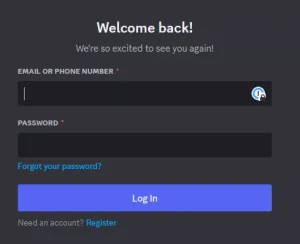
1 . ボットはDiscord開発ポータルから作成する必要があり、ログインを求められる場合があります。
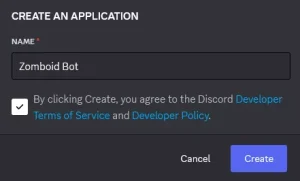
2 .右上の[New Application]を押します。
3. アプリの名前を選択します。
これは何でもかまいませんし、サーバー上の名前には影響しません。
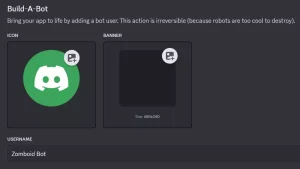
4 . [Bot]タブに移動してボットをカスタマイズします。
これらは、サーバー上での名前とアイコンの表示方法に影響します。

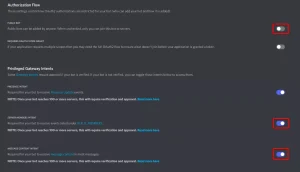
5 .次の設定を調整します。
6 .編集が完了したら、[Save Changes(変更を保存)]を選択します。

7 . [Token]セクションで、 [Copy]を選択します。
トークンが存在しない場合は、[Reset Token]ボタンを選択します。
後の手順で使用するために、このトークンをどこかに保存します。
8 . [Oauth2] タブに移動します。

9 .Botのスコープと管理者権限を選択します。
10 . ページの下部にあるリンクに移動します。
11 .Botが参加するサーバーを選択します。
12 . Discordサーバーから、ボットのメッセージが送信されるチャンネルを右クリックし [Copy Channel ID]を選択します。
13 . ゲーム パネルにログインします。
14 .サーバーを停止します。

15 . [Files]タブに移動します。

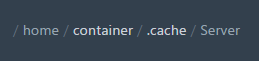
16 . /home/container/.cache/Serverのディレクトリを見つけます。
17 . ProjectZomboidServer.iniファイルを開きます。