
Project Zomboid 서버에 MOD를 설치하면 동작이 느려지거나 접속 직후 연결이 끊어지는 경우가 있습니다. 이 문서에서는 MOD 설치 방법을 다시 확인하고, 렉과 연결 끊김을 방지하기 위해 고객님께서 직접 확인하실 수 있는 사항을 안내합니다.
개정 이력
- v1.0
- 2026년10월 — 초판 작성
시작하기
MOD는 고객님께서 직접 설치·관리하셔야 하는 것 입니다. 당사에서는 개별 MOD의 동작 확인이나 설치 대행을 하지 않으므로, MOD를 설치한 상태에서의 동작은 보증하기 어렵습니다.
이 문서는 MOD를 설치한 서버에서 발생하기 쉬운 "무겁거나 멈춤" 과 "접속 직후 연결 끊김" 에 대해 고객님께서 직접 확인하실 수 있는 사항을 정리한 것입니다.
MOD 설치 방법(복습)
- 콘솔 탭에서 Stop 을 눌러 중지될 때까지 기다립니다.
- 파일 탭에서
Zomboid/Server/ProjectZomboid.ini를 엽니다(저장 이름을 변경한 경우, 해당 이름의.ini입니다). WorkshopItems=와Mods=에 ID를 입력합니다. 여러 개인 경우;(세미콜론)으로 구분합니다. 추가 맵은 해당 MOD 페이지의 설명에 따라Map=행에도 입력합니다.- 저장한 후, Start 로 시작합니다.


WorkshopItems= 는 다운로드하기 위한 ID이고, Mods= 는 불러오기 위한 ID로, 서로 다른 번호입니다. 설정 파일 내의 설명에도 이와 같이 기재되어 있습니다. ID는 각 MOD의 워크샵 페이지에서 확인하시기 바랍니다.*** SERVER STARTED **** 가 나타날 때까지 기다려 주십시오. 두 번째부터의 시작은 다운로드 여부 확인만 하면 됩니다.디스크 여유 공간에도 주의하세요
MOD 파일은 디스크를 사용합니다. 게임 본체만 약 7GB 이며, MOD를 많이 설치하면 여기에 10GB 전후 가 추가될 수도 있습니다. 게임 패널 화면 상단에서 디스크 사용량을 확인하시기 바랍니다.
렉·연결 끊김을 방지하는 확인 사항
먼저 MOD 없이 플레이 가능한지 확인하기
MOD를 설치하기 전에, MOD 없는 상태에서 모든 사람이 참가할 수 있고 정상적으로 플레이할 수 있는지 확인하세요. 먼저 이것을 확인해두면, 나중에 발생한 문제가 MOD로 인한 것인지 구분할 수 있습니다.
MOD는 조금씩 추가하고 그때마다 확인하기
한 번에 많이 설치하면 어느 것이 원인인지 알 수 없게 됩니다. 몇 개씩 추가하여 참가할 수 있는지, 동작이 무겁지 않은지 확인한 후 다음 단계로 진행하세요.
Build 42에 대응하는 MOD 사용하기
당사 서버는 최신 안정 버전(Build 42) 이 기본 설정입니다. MOD 워크샵 페이지에서 Build 42에 대응하는지 확인하세요. 대응하지 않는 MOD는 서버 로그에 오류를 남깁니다(아래 "서버 로그에서 확인하기" 참조).
참가자의 MOD를 서버와 일치시키기
서버와 참가자의 MOD가 일치하지 않으면, 참가 후 곧 다음과 같은 메시지가 표시되며 연결이 끊어집니다.
- 참가할 때 "서버 WORKSHOP 아이템"("서버에 참가하려면 다음 Steam WORKSHOP 아이템이 필요합니다:") 화면이 나타나면, 표시된 MOD를 구독한 후 참가하세요.
- 직접 수정한 MOD나 워크샵 외부에서 설치한 같은 이름의 MOD는 불일치의 원인이 됩니다.
- 워크샵에서 MOD가 업데이트되면 서버를 재시작하세요. 서버는 시작할 때마다 MOD 상태를 확인합니다. 참가자도 게임을 재시작한 후 입장하세요.
추가 맵과 큰 도시는 무거워지기 쉬움
추가 맵을 많이 설치하거나 Louisville과 같은 큰 도시를 스폰 지점으로 설정하면, 참가 직후 로딩이 무거워지고 참가 자체에도 시간이 오래 걸리는 경향 이 있습니다. 무겁다고 느껴질 때는 먼저 추가 맵의 수와 스폰 지점을 재검토해보세요.
메모리에 여유 갖기
MOD가 많을수록 서버가 사용하는 메모리는 증가합니다. MOD를 많이 설치하여 사용하시는 경우, 메모리에 여유가 있는 플랜 을 고려해주세요.
서버 기록으로 확인하기
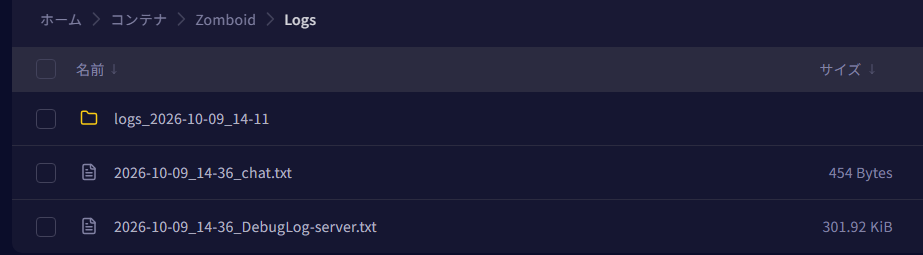
- 파일 탭에서
Zomboid/Logs/을(를) 엽니다. - 날짜와 시각이 표시된
DebugLog-server.txt중 가장 최신 파일 을 엽니다(다운로드하여 로컬에서 열어도 됩니다). - 다음 문자열을 검색합니다.
| 검색할 문자열 | 의미 | 대처 |
|---|---|---|
checksums do not match | 접속자와 서버의 MOD가 일치하지 않습니다 | 위의 "접속자의 MOD를 서버와 맞추기" |
doesn't exist / FileNotFoundException | 현재 버전에 대응하지 않는 MOD가 있습니다 | 위의 "Build 42에 대응하는 MOD 사용하기". 해당 MOD를 제거하거나 대응 버전으로 교체해 주세요 |
FileNotFoundException 행에는 해당 MOD의 폴더가 표시되어 있습니다. steamapps/workshop/content/108600/ 에 이어지는 번호가 해당 MOD의 워크샵 ID입니다. 어떤 MOD인지 여기서 확인할 수 있습니다.MOD를 제거하거나 교체할 때
- 먼저 콘솔 탭의 Stop 으로 중지하고, 백업 탭에서 백업을 생성한 후 작업하십시오.
- 게임 패널의 백업에는 MOD 파일 자체는 포함되지 않습니다(설정 파일의 MOD 항목은 포함됩니다). 복원 후 첫 시작 시 MOD를 다시 가져옵니다.
그래도 무거울 때
지원 티켓으로 문의해 주세요. 그 때, 무거워진 날짜와 시간 과 그 때 참가하고 있던 인원수 를 함께 적어주시면 도움이 됩니다. 저희 측에서 서버 측 기록(처리 지연·연결·연결 끊김)을 확인하겠습니다.


