
BESTNET-GSERVER의 Barotrauma 전용 서버를 신청부터 동료와의 참가, 관리자 등록까지 처음 이용하시는 분도 헤매지 않고 진행하실 수 있도록 설명합니다.
- v1.0
- 2026년 11월 — 초판 작성.
이 가이드에 대하여
신청이 끝난 뒤 동료와 함께 플레이를 시작하고, 관리자를 등록하기까지의 흐름을 정리했습니다. 서버 조작은 게임 패널만으로 할 수 있습니다.
STEP1 설치 완료를 기다리기
결제가 완료되면 서버 준비가 자동으로 시작됩니다. 게임 본체(약 240MB) 설치가 끝나면 그대로 자동으로 시작됩니다.
구축할 때는 게임 본체를 받은 뒤 내용을 점검하고, 빠진 것이 있으면 설치를 실패로 처리해 멈춥니다. 중간 상태 그대로 넘겨드리는 일은 없습니다.
STEP2 접속 정보 확인하기
게임 패널의 콘솔(コンソール)을 엽니다. 서버를 시작할 때마다 [bestnet]으로 시작하는 줄에 접속 주소와 설정의 요점이 다음과 같이 표시됩니다(콘솔의 안내는 일본어이며, 값은 예시입니다).
[bestnet] ================ 接続情報(起動のたびに表示)================
[bestnet] 接続先          : 203.0.113.10:2XXXX(ゲームの「直接参加」で「サーバーIP/SteamID」に入れる番号)
[bestnet] 一覧用のポート  : 2XXXX(割り当て済みのポート)
[bestnet] サーバー名      : Barotrauma-1849(サーバー一覧に表示: しない)
[bestnet] 参加パスワード  : なし
[bestnet] 最大人数        : 16
[bestnet] 管理者          : 未設定(起動タブの [ADMIN] Owner SteamID64 に入れると、その Steam アカウントが管理者になります)
[bestnet] ゲームの版      : build <번호> / 起動時の自動更新: する
[bestnet] セーブの場所    : .local/share/Daedalic Entertainment GmbH/Barotrauma/Multiplayer/(前哨基地に着いたときなど、ゲームが保存したときに書かれます)
[bestnet] MOD の置き場    : LocalMods/(有効にするのは config_player.xml)
[bestnet] (この内容は Files タブの「接続情報.txt」にも保存しています)
[bestnet] ===================================================================- 接続先(접속 주소) … 동료에게 알려 줄 IP와 포트입니다. 게임의 「직접 참가」에 입력합니다(STEP3).
- 一覧用のポート(서버 목록용 포트) … 서버 목록(Steam) 조회에 사용하는 포트입니다. 접속할 포트가 아닙니다.
- サーバー名 / 参加パスワード / 最大人数(서버 이름 / 참가 비밀번호 / 최대 인원) … 시작 탭의 값입니다(시작 탭의 항목). 참가 비밀번호는 설정 여부(あり = 있음 / なし = 없음)만 표시됩니다.
- 管理者(관리자) … 관리자 등록 상태입니다(STEP4).
- ゲームの版(게임 버전) … 지금 설치된 게임 버전과 시작 시 자동 업데이트 설정입니다.
- セーブの場所(세이브 위치) … 캠페인 세이브가 저장되는 폴더입니다(세이브와 백업).
같은 내용은 게임 패널의 파일(ファイル)에 있는 接続情報.txt(접속 정보)에도 저장됩니다. 콘솔 표시는 게임의 출력으로 흘러가 버리므로, 나중에 확인할 때는 이 파일이 편리합니다.
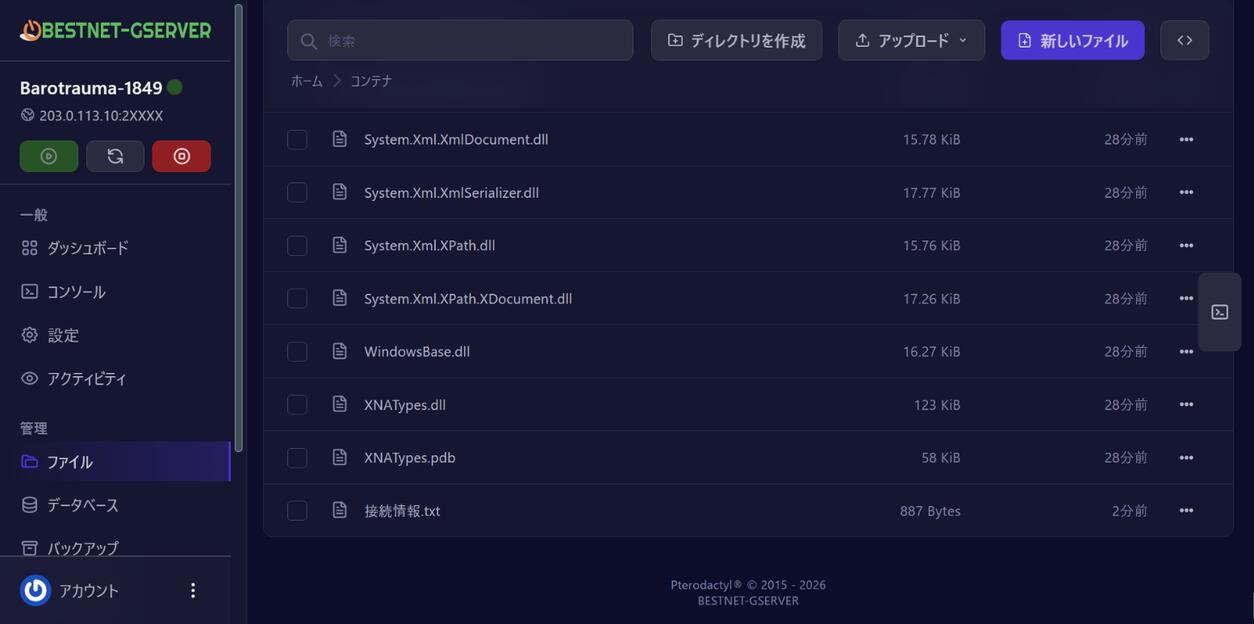
接続情報.txt는 시작할 때마다 다시 작성됩니다. 고쳐 써도 원래대로 돌아가므로 설정은 시작 탭에서 바꿔 주세요. 콘솔이나 接続情報.txt를 화면 공유할 때는 접속 주소(IP와 포트)가 보인다는 점에 주의해 주세요.STEP3 동료와 함께 참가하기
플레이하는 분은 각자 Steam 버전 Barotrauma를 실행해 다음과 같이 참가합니다. 서버와 게임의 버전이 같아야 합니다(업데이트와 재설치).
서버 목록에 표시하지 않을 때(초기값)
- 게임의 「멀티플레이」에서 「서버 탐색기」를 엽니다.
- 「직접 참가」를 누르고, 「서버 IP / SteamID」 칸에 STEP2의 접속 주소(IP:포트)를 입력해 참가합니다.
- 참가 비밀번호를 설정했다면, 요청될 때 입력합니다.
서버 목록에 표시할 때
- 게임 패널의 시작 탭(スタートアップ)에서
[SERVER] Show in Public Server List를 켭니다(True). - 서버를 다시 시작합니다. STEP2의 표시가 「サーバー一覧に表示: する」(서버 목록에 표시: 함)로 바뀝니다.
- 게임의 「서버 탐색기」에서 서버 이름을 찾아 참가합니다.
STEP4 관리자 등록하기
관리자는 Steam 계정의 번호(SteamID64)로 등록합니다. SteamID64는 7656119로 시작하는 17자리 숫자입니다.
- 관리자로 지정할 분의 SteamID64를 확인합니다. Steam의 공식 절차는 다음과 같습니다(Steam 고객지원 「내 Steam ID를 어디서 볼 수 있나요?」).
- Steam에서 자신의 커뮤니티 프로필을 열고 「프로필 편집」을 누릅니다.
- 사용자 지정 URL을 설정한 적이 없다면, 「사용자 지정 URL」 상자 아래의 URL에
7656119로 시작하는 17자리 숫자로 표시됩니다. - 사용자 지정 URL을 설정했다면, 「사용자 지정 URL」 상자의 텍스트를 지우면 그 아래 URL에서 17자리 숫자를 확인할 수 있습니다(확인한 뒤에는 저장하지 말고 닫아 주세요).
- 게임 패널의 시작 탭(スタートアップ)에서
[ADMIN] Owner SteamID64에 입력합니다. - 서버를 다시 시작합니다. STEP2의 管理者(관리자) 줄이
<SteamID64>(このたび登録しました)(이번에 등록함)로 표시되면 등록된 것입니다. 다음 시작부터는(登録済み)(등록됨)로 표시됩니다.
등록은 추가만 합니다. 다른 관리자 설정은 지우지 않으며, 이미 등록되어 있으면 아무것도 하지 않습니다. 서버 관리는 등록한 분이 게임 안에서 해 주세요(콘솔에 대하여).
시작 탭(スタートアップ)의 항목
게임 패널의 시작 탭(スタートアップ)에서 서버 설정을 바꿀 수 있습니다. 값을 바꾼 뒤에는 서버를 다시 시작해 주세요.
| 항목 | 내용 | 초기 상태 |
|---|---|---|
[SERVER] Server Name | 게임의 서버 목록에 표시되는 이름입니다(60자까지). 비어 있으면 게임 패널의 서버 이름(Barotrauma-와 계약 번호)을 사용합니다. | 비어 있음 |
[SERVER] Join Password | 참가에 필요한 비밀번호입니다(64자까지). 비어 있으면 비밀번호 없이 참가할 수 있습니다. | 비어 있음 = 없음 |
[SERVER] Show in Public Server List | 켜면(True) 게임의 공개 서버 목록에 표시되도록 설정됩니다. 꺼져 있을 때는 「직접 참가」에 접속 주소를 입력해 참가합니다. | 꺼짐(False) |
[SERVER] Max Players | 동시에 참가할 수 있는 인원의 상한입니다(1~16. 게임의 상한은 16명입니다). | 16 |
[ADMIN] Owner SteamID64 | 입력한 Steam 계정을 다음 시작부터 서버 관리자로 등록합니다(STEP4). | 비어 있음 |
[SYSTEM] Auto Update on Boot | 켜면 시작할 때마다 게임을 최신으로 맞춥니다(권장). 꺼진 상태에서 게임이 업데이트되면 플레이하는 쪽의 게임과 버전이 맞지 않아 참가할 수 없게 됩니다. | 켜짐(True) |
콘솔에 대하여
게임 패널의 콘솔(コンソール)은 서버의 출력(시작 상황이나 [bestnet] 줄)을 보기 위한 것입니다. 콘솔의 입력란에서 게임 명령을 보낼 수는 없습니다(입력한 문자는 표시될 뿐 게임에 전달되지 않습니다).
서버 관리는 관리자로 등록한 분이 게임 안에서 해 주세요. 서버의 시작·정지·재시작은 게임 패널의 버튼으로 할 수 있습니다.
세이브와 백업
캠페인 저장
캠페인은 게임 안에서 저장되었을 때(전초기지에 도착했을 때 등)에만 저장됩니다. 정기 자동 저장은 없습니다. 라운드 도중에 서버를 정지하면 마지막으로 저장된 곳부터 다시 시작합니다. 밴 목록과 설정은 바꾼 시점에 저장됩니다.
세이브는 다음 폴더에 있습니다. 저장할 때마다 게임이 직전 세이브를 사본(.<세이브 이름>.save.bk1~.bk3)으로 남깁니다.
.local/share/Daedalic Entertainment GmbH/Barotrauma/Multiplayer/세이브가 손상되었을 때는 사본에서 되돌릴 수 있습니다. 서버를 정지한 뒤, 사본 파일의 이름을 원래 세이브 이름(<세이브 이름>.save)으로 바꿔 교체해 주세요. 어느 사본이 새로운지는 파일 목록의 수정 일시로 확인할 수 있습니다. 원래 파일은 다른 이름으로 남겨 두면 안심입니다.
패널 백업
게임 패널의 백업(バックアップ)에서 서버 파일을 백업할 수 있습니다. 남길 수 있는 개수는 플랜에 따라 정해집니다(Small 3·Medium 5·Large 10).
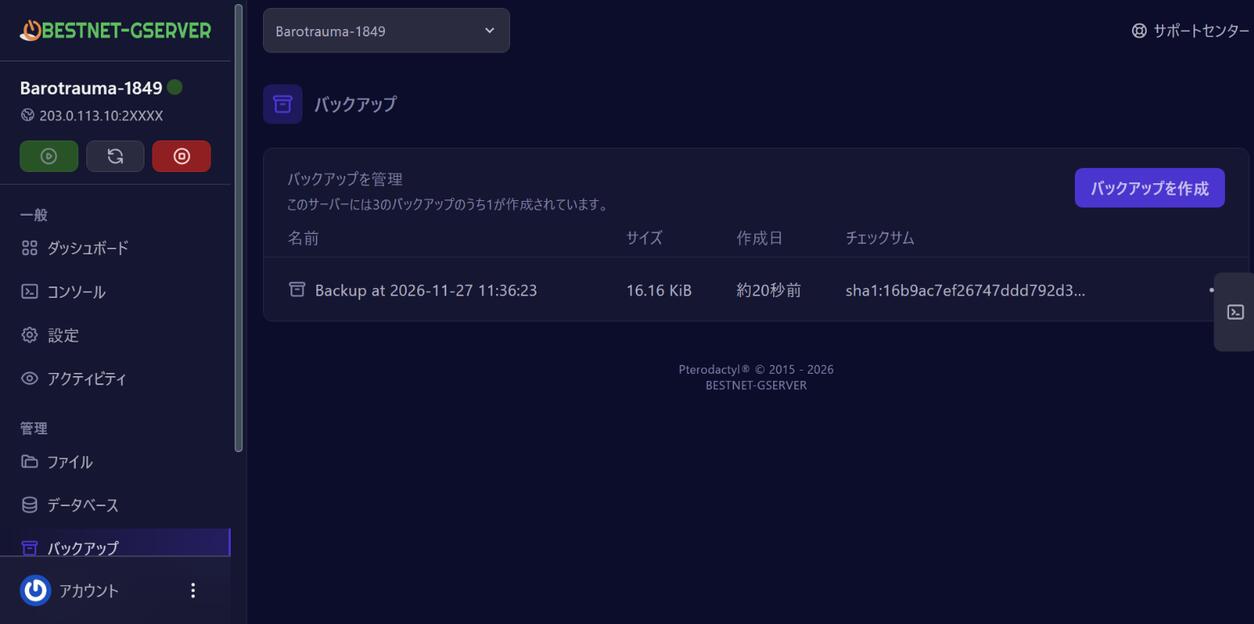
백업에는 게임 본체를 넣지 않습니다. 서버 설정·관리자·밴 목록·캠페인 세이브와 그 사본·접속 정보 등이 들어가므로 작고 빠르게 만들 수 있습니다.
업데이트와 재설치
게임 업데이트
시작할 때마다 게임 본체가 최신인지 확인하고, 업데이트가 있으면 설치한 뒤 시작합니다(시작 탭의 [SYSTEM] Auto Update on Boot).
플레이하는 쪽의 게임과 서버의 버전이 같지 않으면 참가할 수 없습니다(게임 화면에는 「버전 불일치」 등으로 표시됩니다). 게임 업데이트가 나오면 서버를 다시 시작해 주세요.
재설치
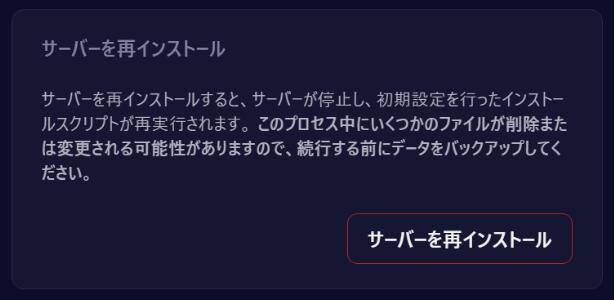
상태가 좋지 않을 때는 게임 패널의 설정(設定)에 있는 「서버 재설치」(サーバーを再インストール)로 게임 본체를 다시 설치할 수 있습니다. 서버 설정·관리자·밴 목록·캠페인 세이브는 건드리지 않습니다.
파일 위치
게임 패널의 파일(ファイル)(또는 SFTP)에서 다음 파일을 열 수 있습니다.
| 위치 | 내용 |
|---|---|
接続情報.txt | 접속 주소와 설정의 요점입니다(시작할 때마다 다시 작성됩니다). |
serversettings.xml | 서버 설정 파일입니다. 게임 안에서 바꾼 설정이 저장됩니다. 서버 이름·참가 비밀번호·목록 표시·최대 인원은 시작할 때마다 시작 탭의 값으로 다시 작성됩니다. |
Data/clientpermissions.xml | 관리자(권한) 목록입니다. |
Data/bannedplayers.xml | 밴한 사람의 목록입니다. |
.local/share/Daedalic Entertainment GmbH/Barotrauma/Multiplayer/ | 캠페인 세이브와 그 사본입니다. |
serversettings.xml에는 참가 비밀번호의 값이 그대로 적혀 있습니다. 게임 안에서 비밀번호를 바꾸면 새 값이 콘솔에도 표시됩니다(다음 시작 때 시작 탭의 값으로 돌아갑니다). 화면을 공유할 때는 주의해 주세요.잘 안 될 때
서버 목록에 나오지 않는다
시작 탭의 [SERVER] Show in Public Server List가 켜져 있는지(True), 바꾼 뒤에 다시 시작했는지 확인해 주세요. STEP2의 표시가 「サーバー一覧に表示: する」로 되어 있으면 목록에 표시하는 설정으로 시작한 것입니다. 목록에서 찾을 수 없을 때는 「직접 참가」에 접속 주소를 입력해 주세요.
버전이 맞지 않아 참가할 수 없다
게임 화면에 「버전 불일치」 등이 표시될 때는 서버와 게임의 버전이 다릅니다. 서버를 다시 시작해 최신으로 맞춰 주세요(시작 탭의 [SYSTEM] Auto Update on Boot가 켜져 있는지도 확인해 주세요). 플레이하는 쪽의 게임도 Steam에서 최신으로 업데이트해 주세요.
게임 안에서 바꾼 서버 이름이나 비밀번호가 되돌아간다
서버 이름·참가 비밀번호·목록 표시·최대 인원은 시작할 때마다 시작 탭의 값으로 돌아갑니다. 시작 탭에서 바꾼 뒤 다시 시작해 주세요.
관리자를 해제하고 싶다
시작 탭의 [ADMIN] Owner SteamID64를 비우기만 해서는 등록이 남습니다. 다음 순서로 해제해 주세요.
- 시작 탭의
[ADMIN] Owner SteamID64를 비웁니다(번호를 넣어 둔 채로 두면 다음 시작 때 다시 등록됩니다). - 서버를 정지합니다.
- 게임 패널의 파일(ファイル)에서
Data/clientpermissions.xml을 열고, 그분의<Client부터</Client>까지를 한꺼번에 지운 뒤 저장합니다. 시작 탭에서 등록한 분은name="Owner"인 묶음입니다(번호는 17자리가 아니라STEAM_1:로 시작하는 형태로 적혀 있습니다). - 서버를 시작합니다.
MOD에 대하여
서버는 Steam 창작마당에서 MOD를 자동으로 받아오지 않습니다. 당사에서는 MOD의 동작을 확인하지 않았으므로, MOD를 사용하실 때는 고객님의 판단으로 부탁드립니다.


