
클라이언트 포털(https://gsp.bestnetllc.co.jp/)에서 IP 주소가 금지되었다거나 차단되었다는 메시지가 표시되어 로그인할 수 없는 경우나, 비밀번호를 재설정했는데도 로그인할 수 없는 경우의 대처 방법을 안내합니다.
개정 이력
- v1.0
- 2026년 11월 — 초판 작성
이 문서의 대상
- 로그인하려고 하면 IP 주소가 금지되었다거나 차단되었다는 메시지가 표시되어 로그인할 수 없다
- 비밀번호 재설정 화면도 열리지 않는다
- 비밀번호를 재설정했는데도 로그인할 수 없다
로그인이 제한되는 이유
고객님의 계정을 보호하기 위해, 로그인 실패가 계속되면 해당 IP 주소에서의 접속을 일시적으로 제한합니다. 제한은 시간이 지나면 자동으로 해제됩니다.
제한 중에는 로그인 화면뿐만 아니라 비밀번호 재설정 화면도 열리지 않을 수 있습니다.
대처 절차
STEP 1: 저장된 이전 비밀번호 삭제하기
브라우저나 스마트폰에 클라이언트 포털의 비밀번호가 저장되어 있으면 이전 비밀번호가 자동으로 입력되어 로그인에 실패할 수 있습니다. 먼저 저장된 비밀번호를 삭제해 주세요(브라우저의 비밀번호 설정이나 스마트폰의 비밀번호 관리 화면에서 삭제할 수 있습니다).
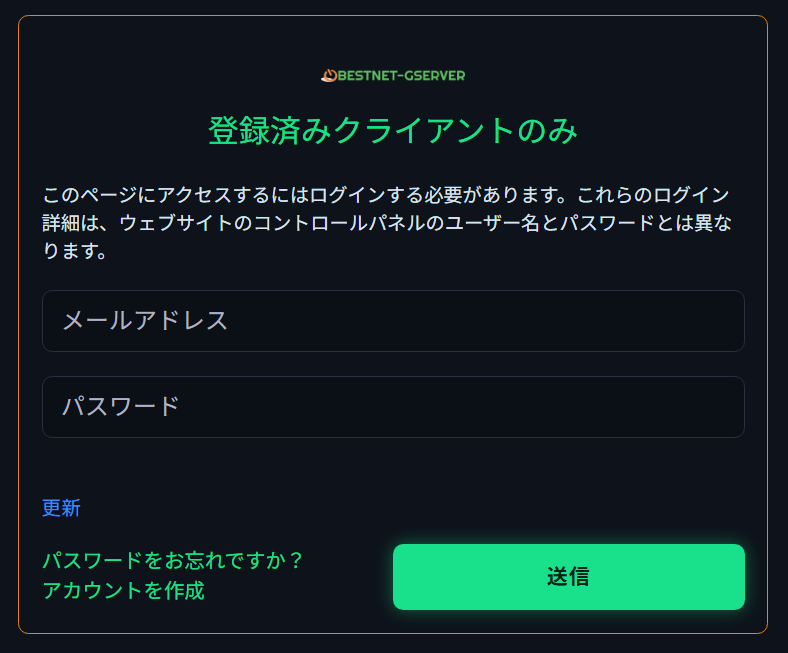
STEP 2: 로그인은 시도하지 말고 '비밀번호를 잊으셨나요?' 누르기
제한이 해제되면 로그인 화면을 열고, 로그인은 시도하지 마시고 '비밀번호를 잊으셨나요?'(「パスワードをお忘れですか?」) 링크를 누릅니다.
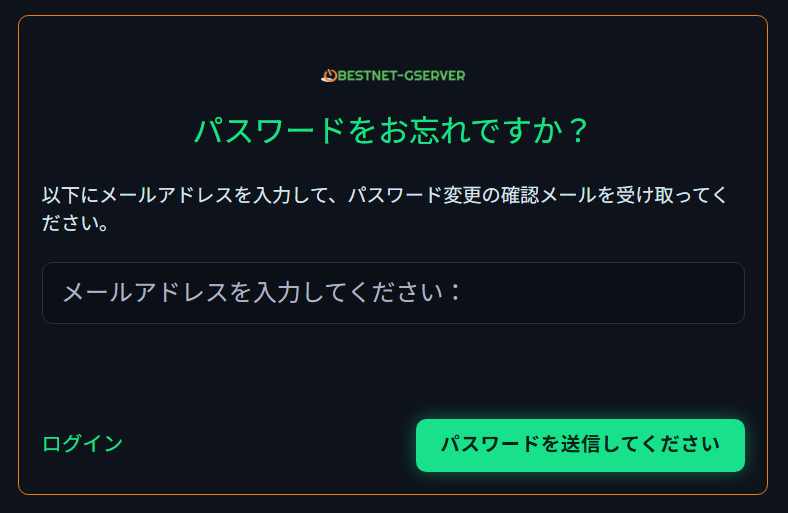
표시된 화면에서 등록된 이메일 주소를 입력하고 '비밀번호 보내기'(「パスワードを送信してください」) 버튼을 눌러 주세요.
STEP 3: 메일의 '비밀번호 재설정' 버튼 누르기
'비밀번호 재설정 안내'(「パスワード再設定のご案内」) 메일이 도착합니다. 메일 안의 '비밀번호 재설정'(「パスワードをリセット」) 버튼을 눌러 주세요. 계정의 언어 설정에 따라 메일은 일본어 이외의 언어로 도착할 수 있습니다.
STEP 4: 받은 새 비밀번호를 붙여넣어 로그인하기
이어서 '새 비밀번호가 생성되었습니다'(「新しいパスワードが生成されました」) 메일이 도착하며, 새 비밀번호가 적혀 있습니다. 이 비밀번호를 복사해서 붙여넣어 로그인해 주세요.
- 앞뒤에 공백이 들어가지 않도록 주의해 주세요.
- 직접 입력하는 경우에는 비슷한 문자(「l」과 「1」, 「O」와 「0」 등)에 주의해 주세요.
- 브라우저의 자동 입력은 사용하지 마세요.
STEP 5: 로그인한 뒤 비밀번호 변경하기
로그인한 뒤 왼쪽 메뉴의 '계정 상세'(「アカウントの詳細」)에 있는 '비밀번호 변경'(「パスワードを変更」) 탭에서 직접 관리하기 쉬운 비밀번호로 변경해 주세요. 브라우저에 저장하는 경우에는 새 비밀번호로 다시 저장해 주세요.
그래도 로그인할 수 없는 경우
로그인을 반복하지 마시고 문의 양식으로 연락해 주세요. 등록된 이메일 주소와 성함을 함께 적어 주세요.


