
クライアントポータル(https://gsp.bestnetllc.co.jp/)で「IP アドレスが禁止されています」などと表示されてログインできない場合や、パスワードを再設定したのにログインできない場合の対処方法をご案内します。
改訂履歴
- v1.0
- 2026年11月 — 初版作成
この記事の対象
- ログインしようとすると「IP アドレスが禁止されています」「ブロックされました」などと表示され、ログインできない
- パスワードの再設定の画面も開けない
- パスワードを再設定したのに、ログインできない
ログインが制限される理由
お客様のアカウントを守るため、ログインの失敗が続くと、その IP アドレスからのアクセスを一時的に制限しています。制限は、時間がたつと自動で解除されます。
制限中は、ログインの画面だけでなく、パスワードの再設定の画面も開けないことがあります。
対処の手順
STEP 1: 保存されている古いパスワードを削除する
ブラウザやスマートフォンにクライアントポータルのパスワードが保存されていると、古いパスワードが自動で入力され、ログインに失敗することがあります。先に、保存されているパスワードを削除してください(ブラウザの「パスワード」の設定や、スマートフォンのパスワードの管理画面から削除できます)。
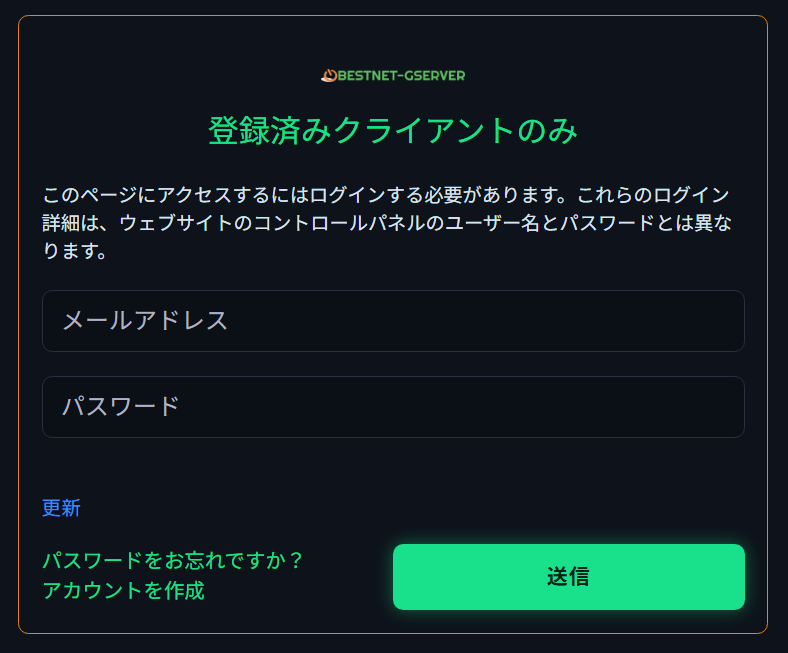
STEP 2: ログインは試さずに「パスワードをお忘れですか?」を押す
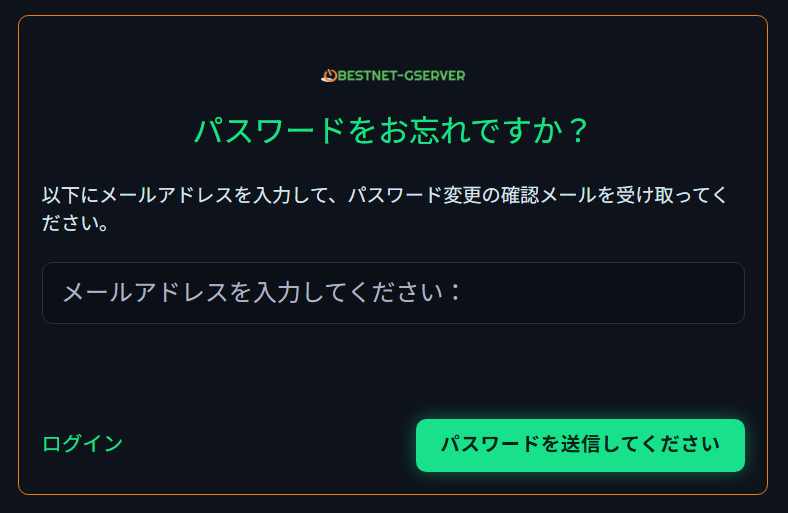
制限が解除されたら、ログイン画面を開き、ログインはお試しにならずに「パスワードをお忘れですか?」を押します。
表示された画面で、ご登録のメールアドレスを入力し、「パスワードを送信してください」を押してください。
STEP 3: メールの「パスワードをリセット」を押す
「パスワード再設定のご案内」のメールが届きます。メールの中の「パスワードをリセット」ボタンを押してください。
STEP 4: 届いた新しいパスワードを貼り付けてログインする
続けて「新しいパスワードが生成されました」のメールが届き、新しいパスワードが記載されています。このパスワードをコピーして貼り付け、ログインしてください。
- 前後に空白が入らないようにご注意ください。
- 手で入力する場合は、よく似た文字(「l」と「1」、「O」と「0」など)にご注意ください。
- ブラウザの自動入力は使わないでください。
STEP 5: ログインできたら、パスワードを変更する
ログイン後、左メニューの「アカウントの詳細」にある「パスワードを変更」タブから、ご自身で管理しやすいパスワードに変更してください。ブラウザに保存する場合は、新しいパスワードで保存し直してください。
それでもログインできない場合
ログインを繰り返さず、お問い合わせフォームからご連絡ください。ご登録のメールアドレスとお名前をお書き添えください。


