
目錄
CLIENT PORTAL
在客戶門戶(https://gsp.bestnetllc.co.jp/)中顯示 IP 位址已遭禁止或已遭封鎖等訊息而無法登入,或重設密碼後仍無法登入時,請參考本文的處理方法。
修訂記錄
- v1.0
- 2026年11月 — 初版
本文適用的情況
- 嘗試登入時顯示 IP 位址已遭禁止或已遭封鎖等訊息,無法登入
- 密碼重設頁面也無法開啟
- 已重設密碼,但仍無法登入
客戶門戶(申請、付款、取消手續)與遊戲面板(伺服器操作)是不同的帳戶。無法登入遊戲面板時,請參閱「登入遊戲面板及功能概覽」。
登入受到限制的原因
為了保護您的帳戶,若登入連續失敗,我們會暫時限制來自該 IP 位址的存取。限制會在一段時間後自動解除。
限制期間,不僅是登入頁面,密碼重設頁面也可能無法開啟。
在不知道密碼的情況下,即使更換網路或裝置嘗試登入也無法解決。請依照以下步驟,先重設密碼。
處理步驟
STEP 1:刪除已儲存的舊密碼
若瀏覽器或手機中儲存了客戶門戶的密碼,舊密碼可能會被自動填入,導致登入失敗。請先刪除已儲存的密碼(可在瀏覽器的密碼設定或手機的密碼管理畫面中刪除)。
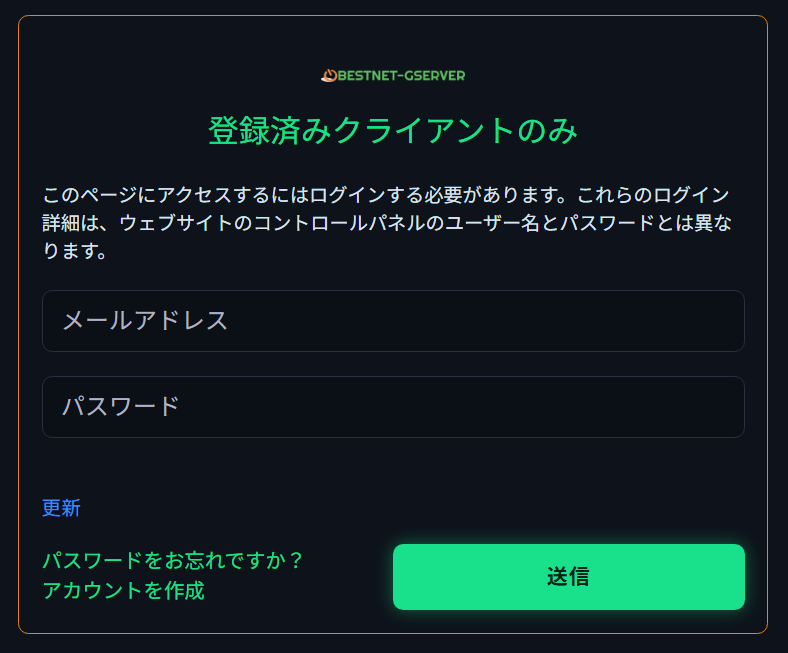
STEP 2:不要嘗試登入,直接點選“忘記密碼?”
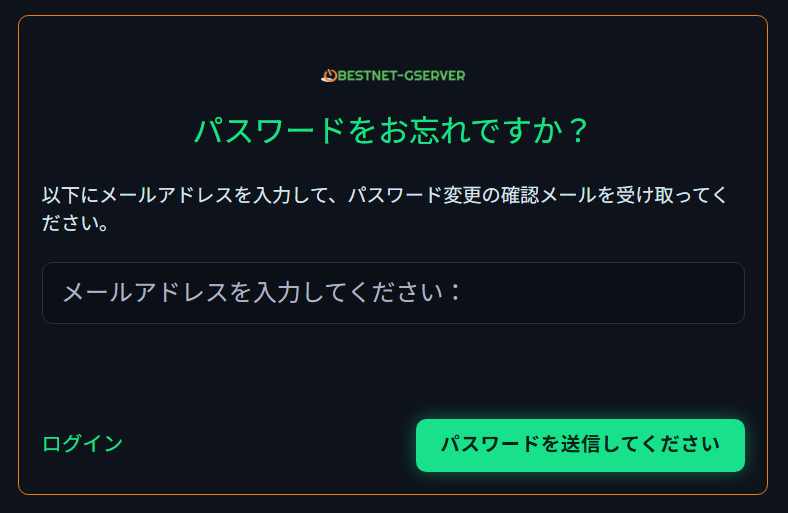
限制解除後,開啟登入頁面,不要嘗試登入,點選“忘記密碼?”(「パスワードをお忘れですか?」)。
在顯示的頁面中輸入您註冊的電子郵件地址,然後點選“傳送密碼”(「パスワードを送信してください」)。
STEP 3:點選郵件中的“重設密碼”
您會收到“密碼重設說明”(「パスワード再設定のご案内」)郵件。請點選郵件中的“重設密碼”(「パスワードをリセット」)按鈕。依帳戶的語言設定,郵件可能會以日語以外的語言寄送。
STEP 4:貼上收到的新密碼並登入
接著您會收到“已產生新密碼”(「新しいパスワードが生成されました」)郵件,其中寫有新密碼。請複製並貼上該密碼進行登入。
- 請注意不要在前後加入空格。
- 手動輸入時,請注意外形相似的字元(如“l”和“1”、“O”和“0”)。
- 請勿使用瀏覽器的自動填入。
STEP 5:登入後變更密碼
登入後,請從左側選單“帳戶詳情”(「アカウントの詳細」)中的“變更密碼”(「パスワードを変更」)分頁變更為您方便管理的密碼。若在瀏覽器中儲存密碼,請以新密碼重新儲存。
仍無法登入時
請不要反覆嘗試登入,請透過聯絡表單與我們聯絡,並註明您註冊的電子郵件地址與姓名。
若沒有收到“密碼重設說明”(「パスワード再設定のご案内」)郵件,請一併檢查垃圾郵件資料夾。


