
目录
CLIENT PORTAL
在客户门户(https://gsp.bestnetllc.co.jp/)中显示 IP 地址已被禁止或已被屏蔽等信息而无法登录,或重置密码后仍无法登录时,请参考本文的处理方法。
修订记录
- v1.0
- 2026年11月 — 初版
本文适用的情况
- 尝试登录时显示 IP 地址已被禁止或已被屏蔽等信息,无法登录
- 密码重置页面也无法打开
- 已重置密码,但仍无法登录
客户门户(申请、付款、取消手续)与游戏面板(服务器操作)是不同的账户。无法登录游戏面板时,请参阅「登录游戏面板及功能概览」。
登录受到限制的原因
为保护您的账户,如果登录连续失败,我们会暂时限制来自该 IP 地址的访问。限制会在一段时间后自动解除。
限制期间,不仅是登录页面,密码重置页面也可能无法打开。
在不知道密码的情况下,即使更换网络或设备尝试登录也无法解决。请按照以下步骤,先重置密码。
处理步骤
STEP 1:删除已保存的旧密码
如果浏览器或手机中保存了客户门户的密码,旧密码可能会被自动填入,导致登录失败。请先删除已保存的密码(可在浏览器的密码设置或手机的密码管理画面中删除)。
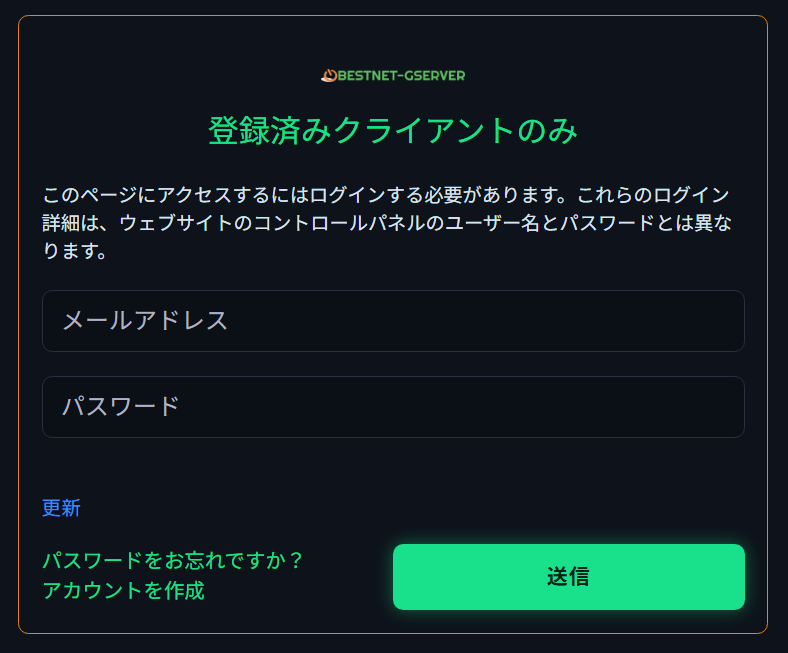
STEP 2:不要尝试登录,直接点击“忘记密码?”
限制解除后,打开登录页面,不要尝试登录,点击“忘记密码?”(「パスワードをお忘れですか?」)。
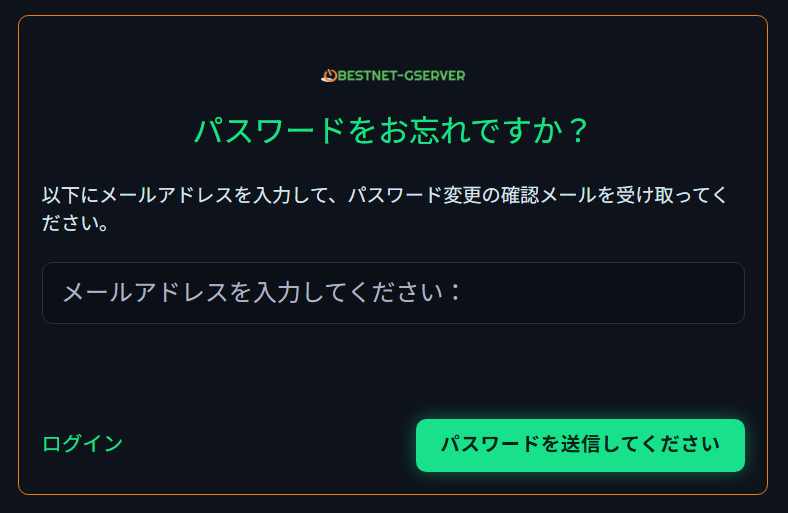
在显示的页面中输入您注册的电子邮件地址,然后点击“发送密码”(「パスワードを送信してください」)。
STEP 3:点击邮件中的“重置密码”
您会收到“密码重置说明”(「パスワード再設定のご案内」)邮件。请点击邮件中的“重置密码”(「パスワードをリセット」)按钮。根据账户的语言设置,邮件可能会以日语以外的语言发送。
STEP 4:粘贴收到的新密码并登录
接着您会收到“已生成新密码”(「新しいパスワードが生成されました」)邮件,其中写有新密码。请复制并粘贴该密码进行登录。
- 请注意不要在前后加入空格。
- 手动输入时,请注意相似的字符(如“l”和“1”、“O”和“0”)。
- 请勿使用浏览器的自动填充。
STEP 5:登录后更改密码
登录后,请从左侧菜单“账户详情”(「アカウントの詳細」)中的“更改密码”(「パスワードを変更」)标签页更改为您便于管理的密码。如果在浏览器中保存密码,请用新密码重新保存。
仍无法登录时
请不要反复尝试登录,请通过联系表单与我们联系,并注明您注册的电子邮件地址和姓名。
如果没有收到“密码重置说明”(「パスワード再設定のご案内」)邮件,请同时检查垃圾邮件文件夹。


