
목차
- Minecraft 서버(Forge)에서 음성 채팅을 설정하는 방법
- STEP1.Simple Voice Chat mod를 다운로드합니다.
- STEP2.게임 패널에 로그인합니다.
- STEP3.「Dashboard」 내 항목의 오른쪽 위에 있는 「Stop」을 누릅니다.
- STEP4.왼쪽 메뉴에서 [Files]를 선택합니다.
- STEP5.mods 폴더를 엽니다.
- STEP6.1단계의 .jar 파일을 업로드합니다.
- STEP7.「Dashboard」로 돌아가 「Start」 버튼으로 서버를 시작합니다.
- STEP8.서버가 완전히 시작되면 서버를 중지합니다.
- STEP9.왼쪽의 [Network] 탭으로 이동합니다.
- STEP10.서버 유형에 따라 사용 가능한 포트를 메모합니다. Budget Servers: 다른 MOD에서 사용하지 않는 포트를 선택합니다.
- STEP11.프리미엄 서버/전용 IP: MOD가 사용할 포트를 생성합니다.
- STEP12.왼쪽 메뉴에서 [Files]를 선택합니다.
- STEP13.다음 디렉토리를 찾습니다. /home/container/config/voicechat
- STEP14.편집을 위해 voicechat-server.properties를 엽니다.
- STEP15.port= 줄에서 값을 10단계의 포트로 변경합니다.
- STEP16.오른쪽 아래의 [SAVE CONTENT]를 선택합니다.
- STEP17.「Dashboard」로 돌아가 「Start」 버튼으로 서버를 시작합니다.
- Minecraft 서버(Fabric)에서 음성 채팅을 설정하는 방법
- STEP1.Simple Voice Chat mod를 다운로드합니다
- STEP2.게임 패널에 로그인합니다.
- STEP3.「Dashboard」 내 항목의 오른쪽 위에 있는 「Stop」을 누릅니다.
- STEP4.왼쪽 메뉴에서 [Files]를 선택합니다.
- STEP5.mods 폴더를 엽니다.
- STEP6.1단계의 .jar 파일을 업로드합니다.
- STEP7.「Dashboard」로 돌아가 「Start」 버튼으로 서버를 시작합니다.
- STEP8.서버가 완전히 시작되면 서버를 중지합니다.
- STEP9.왼쪽의 [Network]로 이동합니다.
- STEP10.서버 유형에 따라 사용 가능한 포트를 메모합니다. Budget Servers: 다른 MOD에서 사용하지 않는 포트를 선택합니다.
- STEP11.프리미엄 서버/전용 IP: MOD가 사용할 포트를 생성합니다.
- STEP12.왼쪽 메뉴에서 [Files]를 선택합니다.
- STEP13.다음 디렉토리를 찾습니다. /home/container/config/voicechat
- STEP14.편집을 위해 voicechat-server.properties를 엽니다.STEP15.port= 줄에서 값을 10단계의 포트로 변경합니다.
- STEP16.오른쪽 아래의 [SAVE CONTENT] 버튼을 선택합니다.
- STEP16.「Dashboard」로 돌아가 「Start」 버튼으로 서버를 시작합니다.
- Minecraft 서버에서 음성 채팅을 설정하는 방법(Spigot/PaperMC)
- STEP1. Simple Voice Chat을 다운로드합니다.
- STEP2.게임 패널에 로그인합니다.
- STEP3.「Dashboard」 내 항목의 오른쪽 위에 있는 「Stop」을 누릅니다.
- STEP4.왼쪽 메뉴에서 [Files]를 선택합니다.
- STEP5.plugins를 엽니다.
- STEP6.1단계의 .jar 파일을 업로드합니다.
- STEP7.「Dashboard」로 돌아가 「Start」 버튼으로 서버를 시작합니다.
- STEP8.서버가 완전히 시작되면 서버를 중지합니다.
- STEP9.왼쪽의 [Network] 탭으로 이동합니다.
- STEP10.서버 유형에 따라 사용 가능한 포트를 메모합니다. Budget Servers: 다른 MOD에서 사용하지 않는 포트를 선택합니다.
- STEP11.프리미엄 서버/전용 IP: MOD가 사용할 포트를 생성합니다.
- STEP12.왼쪽 메뉴에서 [Files]를 선택합니다.
- STEP13.다음 디렉토리를 찾습니다. /home/container/plugins/voicechat
- STEP14.편집을 위해 voicechat-server.properties를 엽니다.
- STEP15.port= 줄에서 값을 10단계의 포트로 변경합니다.
- STEP16.오른쪽 아래의 [SAVE CONTENT] 버튼을 선택합니다.
- STEP17.「Dashboard」로 돌아가 「Start」 버튼으로 서버를 시작합니다.
| 참고 | Minecraft 클라이언트도 음성 채팅 MOD를 설치해야 합니다. Spigot/PaperMC 서버의 경우 플레이어는 Forge/Fabric/Quilt 버전을 사용해야 합니다. |
Minecraft 서버(Forge)에서 음성 채팅을 설정하는 방법
STEP1.Simple Voice Chat mod를 다운로드합니다.
STEP2.게임 패널에 로그인합니다.
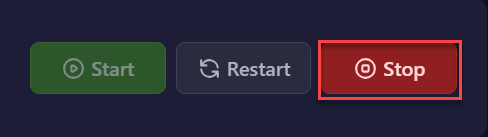
STEP3.「Dashboard」 내 항목의 오른쪽 위에 있는 「Stop」을 누릅니다.
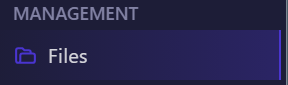
STEP4.왼쪽 메뉴에서 [Files]를 선택합니다.
STEP5.mods 폴더를 엽니다.

STEP6.1단계의 .jar 파일을 업로드합니다.
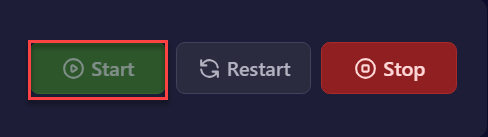
STEP7.「Dashboard」로 돌아가 「Start」 버튼으로 서버를 시작합니다.
STEP8.서버가 완전히 시작되면 서버를 중지합니다.
STEP9.왼쪽의 [Network] 탭으로 이동합니다.

STEP10.서버 유형에 따라 사용 가능한 포트를 메모합니다.
Budget Servers: 다른 MOD에서 사용하지 않는 포트를 선택합니다.
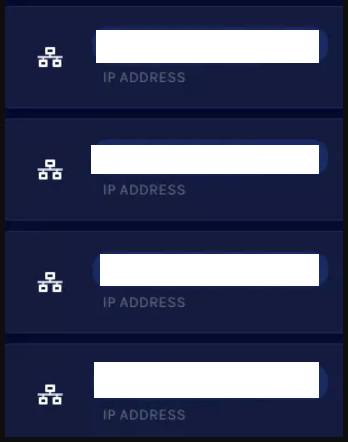
STEP11.프리미엄 서버/전용 IP: MOD가 사용할 포트를 생성합니다.

STEP12.왼쪽 메뉴에서 [Files]를 선택합니다.
STEP13.다음 디렉토리를 찾습니다.
/home/container/config/voicechat

STEP14.편집을 위해 voicechat-server.properties를 엽니다.

STEP15.port= 줄에서 값을 10단계의 포트로 변경합니다.

STEP16.오른쪽 아래의 [SAVE CONTENT]를 선택합니다.

STEP17.「Dashboard」로 돌아가 「Start」 버튼으로 서버를 시작합니다.
Minecraft 서버(Fabric)에서 음성 채팅을 설정하는 방법
STEP1.Simple Voice Chat mod를 다운로드합니다
STEP2.게임 패널에 로그인합니다.
STEP3.「Dashboard」 내 항목의 오른쪽 위에 있는 「Stop」을 누릅니다.
STEP4.왼쪽 메뉴에서 [Files]를 선택합니다.
STEP5.mods 폴더를 엽니다.
STEP6.1단계의 .jar 파일을 업로드합니다.
STEP7.「Dashboard」로 돌아가 「Start」 버튼으로 서버를 시작합니다.
STEP8.서버가 완전히 시작되면 서버를 중지합니다.
STEP9.왼쪽의 [Network]로 이동합니다.
STEP10.서버 유형에 따라 사용 가능한 포트를 메모합니다.
Budget Servers: 다른 MOD에서 사용하지 않는 포트를 선택합니다.
STEP11.프리미엄 서버/전용 IP: MOD가 사용할 포트를 생성합니다.
STEP12.왼쪽 메뉴에서 [Files]를 선택합니다.
STEP13.다음 디렉토리를 찾습니다.
/home/container/config/voicechat

STEP14.편집을 위해 voicechat-server.properties를 엽니다.
STEP15.port= 줄에서 값을 10단계의 포트로 변경합니다.
STEP16.오른쪽 아래의 [SAVE CONTENT] 버튼을 선택합니다.
STEP16.「Dashboard」로 돌아가 「Start」 버튼으로 서버를 시작합니다.
Minecraft 서버에서 음성 채팅을 설정하는 방법(Spigot/PaperMC)
STEP1. Simple Voice Chat을 다운로드합니다.
STEP2.게임 패널에 로그인합니다.
STEP3.「Dashboard」 내 항목의 오른쪽 위에 있는 「Stop」을 누릅니다.
STEP4.왼쪽 메뉴에서 [Files]를 선택합니다.
STEP5.plugins를 엽니다.

STEP6.1단계의 .jar 파일을 업로드합니다.
STEP7.「Dashboard」로 돌아가 「Start」 버튼으로 서버를 시작합니다.
STEP8.서버가 완전히 시작되면 서버를 중지합니다.
STEP9.왼쪽의 [Network] 탭으로 이동합니다.
STEP10.서버 유형에 따라 사용 가능한 포트를 메모합니다.
Budget Servers: 다른 MOD에서 사용하지 않는 포트를 선택합니다.
STEP11.프리미엄 서버/전용 IP: MOD가 사용할 포트를 생성합니다.
STEP12.왼쪽 메뉴에서 [Files]를 선택합니다.
STEP13.다음 디렉토리를 찾습니다.
/home/container/plugins/voicechat
STEP14.편집을 위해 voicechat-server.properties를 엽니다.
STEP15.port= 줄에서 값을 10단계의 포트로 변경합니다.
STEP16.오른쪽 아래의 [SAVE CONTENT] 버튼을 선택합니다.
STEP17.「Dashboard」로 돌아가 「Start」 버튼으로 서버를 시작합니다.


