
BESTNET-GSERVER의 Valheim(발헤임) 전용 서버를, 신청부터 설정과 참가까지 처음 이용하시는 분도 헤매지 않고 진행하실 수 있도록 설명합니다.
- v1.0
- 2026년 9월 — 초판 작성.
- v1.1
- 2026년 9월 — Valheim 1.0 대응. 재시작에 의한 업데이트, 월드 저장 형식의 변경, 참가 코드의 저장 위치, 크로스플레이와 콘솔 기기에 대해 추가. 「서버 시작하기」에 그림 추가.
- v1.2
- 2026년 9월 — 월드 모디파이어, 시작 시 접속 정보 표시, 참가 코드의 파일 저장에 대해 추가.
- v1.3
- 2026년 9월 — 크로스플레이 설정에 따른 참가 방법으로 다시 작성. 접속 주소(IP:포트)를 직접 입력하는 방법을 추가. MOD와 통신에 대한 설명을 정리.
- v1.4
- 2026년 9월 — 켜기/끄기로 전환하는 설정(
-setkey)과 설정을 되돌리는 절차(-resetmodifiers)를 추가. 게임 내 콘솔과의 서식 차이를 명기. - v1.5
- 2026년 9월 — 「자주 있는 실수」를 추가.
resources에서 사용할 수 있는 값에muchmore/muchless를 추가(모두 실제 서버에서 확인). - v1.6
- 2026년 10월 — 다른 서버나 PC에서 월드를 이전하는 절차와 로드 확인 방법을 추가. World Name 설명을 보완.
신청부터 서버를 이용하실 수 있게 되기까지
결제가 완료되면 서버는 자동으로 구축되어, 설정이 끝난 상태로 제공됩니다. 준비가 끝나면 완료 안내를 이메일로 보내 드립니다.
구축할 때 저희 쪽에서 다음 단계까지 마쳐 두고 있습니다. 고객님께서 따로 준비하실 것은 없습니다.
- 게임 서버 본체의 설치와, 파일이 올바르게 갖추어졌는지에 대한 검증
- 필요한 포트 할당
- 해당 서버 전용 참가 비밀번호 생성
게임 패널에 로그인하기
서버 조작은 모두 브라우저에서 사용할 수 있는 게임 패널에서 진행합니다.
- 신청 완료 메일에 기재된 정보로 게임 패널에 로그인합니다.
- 로그인 후, 이용 중이신 Valheim 서버를 선택합니다.
- 왼쪽 메뉴에서 「콘솔」 「파일」 「백업」 「네트워크」 「일정」 「시작(Startup)」 등의 화면으로 이동하실 수 있습니다.
설정 확인하기
서버 설정은 게임 패널의 「시작(Startup)」 화면에서 진행합니다. 입력하신 내용은 자동으로 저장되며, 다음번 서버 시작 시에 반영됩니다.
초기 상태 그대로도 플레이하실 수 있습니다. 바꾸고 싶으실 때만 조작해 주십시오.
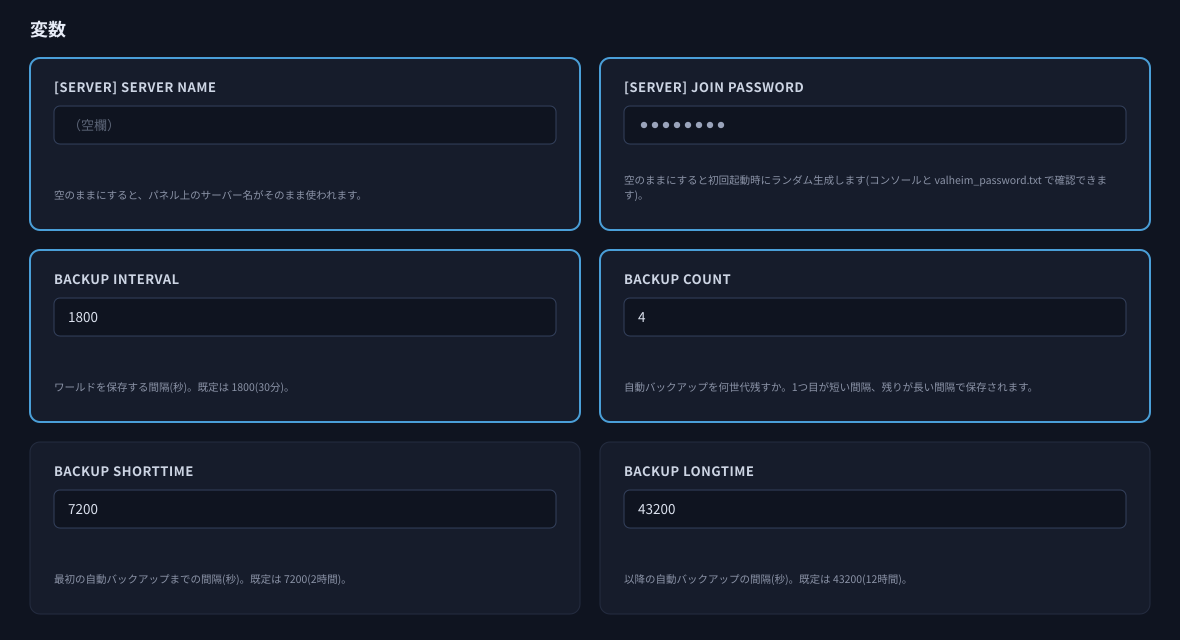
| 항목 | 내용 |
|---|---|
| [SERVER] Server Name | 서버의 이름입니다. 비워 두시면 게임 패널상의 서버 이름이 그대로 사용됩니다. 친구들이 찾기 쉬운 이름으로 해 두시면 발견하기 편합니다. |
| [SERVER] Join Password | 참가할 때 필요한 비밀번호입니다. 비워 두시면 최초 시작 시에 해당 서버 전용 비밀번호가 자동으로 생성됩니다. 확인 방법은 「참가 비밀번호 확인하기」를 참고해 주십시오. |
| World Name | 불러올 월드의 이름입니다. worlds_local 안의 폴더명과 동일하게 설정합니다(대소문자 구분). 변경 후 서버를 재시작해 주세요.다른 서버나 PC에서 월드를 옮길 때는 "다른 서버나 PC에서 월드 옮기기"를 참고해 주세요. |
| Public Server | 서버를 목록에 공개할지 여부입니다. 기본값은 활성화입니다. |
| Auto Update | 시작할 때마다 게임의 업데이트를 확인합니다. 기본값은 활성화입니다. |
| Enable Crossplay | 크로스플레이를 켜고 끄는 스위치입니다. PlayStation 5·Nintendo Switch 2·Xbox·Microsoft Store 버전·Game Pass 버전을 이용하시는 분과 함께 플레이하실 때는 켬, Steam 이용자끼리만 플레이하실 때는 끔으로 두십시오. 변경하신 뒤에는 서버를 재시작해 주십시오. 참가 방법이 달라지므로 「서버에 참가하기」도 함께 확인해 주십시오. |
| Backup Interval | 월드를 저장하는 간격입니다(초). 기본값은 1800(30분). |
| Backup Count | 자동 백업을 몇 세대까지 남길지입니다. 기본값은 4. |
| Backup Shorttime / Backup Longtime | 자동 백업의 간격입니다(초). 기본값은 7200(2시간)과 43200(12시간). |
| 월드 모디파이어 (Valheim 1.0) | 전투 난이도나 사망 시 페널티 등 Valheim 1.0의 월드 설정을 변경하실 수 있습니다. 비워 두시면 변경하지 않습니다. 자세한 내용은 아래 「월드 모디파이어 변경하기」를 참고해 주세요. |
월드 모디파이어 변경하기
게임 패널의 「시작(Startup)」 화면에 있는 월드 모디파이어 (Valheim 1.0) 칸에 입력하시고, 서버를 재시작하시면 반영됩니다.
서식은 -modifier 항목 값 입니다. 여러 개를 지정하실 때는 공백으로 구분해 나열합니다.
-modifier combat easy -modifier deathpenalty casual -modifier resources more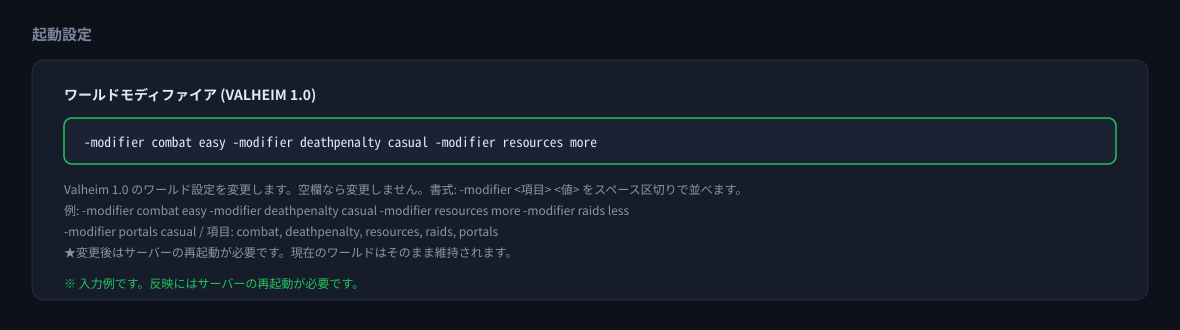
| 항목 | 의미 | 당사에서 동작을 확인한 값 |
|---|---|---|
combat | 전투 난이도 | easy |
deathpenalty | 사망 시 페널티 | casual |
resources | 자원의 양 | more / muchmore / muchless |
raids | 습격 빈도 | less |
portals | 포털 제한 | casual |
켜기/끄기로 전환하는 설정(-setkey)
월드 보정에는 두 가지 계통이 있습니다. 위에서 설명한 -modifier 는 단계를 고르는 것(전투 난이도 등)이고, 여기에서 설명하는 -setkey 는 켜기/끄기를 전환하는 것입니다. 둘 다 같은 칸에 공백으로 구분해 함께 입력하실 수 있습니다.
-modifier combat easy -setkey playerevents| 키 | 활성화하면 |
|---|---|
playerevents | 습격이 월드가 아니라 플레이어의 진행도에 따라 발생하게 됩니다 |
nobuildcost | 건축에 재료를 소비하지 않게 됩니다 |
passivemobs | 적이 먼저 공격해 오지 않게 됩니다 |
nomap | 지도를 사용할 수 없게 됩니다 |
noportals | 포털을 사용할 수 없게 됩니다 |
teleportall | 광석 등 평소에는 옮길 수 없는 물건도 포털로 옮길 수 있게 됩니다 |
setworldmodifier 항목 값 으로 입력합니다. -setkey 처럼 하이픈으로 시작하는 표기는 이 칸 전용입니다. 콘솔에 입력해도 명령어 사용법이 표시될 뿐 설정은 바뀌지 않습니다.설정을 되돌리기
되돌리실 때는 -resetmodifiers 를 사용합니다.
- 서버를 정지합니다.
- 월드 모디파이어 (Valheim 1.0) 칸을
-resetmodifiers만으로 만듭니다. - 서버를 시작합니다. 여기에서 설정이 기본값으로 돌아갑니다.
- 다시 정지합니다.
- 칸을 비웁니다. 다른 설정을 다시 넣으실 경우에는 여기에서 입력합니다.
- 서버를 시작합니다.
-resetmodifiers 는 전부를 기본값으로 되돌립니다. -setkey 의 켜기/끄기뿐 아니라 -modifier 로 설정하신 단계도 함께 돌아갑니다. 남기고 싶은 설정이 있으시면 5번 단계에서 다시 입력해 주십시오.-resetmodifiers 를 계속 넣어 두지 마십시오. 시작할 때마다 초기화가 실행되어 설정이 유지되지 않습니다. 5번 단계에서 반드시 지워 주십시오.자주 있는 실수
입력 서식에서 자주 있는 실수입니다. 어느 경우든 서버는 시작되지만 그 지정만 적용되지 않습니다. 당사 검증용 서버에서 실제로 확인했습니다.
| 입력 예 | 어떻게 되는가 |
|---|---|
-setworldmodifier raids rare | 아무 일도 일어나지 않습니다. 이것은 게임 내 콘솔용 서식입니다. 이 칸에서는 오류도 표시되지 않은 채 무시됩니다 |
-modifier raidsless less | 항목 이름이 다릅니다. 올바른 이름은 raids 입니다 |
-modifier difficulty normal | difficulty 라는 항목은 없습니다 |
-modifier easy | 항목 이름이 빠져 있습니다. 뒤에 이어지는 지정까지 함께 적용되지 않게 됩니다 |
-modifier resources much | 값이 다릅니다. much 는 사용할 수 없습니다(more 나 muchmore 는 사용하실 수 있습니다) |
-setworldmodifier 는 게임 내 콘솔에서 사용하는 표기로, 이 칸에 입력해도 오류가 표시되지 않습니다. 「입력했는데 바뀌지 않는다」고 느끼실 때는 먼저 이 표기가 아닌지 확인해 주십시오.Setting world modifier: combat->easy 와 같이 표시되면 적용된 것입니다. Could not parse ... 라고 표시된 경우에는 그 지정만 적용되지 않은 것입니다.서버 시작하기
게임 패널의 「콘솔」 화면에서 「시작」 버튼을 누릅니다.
- 최초 시작에는 몇 분이 걸립니다. 월드를 처음부터 생성하기 때문입니다.
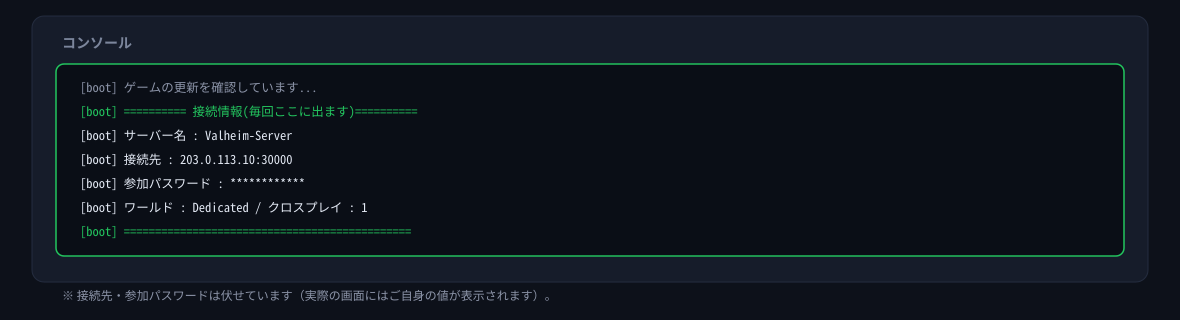
- 상태가 「온라인」이 되고 콘솔 맨 위에 접속 정보가 표시되면 준비 완료입니다.
- 두 번째 이후의 시작은 월드가 이미 있으므로 몇 초 만에 끝납니다.
- 설정을 변경하셨을 때는 서버를 재시작하시면 반영됩니다.
Failed to place all ... 이라는 줄이 여러 개 흘러갑니다. 이것은 월드 생성의 중간 경과일 뿐, 오류가 아닙니다. 그대로 기다려 주십시오.크로스플레이를 켜 두신 경우, 재시작하면 참가 코드가 새로 발급됩니다. 함께 플레이하시는 분들께 새 코드를 알려 주세요(확인 방법은 「서버에 참가하기」). 접속 주소(IP:포트)는 재시작해도 바뀌지 않습니다.
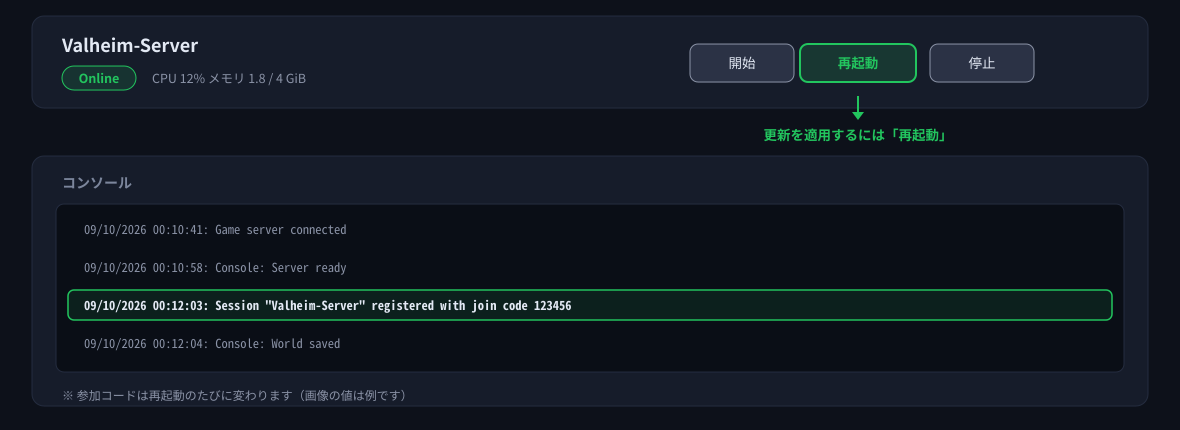
이 표시는 서버를 재시작하시면 사용하실 수 있게 됩니다.
참가 비밀번호 확인하기
[SERVER] Join Password를 비워 두신 경우, 최초 시작 시에 해당 서버 전용 비밀번호가 자동으로 생성됩니다. 모든 서버에서 같은 비밀번호를 돌려 쓰는 일은 없습니다.
- 게임 패널의 「파일」 화면을 엽니다.
- 가장 상위 계층(홈)에 있는
valheim_password.txt를 엽니다. - 적혀 있는 문자열이 해당 서버의 참가 비밀번호입니다.
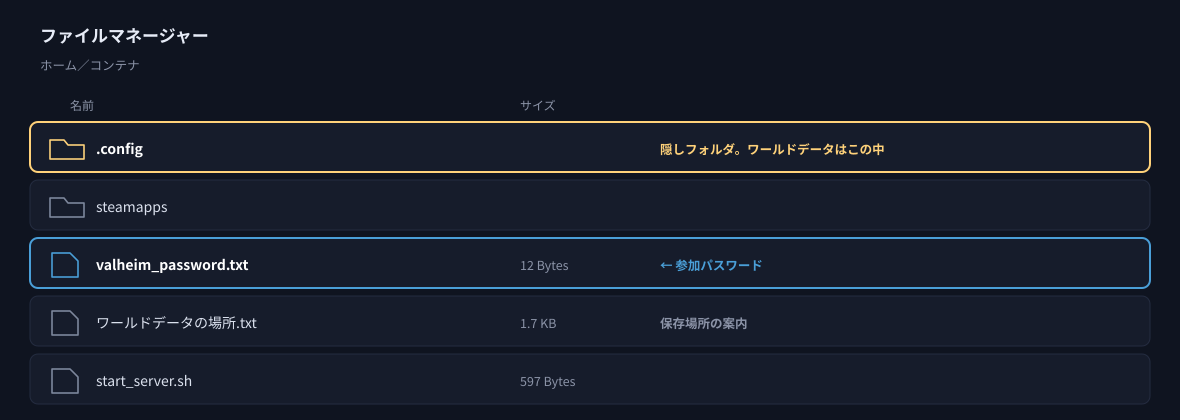
valheim_password.txtvalheim_password.txt 와 같은 내용입니다.이 표시는 서버를 재시작하시면 사용하실 수 있게 됩니다.
서버에 참가하기
참가 방법은 크로스플레이 설정에 따라 달라집니다. 먼저 사용하시는 서버가 어느 설정인지 확인해 주십시오.
서버를 시작했을 때 콘솔 맨 위에 표시되는 접속 정보 가운데
월드 : OO / 크로스플레이 : 1 의 숫자가 현재 설정입니다(1 = 켬 / 0 = 끔).게임 패널의 「시작(Startup)」 화면에 있는 Enable Crossplay 스위치에서도 확인하거나 변경하실 수 있습니다. 변경하신 경우에는 서버를 재시작하면 반영됩니다.
| 설정 | 알맞은 플레이 | 참가 방법 |
|---|---|---|
| 끔(0) | Steam 이용자끼리만 플레이 | 게임에서 접속 주소(IP:포트)를 직접 입력합니다(방법 A) |
| 켬(1) | PlayStation 5·Nintendo Switch 2·Xbox·Microsoft Store 버전·Game Pass 버전 이용자와 함께 플레이 | 6자리 참가 코드로 참가합니다(방법 B). 접속 주소 직접 입력도 사용할 수 있습니다 |
방법 A: 접속 주소(IP:포트)를 직접 입력하기
크로스플레이의 켬·끔과 관계없이 사용할 수 있는 방법입니다. 접속 주소는 서버를 재시작해도 바뀌지 않으므로, 한 번 적어 두시면 매번 그대로 사용하실 수 있습니다.
- 게임 패널의 「콘솔」 화면을 열고, 맨 위에 표시되는
접속 주소 : ***.***.***.***:*****를 확인합니다(화면 상단에도 같은 값이 표시됩니다). - Valheim을 실행하고 캐릭터와 월드를 고른 뒤 「게임 참가」 화면을 엽니다.
- IP를 입력해 참가하는 칸에
접속 주소:포트 번호를 그대로 입력합니다. - 위에서 확인한 참가 비밀번호를 입력하시면 참가하실 수 있습니다.
방법 B: 참가 코드로 들어가기(크로스플레이가 켜져 있을 때만)
크로스플레이를 켜 둔 서버에는 6자리 참가 코드가 발급됩니다. 코드를 공유하시면 접속 주소를 알려 드리지 않아도 참가하실 수 있습니다.
- 게임 패널의 「콘솔」 화면을 엽니다.
Session "서버 이름" registered with join code ......라는 줄을 찾습니다(시작 후 1~2분 뒤에 표시됩니다).- 그 줄의 6자리 숫자가 참가 코드입니다.
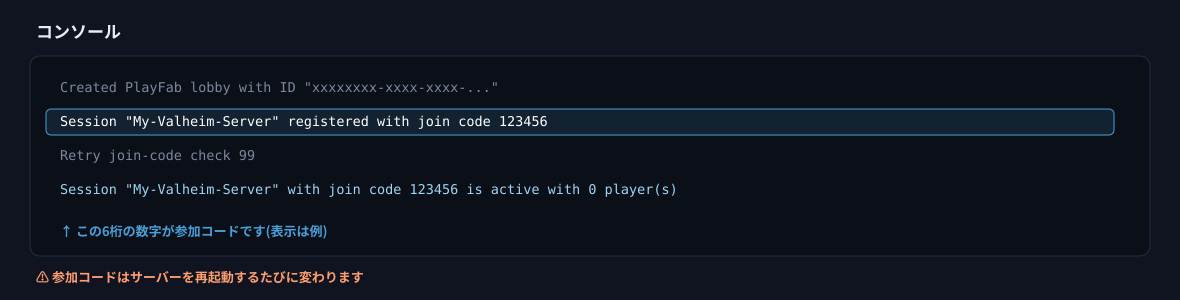
※ 예전에 켜고 시작한 적이 있는 서버에서는
valheim_joincode.txt 에 그때의 코드가 남아 있을 수 있으나, 꺼져 있는 동안에는 사용할 수 없습니다.「어제 코드로 들어갈 수 없다」고 하실 때는 먼저 이 점을 확인해 주십시오.
valheim_joincode.txt 라는 파일에도 자동으로 저장됩니다(「파일」 화면의 홈 바로 아래에서 언제든지 확인하실 수 있습니다).※ 참가 코드(
valheim_joincode.txt)와 참가 비밀번호(valheim_password.txt)는 서로 다른 것입니다.크로스플레이로 참가하실 때
PlayStation 5·Nintendo Switch 2·Xbox·Microsoft Store 버전·Game Pass 버전을 이용하시는 분과 함께 플레이하시려면, 게임 패널의 「시작(Startup)」 화면에서 Enable Crossplay를 켜고 서버를 재시작해 주십시오. 켜시면 6자리 참가 코드가 발급되므로, 그것을 공유하시면 어느 환경에서든 들어오실 수 있습니다(방법 B).
Steam 이용자끼리만 플레이하시는 경우에는 꺼 두셔도 문제없습니다. 꺼져 있을 때는 중계 서버를 경유하지 않는 경로로 접속하므로, 지연이 작아지는 경우가 있습니다.
PlayStation 5 / Nintendo Switch 2 / Xbox 에 대하여
이 기종들에서는 전용 서버를 세우실 수 없습니다(게임에 참가하시는 것은 가능합니다).
아무도 게임을 실행하고 있지 않은 동안에도 월드를 계속 가동하고 싶으신 경우에는 전용 서버를 이용해 주세요.
MOD에 대하여
당사의 Valheim 서버에서는 MOD(BepInEx)를 이용하실 수 없습니다.
Valheim에는 크로스플레이와 MOD 로딩 기능이 양립하지 않는 게임 측 사양이 있습니다. 당사는 어느 서버에서든 크로스플레이로 전환할 수 있는 구성을 우선하고 있어, MOD용 구성은 제공하지 않습니다.
직접 설치하신 MOD에 대해서는 동작을 보장해 드릴 수 없습니다. Valheim 1.0에서는 대부분의 MOD가 한동안 작동하지 않으므로, 서버가 시작되지 않을 때는 MOD와 BepInEx를 제거하고 다시 시도해 주십시오.
백업
백업에는 두 가지 구조가 있습니다. 둘 다 기본으로 동작하고 있습니다.
| 구조 | 내용 | 설정 위치 |
|---|---|---|
| 게임 측의 자동 백업(폴더 이름의 날짜와 시각은 세계 표준시입니다) | Valheim 자체가 월드의 백업을 만듭니다. 월드 데이터와 같은 위치에 <월드 이름>_backup_auto-일시 라는 이름으로 남습니다. | 「시작(Startup)」 화면의 Backup Interval / Backup Count / Backup Shorttime / Backup Longtime |
| 게임 패널의 백업 | 서버 전체의 백업입니다. 월드 데이터와 설정만을 저장하고, 게임 본체(약 2GB)는 제외하고 있습니다. 그만큼 세대를 많이 남기셔도 용량을 압박하지 않습니다. | 게임 패널의 「백업」 화면 |
월드 데이터의 위치
월드의 데이터는 다음 위치에 저장되어 있습니다.
.config/unity3d/IronGate/Valheim/worlds_local/<월드 이름>/… 월드 데이터 일체(폴더 안에 여러 개의 파일이 들어갑니다)
ワールドデータの場所.txt (월드 데이터의 위치)에도 저장 위치를 적어 두었습니다.<월드 이름>.db 와 <월드 이름>.fwl 의 두 파일이었으나, 현재는 같은 이름의 폴더 안에 여러 개의 파일로 저장됩니다.이전은 서버가 처음으로 저장을 수행했을 때 자동으로 진행됩니다. 이전 파일은
<월드 이름>_backup_일시.db 로 남기 때문에 사라지지 않습니다.다른 서버나 PC에서 월드 이전하기
다른 서버나 본인의 PC에서 플레이하던 월드를 그대로 이어서 플레이할 수 있습니다.
준비물
이전할 월드 폴더(내용물 전체)를 준비하세요.
- 다른 서버에서 … 이전 원본의 파일 화면이나 FTP에서
worlds_local안에 있는 월드 이름의 폴더를 통째로 다운로드합니다. - 본인의 PC에서(Windows) … 탐색기 주소창에
%USERPROFILE%\AppData\LocalLow\IronGate\Valheim\worlds_local를 입력하여 열면 월드 이름의 폴더가 있습니다.
_main.번호.db2 / _main.번호.fwl2 / _main.번호.chunks / _main.번호.ok 4개와 많은 .chunk 파일이 들어 있습니다. 모두 필요합니다.<월드 이름>.db과 <월드 이름>.fwl 2개)도 그대로 사용할 수 있습니다. 첫 저장 시 새로운 형식으로 자동 변환됩니다(저장 위치만 3단계와 다릅니다).절차
- 게임 패널에서 서버를 중지합니다.
- 혹시 모르니 "백업" 화면에서 백업을 만들어 둡니다.
- "파일" 화면에서
.config/unity3d/IronGate/Valheim/worlds_local/를 열고 월드와 같은 이름의 폴더를 만들어 그 안에 파일을 모두 업로드합니다.- 폴더 이름은 이전 원본과 같게 하세요(이름을 변경하지 마세요).
- 1.0 이전 형식의 2개 파일은 폴더를 만들지 않고
worlds_local/바로 아래에 놓습니다.
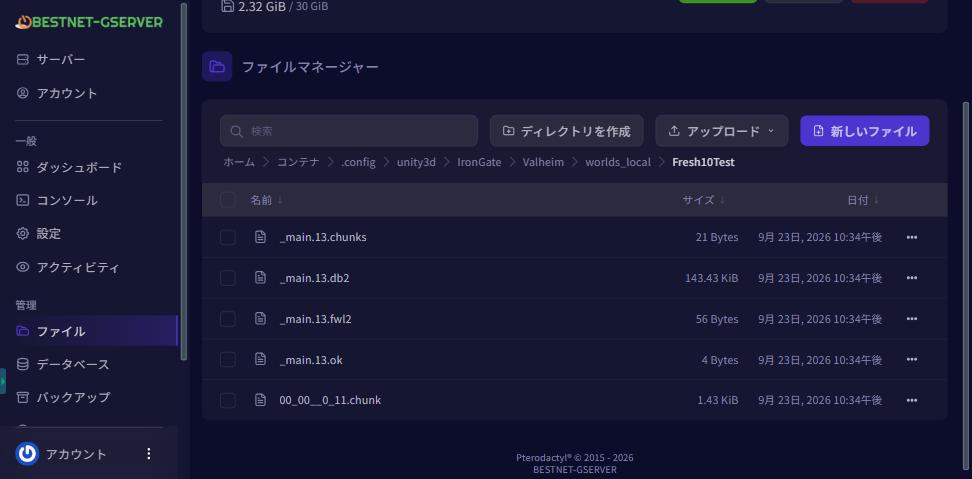
worlds_local 안에 월드와 같은 이름의 폴더를 만들고 저장 파일을 모두 넣습니다 - "스타트업" 화면의 World Name를 해당 폴더 이름과 같은 이름으로 합니다(대소문자도 같게 하세요). ★서버를 시작하기 전에 변경하세요.

World Name에 업로드한 폴더와 같은 이름을 입력합니다(대문자·소문자도 동일하게) - 서버를 시작합니다.
- "콘솔" 화면에서 로드되었는지 확인합니다.
- 맨 앞에 표시되는
ワールド : ○○가 업로드한 폴더 이름과 같은지 ZNet.LoadWorld: ○○ (○○), save number 번호의 번호가 업로드한_main.번호의 번호와 같은지- 둘 다 같으면 이전한 월드가 로드된 것입니다.

월드 이름 줄 뒤의 이름이 업로드한 폴더와 같으면 해당 월드를 불러온 것입니다 
save number 뒤의 번호가 업로드한 _main.번호 와 같은지 확인합니다 - 맨 앞에 표시되는
- 1~2분 기다린 후 새로 표시된 참가 코드(또는 접속 주소)로 참가합니다("서버에 참가하기").
주의사항
- 저장할 때마다
_main.번호의 번호는 1씩 증가합니다(예: 757 → 758). 정상적인 동작이므로 파일 이름을 원래대로 되돌리거나 재업로드하지 마세요. - 저장 폴더 안에서 파일 사본을 만들지 마세요. 로드할 수 없게 되어 시작할 때마다 새로운 월드가 생성됩니다.
<월드 이름>_backup_auto-날짜시각폴더는 Valheim가 자동으로 만드는 백업입니다. 폴더 이름의 날짜/시간은 세계 표준시(한국 시간보다 9시간 빠름)입니다.- 캐릭터는 각자의 PC나 게임기에 저장됩니다. 서버로 이전할 필요가 없습니다.
- 이전 원본 파일은 새 서버에서 정상 플레이를 확인할 때까지 삭제하지 마세요.
관리자 추가하기
게임 내에서 관리자 명령어를 사용할 수 있도록 하려면, 다음 파일에 Steam ID를 한 줄에 하나씩 적습니다.
.config/unity3d/IronGate/Valheim/adminlist.txt
같은 위치에 bannedlist.txt(참가를 거부하는 목록)와 permittedlist.txt(참가를 허용하는 목록)도 있습니다.
문제가 생겼을 때
| 증상 | 확인할 사항 |
|---|---|
| 참가 코드로 들어갈 수 없다 | 참가 코드는 재시작할 때마다 바뀝니다. 「콘솔」 화면에서 최신 코드를 다시 확인해 주십시오. |
| 참가 코드가 표시되지 않는다 | 크로스플레이가 꺼져 있는 서버에서는 참가 코드가 발급되지 않습니다. 방법 A(접속 주소 직접 입력)로 참가해 주십시오. |
| 게임 내 Ping이 높다 / 표시되지 않는다 / 통신 오류로 끊긴다 | 크로스플레이를 켜 둔 서버에서는 접속이 중계 서버를 경유하기 때문에, 게임 내 Ping이 실제보다 크게 표시되거나 표시되지 않을 수 있습니다. Steam 이용자끼리만 플레이하고 계신 경우에는 「시작(Startup)」 화면의 Enable Crossplay를 끄고 서버를 재시작한 뒤, 방법 A로 다시 참가해 보십시오. ※ 끄면 콘솔 기기를 사용하시는 분은 참가하실 수 없게 되고, 참가 코드도 발급되지 않습니다. |
| 서버를 찾을 수 없다 | 접속 주소(IP:포트)를 직접 입력하는 방법 A로 들어와 주십시오. 접속 주소는 재시작해도 바뀌지 않아 확실합니다. |
| 참가 비밀번호를 모르겠다 | 「파일」 화면의 홈 바로 아래에 있는 valheim_password.txt를 확인해 주십시오. |
| 최초 시작이 끝나지 않는다 | 최초에는 월드를 생성하기 때문에 몇 분이 걸립니다. Failed to place all ...은 정상적인 중간 경과입니다. |
| 월드 파일이 보이지 않는다 | .config는 숨김 폴더입니다. 파일 매니저에서 「숨김 파일 표시」를 활성화해 주십시오. |
| MOD를 넣고 싶다 | 게임 측 사양에 따라, 당사 서버에서는 설정과 관계없이 이용하실 수 없습니다(「MOD에 대하여」). |
| 설정을 바꿨는데 반영되지 않는다 | 「시작(Startup)」 화면의 설정은 서버 재시작 시에 반영됩니다. |
| 「버전이 일치하지 않습니다」라고 나오며 참가할 수 없다 | 게임 본체가 업데이트되었습니다. 서버를 재시작해 주세요. 재시작 후에는 참가 코드가 변경됩니다. |
| 이전한 월드가 아닌 건물이 없는 새 월드가 표시됨 | ① "콘솔" 화면 맨 앞에 나오는 ワールド : ○○가 업로드한 폴더명과 동일한지 확인하세요. 다를 경우 "스타트업" 화면의 World Name를 수정하고 재시작하세요(실행 중에 변경해도 현재 실행 중인 월드는 바뀌지 않습니다).② save number 뒤의 번호가 업로드한 _main.번호와 동일한지 확인하세요.③ 저장 폴더 안에 복사본 등 불필요한 파일이 없는지 확인하세요. 불러오기가 되지 않았다는 것을 알게 되면 해당 월드에서 플레이하지 말고 즉시 서버를 중지하세요. |
다음 단계
- 게임 패널 로그인과 기능 개요 — 패널 전체의 사용 방법
- 게임 서버에 정기 스케줄을 설정하는 방법 — 자동 재시작·자동 백업
- 백업에서 복원하기
- 서버에 관리자를 추가하는 방법
- Valheim 전용 서버 — 요금제와 가격


