
목차
Mumble의 비밀번호 및 관리자 설정
입실 비밀번호·환영 메시지·관리자 비밀번호는 게임 패널의「스타트업」화면에서 설정합니다. 파일을 편집할 필요가 없습니다.
개정 이력
- 1.0:
- 작성 일시: 2026/10/08
- 업데이트 내용: 초판 작성
- 작성자: BESTNET-GSERVER
| 중요 | 저장만으로는 적용되지 않습니다.설정을 저장한 후 서버를 재시작하세요. |
1. 스타트업 화면을 엽니다
게임 패널에서 서버를 열고 왼쪽 메뉴의 「스타트업」을 선택합니다. 다음 4가지 항목이 있습니다.
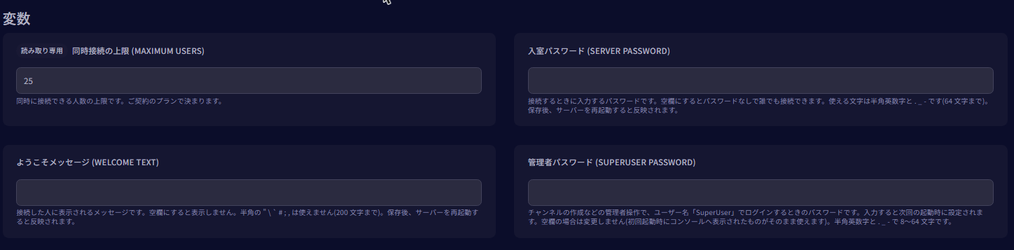
2. 동시 접속 상한(변경 불가)
「읽기 전용」으로 표시된 항목입니다. 구독 플랜에 따라 결정되므로 고객님이 변경할 수 없습니다. 현재 제공되는 플랜은 25명입니다.
3. 입실 비밀번호
접속할 때 입력하는 비밀번호입니다. 빈칸으로 두면 비밀번호 없이 누구나 접속할 수 있습니다.
- 사용 가능 문자: 반각 영숫자와
._- - 길이: 64자까지
4. 환영 메시지
접속한 사람에게 표시되는 메시지입니다. 빈칸으로 두면 표시하지 않습니다.
- 길이: 200자까지
- 일본어를 사용할 수 있습니다.전각 「、」나 「。」도 사용할 수 있습니다.
- 사용 불가 문자: 반각
"\`#;,
5. 관리자 비밀번호
채널 생성 등 관리자 작업에 사용하는 비밀번호입니다.
- 사용 가능 문자: 반각 영숫자와
._- - 길이: 8~64자
| 주의 | 이 필드를 빈칸으로 두고 있는 경우 초기 시작 시 자동으로 생성된 비밀번호가 콘솔에 한 번만 표시됩니다.기록하지 않은 경우 이 화면에서 직접 비밀번호를 설정해주세요. |
6. 관리자로 로그인합니다
Mumble 앱에서 사용자명을 「SuperUser」로 설정하여 접속하고 5단계에서 설정한 비밀번호를 입력합니다. 로그인하면 채널 생성 및 권한 설정을 직접 수행할 수 있습니다.
7. 재설치해도 설정은 유지됩니다
서버를 재설치해도 여기서 설정한 내용이 그대로 유지됩니다.


