
BESTNET-GSERVER의 Minecraft 자바 에디션(Paper) 전용 서버를, 신청부터 시작·접속까지 처음이신 분도 헤매지 않고 진행하실 수 있도록 안내해 드립니다. 처음 한 번만 필요한 「EULA 동의」와 접속 주소의 포트 번호가 가장 흔한 걸림돌입니다.
- v1.0
- 2024년 1월 — 초판 작성.
- v2.0
- 2026년 9월 — 전면 개정. 자바 에디션과 통합 에디션의 구분, EULA 동의, 접속 주소의 포트 번호, 주요 설정, 플러그인·MOD, 백업, 문제 해결을 추가.
이 문서는 자바 에디션(Java Edition)의 절차입니다
스마트폰·Nintendo Switch·PlayStation·Xbox·Windows 앱(Microsoft Store 버전)으로 플레이하시는 경우에는 통합 에디션(Bedrock Edition)이며, 다른 상품·다른 절차가 됩니다. 자바 에디션과 통합 에디션은 서버끼리도 서로 접속할 수 없습니다.
어느 쪽인지 모르실 때는 런처의 표기로 확인하실 수 있습니다. Minecraft Launcher를 열어 「Java Edition」이라고 적힌 항목에서 실행하고 계시면 자바 에디션입니다. 게임이 Microsoft Store 앱으로 설치되어 있거나 타이틀 화면에 「Bedrock」이라고 표시되면 통합 에디션입니다.
| 사용 중이신 것 | 보실 곳 |
|---|---|
| 자바 에디션(PC·Minecraft Launcher의 Java Edition) | 이 페이지의 절차로 진행해 주세요. |
| 통합 에디션(스마트폰·Switch·PS·Xbox·Windows 앱) | Minecraft Bedrock Edition - 초기 설정 / Minecraft 전용 서버 |
| Forge의 MOD 팩을 통째로 구동하고 싶다 | Minecraft Modpack 서버 설정 절차 / Minecraft: Forge Modpack 전용 서버 |
신청부터 서버를 사용하실 수 있게 되기까지
신청 결제가 완료되면 서버는 자동으로 구축됩니다. 고객님께서 하실 작업은 없습니다.
- 신청·결제가 완료됩니다.
- 서버가 자동으로 구축됩니다. 보통 몇 분 이내에 완료됩니다.
- 구축이 완료되면 등록하신 이메일 주소로 완료 안내가 발송됩니다.
게임 패널에 로그인하기
서버 조작은 모두 브라우저에서 사용하실 수 있는 게임 패널에서 진행합니다.
- 신청 완료 메일에 기재된 정보로 게임 패널에 로그인합니다.
- 로그인 후 이용 중이신 Minecraft 서버를 선택합니다.
- 왼쪽 메뉴에서 「콘솔」「파일」「백업」「네트워크」「스케줄」「스타트업」 등의 화면으로 이동하실 수 있습니다.
Minecraft 이용약관(EULA)에 동의하기
Minecraft 서버는 Minecraft 이용약관(EULA)에 동의할 때까지 시작되지 않는 구조입니다. 동의는 처음 한 번뿐입니다.
처음 「시작」을 누르시면 콘솔에 다음 줄이 표시되고 서버가 멈춥니다.
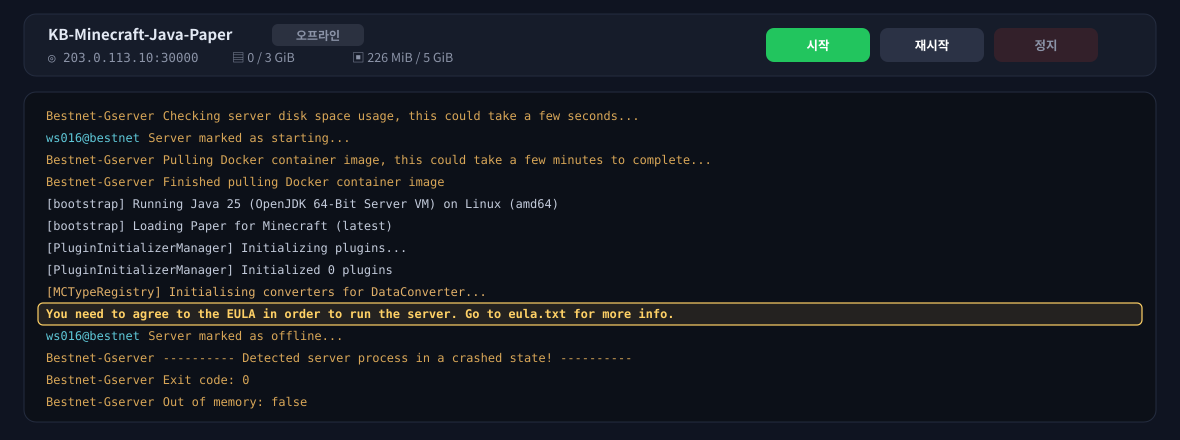
멈춘 직후에는 이어서 Detected server process in a crashed state!(비정상 종료를 감지했습니다)나 Exit code: 0 같은 줄도 표시됩니다. 표현은 강하지만 고장이나 결함이 아닙니다. 아직 동의가 끝나지 않았을 뿐입니다. 아래 절차로 동의하시면 그대로 시작됩니다.
방법 1: 화면에 나오는 동의 버튼 누르기(권장)
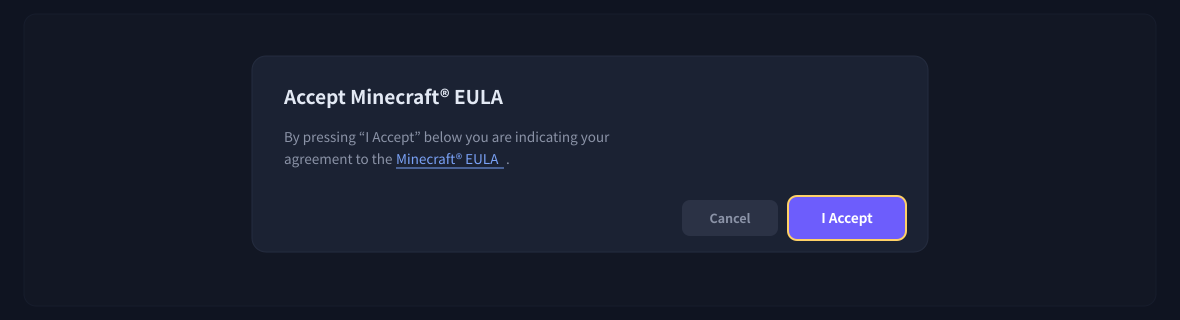
콘솔 화면을 열어 둔 채로 시작하시면 잠시 후 「Accept Minecraft® EULA」라는 확인 화면이 자동으로 표시됩니다. 내용을 확인하신 후 「I Accept」를 눌러 주세요. 동의하시면 그대로 서버 시작이 계속됩니다. 추가 조작은 필요하지 않습니다.
방법 2: eula.txt 고쳐 쓰기
확인 화면을 닫아 버리셨거나 콘솔 화면을 열지 않고 조작하고 싶으신 경우에는 파일을 직접 고쳐 써서 동의하실 수도 있습니다.
- 게임 패널에서 한 번 「시작」을 누릅니다.
- 콘솔에
You need to agree to the EULA...가 표시되고 서버가 정지합니다. - 왼쪽 메뉴의 「파일」을 엽니다.
- 홈 바로 아래의
eula.txt를 클릭해서 엽니다. eula=false를eula=true로 고쳐 쓰고 「내용 저장」을 누릅니다.- 다시 한 번 「시작」을 누릅니다.
eula.txt는 첫 시작 때 만들어지는 파일입니다. 한 번도 시작하지 않은 서버의 파일 목록에는 eula.txt가 표시되지 않습니다.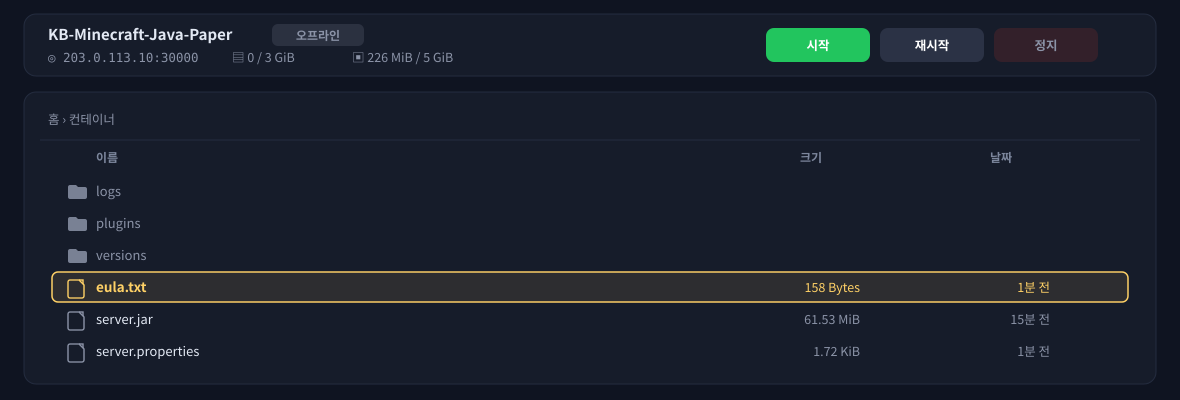
서버 시작하기
EULA 동의가 끝나면 게임 패널의 「콘솔」 화면에서 「시작」을 누릅니다.
콘솔에 다음 줄이 표시되면 시작 완료입니다. 플레이어가 접속하실 수 있는 상태가 되었습니다.
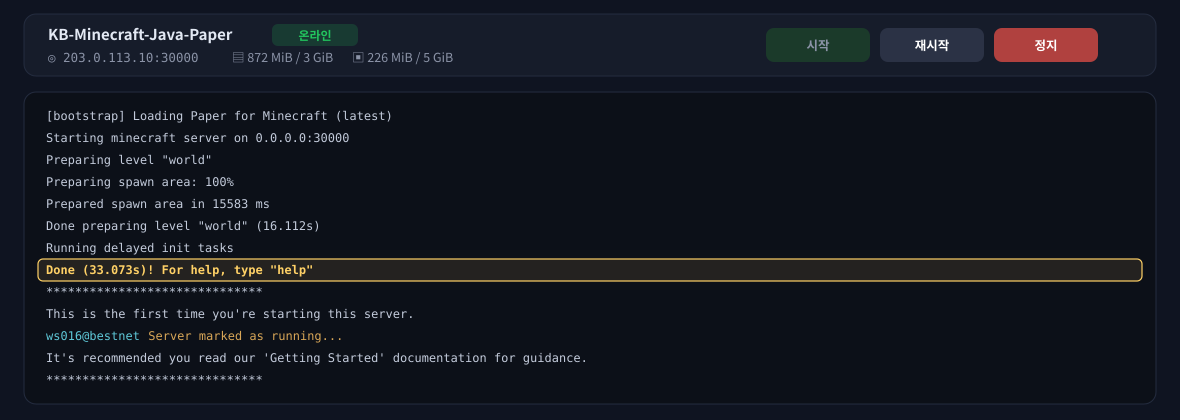
Preparing spawn area는 정상적인 진행 과정입니다.stop을 입력하셔도 같습니다. 파일을 고쳐 쓰실 때는 일단 정지한 후에 하시는 것이 안전합니다.서버에 접속하기
접속 주소는 게임 패널 상단에 표시되어 있습니다. IP주소:포트번호 형식입니다(예: 203.0.113.10:30000).

Minecraft의 기본 포트는 25565이지만, 저희는 서버마다 개별 포트 번호를 할당하고 있습니다. 주소만 입력하시면 25565로 연결하려고 하기 때문에 접속하실 수 없습니다. 패널에 표시된
IP주소:포트번호를 그대로 복사해서 사용해 주세요.- Minecraft(자바 에디션)를 실행하고 타이틀 화면에서 「멀티플레이」를 엽니다.
- 「서버 추가」를 누릅니다.
- 「서버 주소」에 패널에 표시된 접속 주소를 포트 번호까지 입력합니다.
- 저장한 후 목록에서 서버를 선택해 접속합니다.
주요 설정 변경하기
난이도나 인원수 같은 서버 설정은 「파일」 화면의 홈 바로 아래에 있는 server.properties에서 변경합니다. 이 파일은 첫 시작 때 만들어집니다.
| 항목 | 내용 | 초기값 |
|---|---|---|
difficulty | 난이도(peaceful / easy / normal / hard) | easy |
gamemode | 게임 모드(survival / creative / adventure / spectator) | survival |
max-players | 동시에 접속할 수 있는 인원수 | 20 |
white-list | 화이트리스트(허가한 분만 접속 가능) | false |
pvp | 플레이어끼리의 공격 | true |
motd | 서버 목록에 표시되는 소개문 | A Minecraft Server |
view-distance | 렌더링 거리(클수록 부하가 올라갑니다) | 10 |
level-seed | 월드의 시드값(비워 두면 무작위) | (비어 있음) |
spawn-protection | 초기 스폰 지점의 보호 범위 | 16 |
server-port는 변경하지 말아 주세요. 저희가 할당한 포트 번호가 자동으로 들어가 있습니다. 고쳐 쓰시면 서버가 시작되지 않거나 접속할 수 없게 됩니다.화이트리스트를 사용하실 때는
white-list=true로 하신 후 콘솔에서 whitelist add 플레이어이름을 실행합니다.world 폴더를 삭제(또는 이름 변경)하신 후 시작하시면 새 월드가 생성됩니다. 원래 월드로는 되돌릴 수 없으므로 먼저 백업을 받아 주세요.플러그인·MOD에 대해
이 상품은 Paper(Bukkit / Spigot 호환)로 구동됩니다. 플러그인을 그대로 추가하실 수 있습니다. 절차는 전용 문서에 정리되어 있습니다.
- Minecraft JAVA-Paper 버전에서 플러그인 관리 기능을 사용하여 임의의 플러그인 설치
- Minecraft JAVA-Paper 버전에서 MOD 팩 간편 설정
- Forge/Fabric/Spigot 마인크래프트 서버에서 음성 채팅을 설정하는 방법
백업
백업은 고객님께서 직접 작성하시는 것으로, 기본적으로는 취득되지 않습니다. 월드를 소중히 여기신다면 일찍 설정해 두시기를 권해 드립니다.
- 게임 서버에 정기 스케줄을 설정하는 절차 — 요일과 시각을 정해 두시면 자동으로 취득됩니다
- 백업에서 복원하기 — 되돌릴 때의 절차와 주의점
잘 되지 않을 때
| 증상 | 확인할 것 |
|---|---|
| 시작을 눌러도 제멋대로 정지한다 | EULA 동의가 아직 끝나지 않았을 가능성이 있습니다. Minecraft 이용약관(EULA)에 동의하기를 참조해 주세요. Exit code: 0이나 crashed state가 나와도 고장이 아닙니다. |
| 접속할 수 없다 / 서버를 찾을 수 없다 | 포트 번호까지 입력하셨는지 확인해 주세요. 서버에 접속하기를 참조해 주세요. |
| 「서버 버전이 다릅니다」라고 나온다 | 게임 본체와 서버의 버전을 맞춰 주세요. 서버 쪽은 「스타트업」 화면의 MINECRAFT_VERSION에서 지정합니다. 변경 후에는 재시작이 필요합니다. |
| 시작에 시간이 걸린다 | 처음에는 월드를 생성하기 때문에 몇 분 걸립니다. Preparing spawn area는 정상적인 진행 과정입니다. |
| 통합 에디션에서 접속할 수 없다 | 자바 에디션과 통합 에디션은 서로 접속할 수 없습니다. 이용 중이신 에디션을 확인하신 후 이 문서는 자바 에디션의 절차입니다를 참조해 주세요. |
| 플러그인을 넣었더니 시작되지 않는다 | plugins 폴더에서 직전에 추가하신 것을 빼고 시작해 보세요. 버전이 맞지 않을 가능성이 있습니다. |
| 아무리 해도 시작되지 않는다 | 서버가 시작되지 않을 경우의 재설치 절차를 참조해 주세요. 재설치 전에 백업을 받아 주세요. |
다음 단계
- 플러그인 설치하기 — Paper의 플러그인 관리
- 게임 패널 로그인 및 기능 개요 — 패널 전체의 사용법
- 게임 서버에 정기 스케줄을 설정하는 절차 — 자동 재시작·자동 백업
- 백업에서 복원하기
- Minecraft 전용 서버 — 플랜과 요금


