
월드의 난이도 등 설정을 변경하는 절차를 안내해 드립니다. 게임 내 편집 화면은 당사 서버에서는 이용하실 수 없으므로, PC 버전에서 만든 월드로 교체하는 방법으로 변경합니다. PC를 가지고 계시지 않은 고객님도 함께 플레이하시는 분의 PC에서 만든 파일이 있으면 변경하실 수 있습니다.
게임 내 편집에 대하여
게임 안에 있는 월드 설정 편집 화면은 당사 서버에서는 이용하실 수 없습니다. 열려고 하시면 전용 서버는 아직 이용할 수 없다는 내용의 안내가 표시됩니다.
고객님의 조작 실수가 아닙니다. 게임 내에서의 편집에는 게임과는 별도의 통신 경로가 필요하기 때문입니다.
월드 설정은 월드를 만들 때 정해집니다
난이도 등의 월드 설정은 월드를 만들 때 정해지며, 세이브 데이터 안에 저장됩니다. 그래서 이미 만들어진 월드의 설정을 나중에 고쳐 쓸 수는 없습니다.
설정을 바꾸시려면 원하시는 설정으로 다시 만든 월드로 교체합니다.
다만 지금까지의 월드 파일은 지워지지 않습니다. 나중에 되돌리실 수도 있습니다.
준비하실 것
- PC 버전(Steam 버전) RuneScape: Dragonwilds 1개
절차 1: PC에서 월드를 만듭니다
- PC에서 Dragonwilds를 실행하시고, 원하시는 설정을 선택하여 새 월드를 만듭니다.
- 한 번 그 월드에 들어가신 뒤 게임을 종료합니다. (이 시점에 세이브 파일이 만들어집니다)
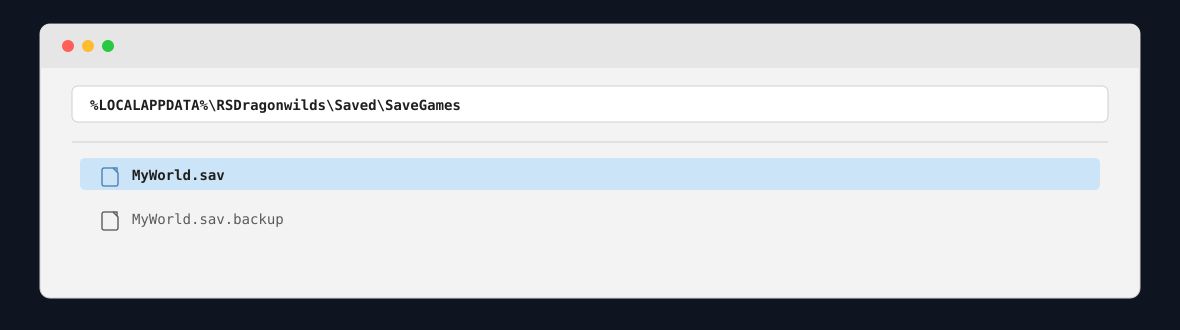
- 탐색기 주소창에
%LOCALAPPDATA%\를 입력하여 엽니다.RSDragonwilds\ Saved\ SaveGames - 월드이름.sav 라는 파일이 있는지 확인합니다.
절차 2: 서버를 정지합니다
게임 패널에서 서버를 정지합니다.
절차 3: 세이브 파일을 업로드합니다
파일 화면에서 RSDragonwilds → Saved → SaveGames 순서로 엽니다.
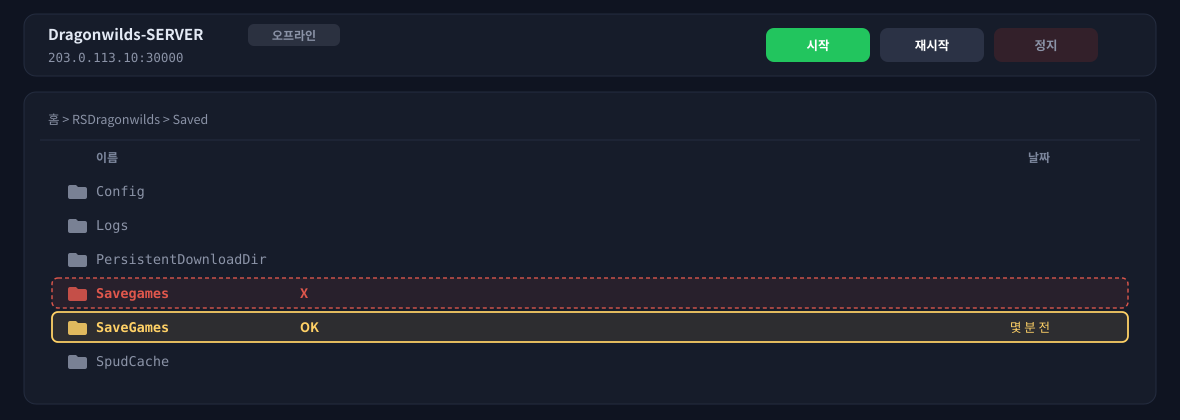
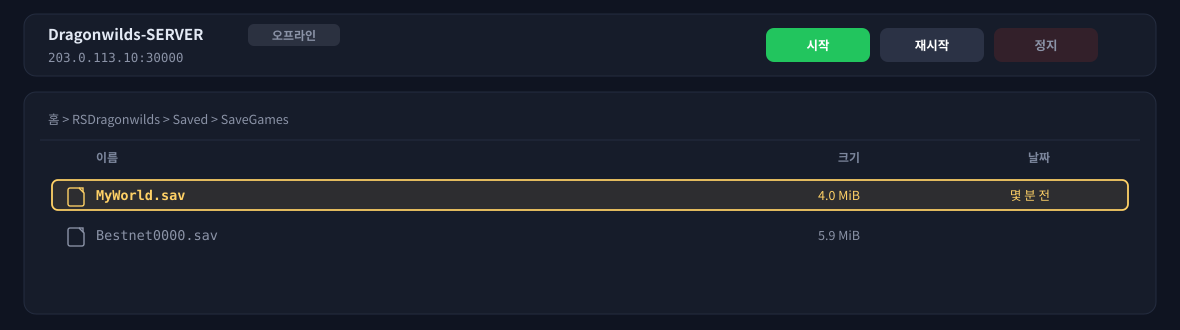
SaveGames 를 여시고, 절차 1의 .sav 를 업로드합니다.
절차 4: 불러올 월드를 지정합니다
스타트업 화면의 [SERVER] Default World Name 에, 파일 이름에서 끝의 .sav 를 뺀 이름을 입력합니다.
예: MyWorld.sav 를 업로드하신 경우 → MyWorld 라고 입력
![스타트업 화면. [SERVER] Default World Name 에 .sav 를 뺀 월드 이름을 입력합니다.](https://gss.bestnetllc.co.jp/wp-content/uploads/2026/10/kb-dw-world-startup-ko.png)
절차 5: 시작하여 확인합니다
서버를 시작하시고, 월드에 들어가 설정이 반영되었는지 확인해 주십시오.
이전 월드로 되돌리고 싶으실 때
지금까지의 월드 파일은 SaveGames 안에 남아 있습니다. 교체하셔도 지워지지 않았습니다.
[SERVER] Default World Name 를 원래 이름으로 되돌리고 다시 시작하시면 이전 월드의 이어서 플레이하실 수 있습니다.
자주 묻는 질문
| 질문 | 답변 |
|---|---|
| PlayStation 5나 Xbox만으로 변경할 수 있나요? | 불가능합니다. PC 버전에서 만든 파일이 필요합니다. 다만 본인의 PC일 필요는 없으며, 함께 플레이하시는 분의 PC에서 만든 파일이어도 괜찮습니다. |
| 지금까지의 진행 상황은 이어지나요? | 이어지지 않습니다. 새 월드는 처음부터 시작하게 됩니다. |
| 이전 월드는 지워지나요? | 지워지지 않습니다. [SERVER] Default World Name 를 원래 이름으로 되돌리고 다시 시작하시면 돌아가실 수 있습니다. |
| 월드 이름에 한국어를 사용할 수 있나요? | 사용하실 수 있습니다. 비 라틴 문자 파일 이름으로도 동작하는 것을 확인했습니다. |


