
7 Days to Die 伺服器上遊玩的遊戲版本可從遊戲面板的啟動設定中選擇。無需重新安裝。本頁說明可選擇的版本、切換步驟以及對參加者的要求。
修訂記錄
- v1.0
- 2026年10月 — 初版製作
- v1.1
- 2026年11月 — 新增實驗版(latest_experimental)未公開期間的運作方式,以及 Console 分頁中警告的查看方式
可選擇的版本
在啟動設定(Startup 分頁)的 [SYSTEM] Game Version (Steam Branch) 中選擇。
| 選擇選項 | 內容 |
|---|---|
public | 最新的正式版。推薦·初始狀態。 |
latest_experimental | 實驗版。由開發商在正式版前公開發佈的版本,只有在開發商公開實驗版期間才能使用。未公開期間,即使選擇此項,伺服器也會以正式版(public)更新並啟動,並在 Console 分頁顯示英文警告。實驗版公開後,將從下一次重新啟動起切換為實驗版。 |
v3.2.0 | 固定為版本 3.2.0。 |
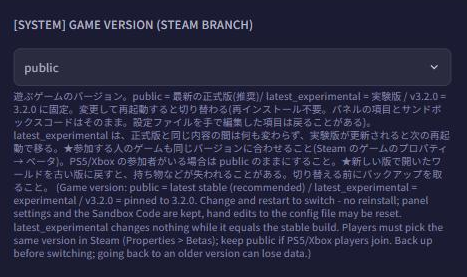
[SYSTEM] Game Version (Steam Branch) 欄。初始狀態為 public。切換方式
- 切換前請先進行備份。可從
Backups分頁取得。 - 開啟
Startup分頁,在[SYSTEM] Game Version (Steam Branch)中選擇想要遊玩的版本。 - 從
Console分頁重新啟動伺服器。會自動切換。
- 即使切換,
Startup分頁的項目和在[GAME] Sandbox Code中輸入的代碼也會保留。 - 伺服器名稱、說明、密碼、公開設定、最大人數、世界名稱、儲存資料名稱等,每次啟動時都會按
Startup分頁的值寫入設定檔。變更請在Startup分頁進行。若直接在設定檔編輯Startup分頁中沒有的項目,可能會恢復為初始值。 - 建議將
[SYSTEM] Auto Update on Boot保持為 1(初始狀態)。
請將參與者的遊戲設定為相同版本
若伺服器與參與者的版本不同,將無法參與。
參與者請在 Steam 的程式庫中右鍵點擊 7 Days to Die,選擇內容(英文顯示: Properties) → 選擇版本的畫面(英文顯示: Game Versions & Betas),然後選擇與伺服器相同的版本。
public。回到舊版本時·從備份還原時
切換版本時,物品和世界進度是否會保留,我們無法確認。特別是,如果將在新版本中遊玩過的世界回到舊版本,物品等可能會遺失。
從備份還原時,請按照以下順序操作。
- 將
[SYSTEM] Game Version (Steam Branch)還原到進行該備份時的版本。 - 從備份還原。
- 啟動伺服器。
常見問題
Q. 我已經切換了但版本沒有改變
A. 首先請確認是否已重新啟動伺服器。切換後立即啟動需要約 2〜3 分鐘。
如果選擇了 latest_experimental,且啟動時 Console 分頁顯示以下警告,表示開發商目前沒有公開實驗版,因此伺服器以正式版(public)啟動。
WARNING: the game version chosen in the panel ('latest_experimental') is NOT available on Steam right now.
若要消除警告,請將 [SYSTEM] Game Version (Steam Branch) 改回 public 並重新啟動伺服器。若保持 latest_experimental,在實驗版公開後的第一次重新啟動時會切換為實驗版。參與者需要選擇與伺服器相同的版本(實驗版未公開期間為 public)。
Q. 切換後,參加者無法進入
A. 請確認參加者 Steam 側的版本。需要選擇與伺服器相同的版本。
Q. 切換時需要重新安裝嗎
A. 不需要。只需更改欄位並重新啟動即可切換。


