
從伺服器申請後自動構建完成到在遊戲客戶端連線到伺服器的步驟,我們將透過影象進行詳細說明。
修訂歷史
- v1.0
- 2024年8月 — 初版釋出
- v1.1
- 2025年2月 — 添加了伺服器密碼確認項
- v2.0
- 2026年4月 — 隨著遊戲面板重大更新進行全面改版。無需手動分配查詢埠,78項詳細設定均可透過日語 GUI 進行操作。伺服器密碼也可透過”啟動”分頁進行確認和更改,無需編輯 JSON 檔案。添加了啟動失敗時的重新安裝指南
前提條件
請登入遊戲面板。關於登入遊戲面板的方法,請參閱遊戲面板登入及功能概述 →。
等待安裝完成
當您完成申請並且服務狀態變為活躍時,遊戲伺服器的安裝將自動開始。
安裝中,伺服器主控台將顯示”安裝中”,您無法檢視大部分資訊。 此畫面通常在幾分鐘內完成,但如果伺服器負載較高或安裝檔案較大,可能需要數十分鐘。
遊戲伺服器安裝完成後,我們的遊戲面板系統將向您的電子郵件地址傳送安裝完成通知。
確認伺服器地址和埠
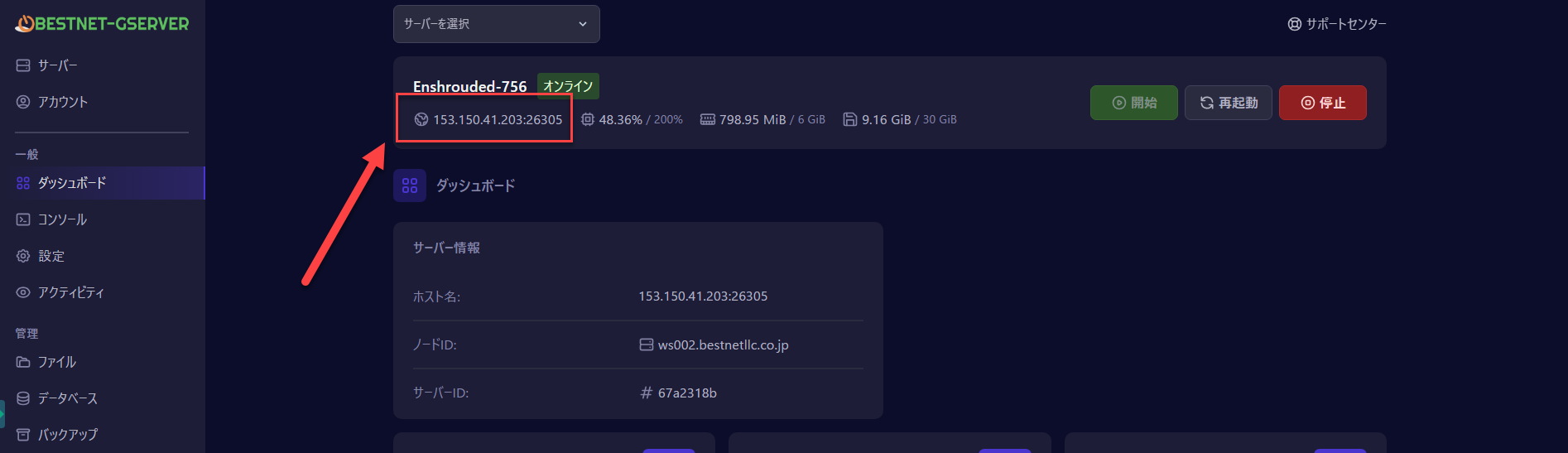
在遊戲面板的伺服器主控台畫面中,可以確認您的伺服器地址和遊戲埠。 螢幕右側顯示的「伺服器地址」和「埠」值在從遊戲連線時是必需的。
每個專案都可以透過單擊自動複製。
確認和更改伺服器密碼
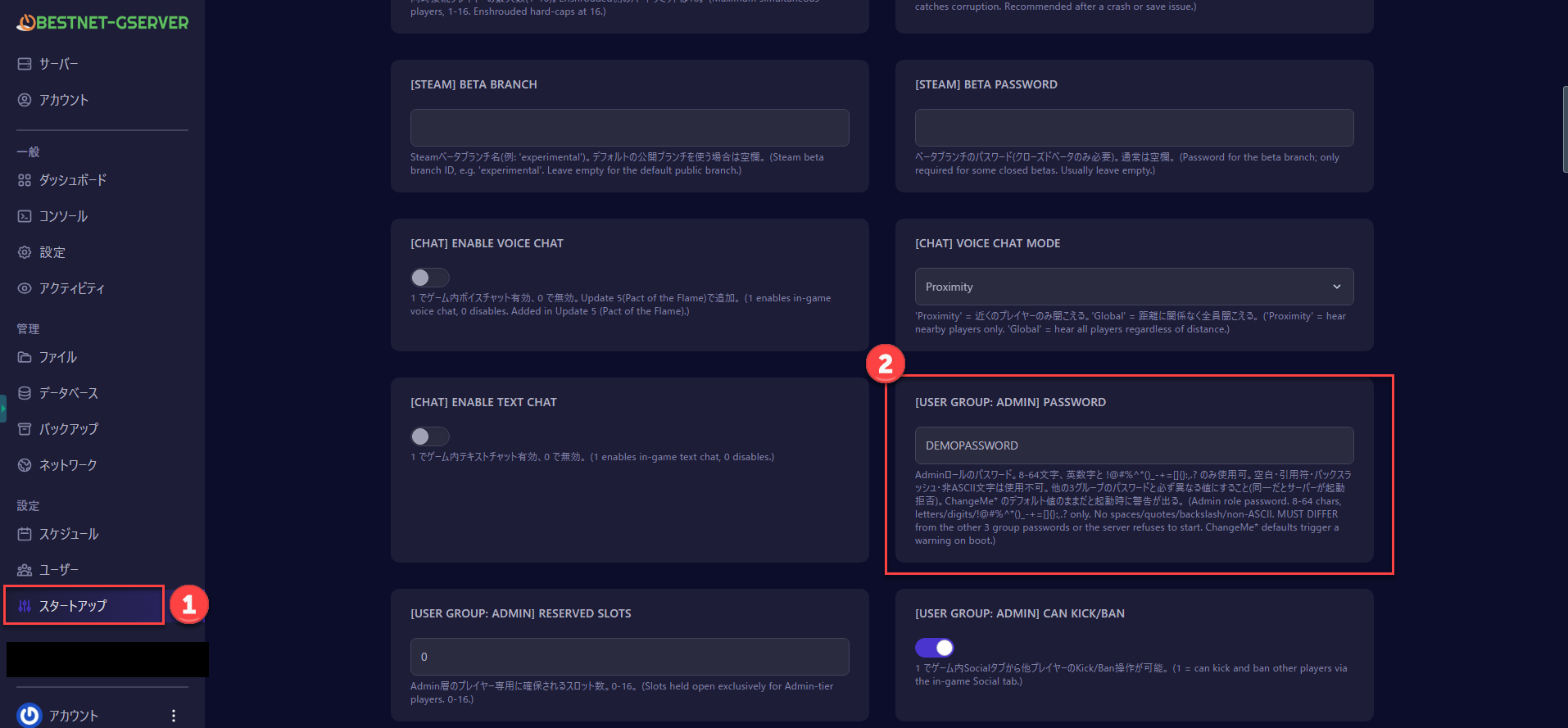
伺服器密碼可從遊戲面板左側選單的「啟動」分頁中確認和更改。
與之前的版本不同,無需直接編輯 enshrouded_server.json 檔案。
開啟「啟動」分頁,在變數列表中找到「Server Password(伺服器密碼)」專案。 初始值為自動生成的密碼。
如果要更改為任意密碼,只需重寫輸入框即可自動儲存。
啟動伺服器
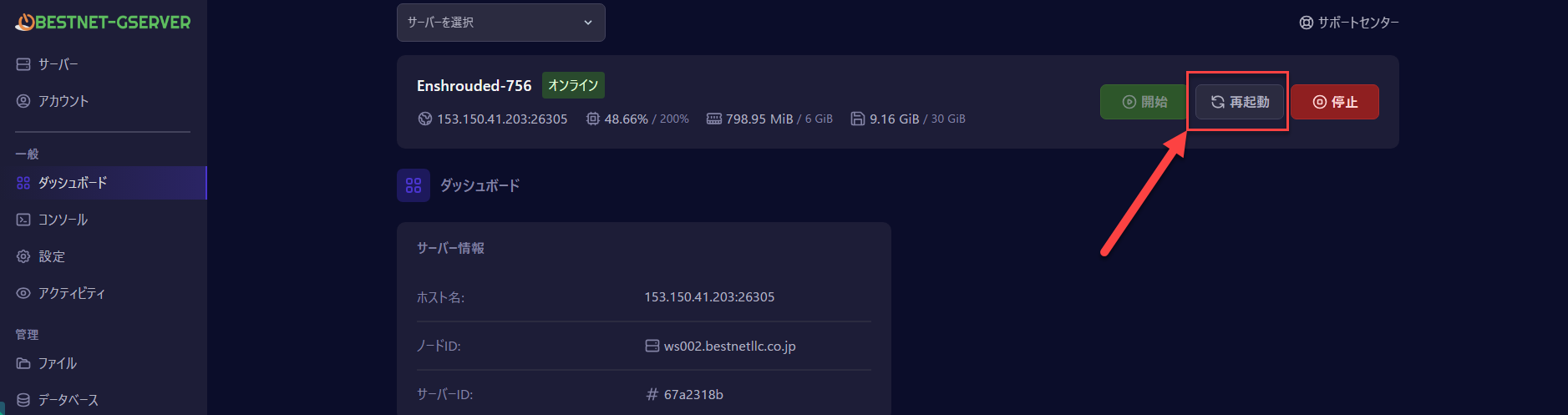
單擊伺服器主控台畫面右上的「啟動」按鈕來啟動伺服器。
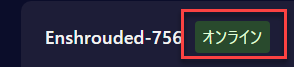
狀態從”啟動中”變為”執行中”,則表示伺服器啟動完成。
從遊戲客戶端連線
在 Steam 中啟動「Enshrouded」,從主選單選擇「多人遊戲」。
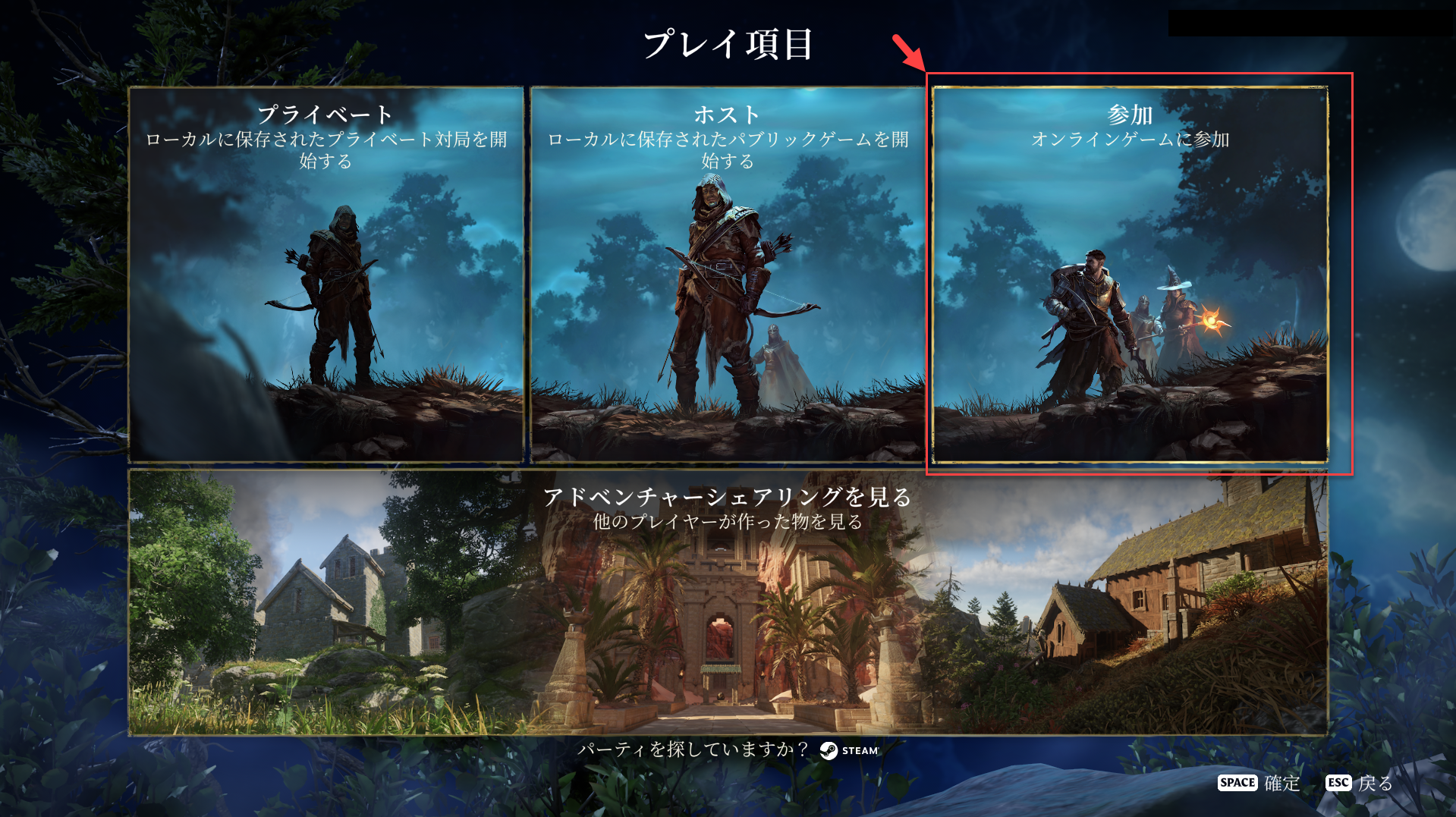
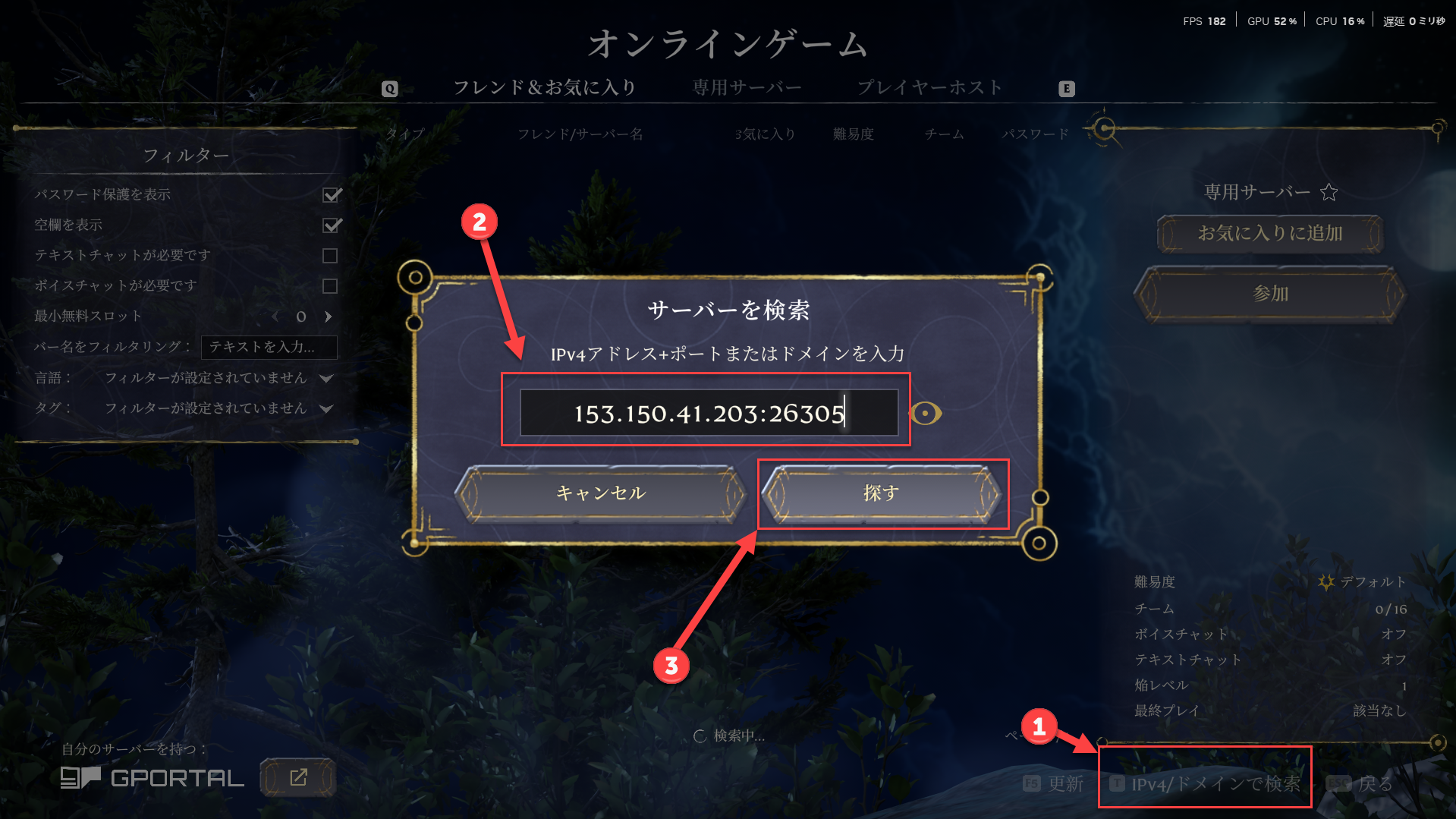
在伺服器列表畫面中選擇「新增伺服器」或「直接輸入 IP」,輸入在第3步中確認的伺服器地址和埠號。
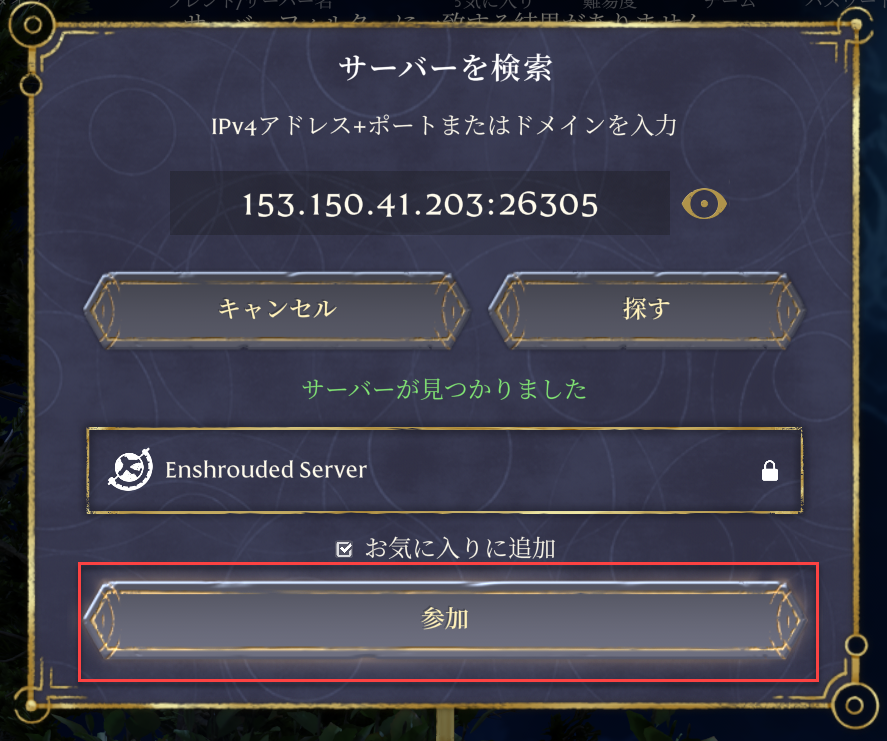
在連線對話方塊中輸入在第4步中確認的伺服器密碼,即可完成伺服器連線。
啟動失敗時的處理
訂單後的初次構建可能會因為檔案分發源(Steam)的情況,在極少數情況下無法完全完成,導致伺服器啟動失敗。
Init_Steamworks 或 Exit code: 3 等症狀時,從遊戲面板執行「重新安裝」可以幾乎確定地解決問題。具體的重新安裝步驟,請參閱以下文章。
如果仍未解決,請回復訂單時自動發放的支援工單,或從支援中心提交新工單。
詳細設定的自定義
本文僅指導基本的連線步驟。 Enshrouded 伺服器共有78 項難度、許可權、聊天和伺服器基本設定,所有這些都可以透過完全日語化的遊戲面板進行操作。
玩家體力倍率、敵傷害倍率、經驗值倍率、4 級許可權組管理(Admin / Friend / Guest / Visitor)等,可根據社群進行詳細調整。

全部 78 項的詳細說明已彙總在以下文章中。


