
目錄
MODS
Project Zomboid 的伺服器安裝 MOD 後,可能會出現運行變慢或剛加入就斷線的情況。本文將複習 MOD 的安裝方法,並說明為了防止延遲與斷線,客戶可以自行確認的要點。
修訂歷史
- v1.0
- 2026年10月 — 初版建立
開始之前
MOD 是由客戶自行安裝及管理。本公司不提供個別 MOD 的運作確認或代為安裝服務,因此無法保證安裝 MOD 後的運作狀況。
本文章整理了在安裝 MOD 的伺服器上容易發生的「卡頓、當機」及「連線後立即斷線」問題,提供客戶可自行確認的要點。
本公司的伺服器預設為最新穩定版本(Build 42)。您也可以切換至 Build 41 使用(「在 Project Zomboid 伺服器上遊玩 Build 41 的方法」)。
MOD 的安裝方式(複習)
- 在主控台分頁按下 Stop,等待停止完成。
- 在檔案分頁開啟
Zomboid/Server/ProjectZomboid.ini(如果變更了 儲存 名稱,請開啟該名稱的.ini)。 - 在
WorkshopItems=和Mods=填寫 ID。如有多個,請以;(分號)分隔。額外地圖請依照該 MOD 頁面的說明,同時填寫至Map=行。 - 儲存 後,按下 Start 啟動。


WorkshopItems= 是用於取得的 ID,Mods= 是用於載入的 ID,兩者為不同編號。設定檔內的說明也有如此記載。ID 請於各 MOD 的創意工坊頁面確認。新增 MOD 後的首次啟動會因下載需要較長時間。若數量眾多可能需要約 10 分鐘。請等待主控台顯示
*** SERVER STARTED **** 為止。第二次以後的啟動只需確認是否已下載即可。這 3 行不會被遊戲面板覆寫。即使重新啟動,您填寫的內容也會保留。
請同時注意磁碟空間
MOD 檔案會佔用磁碟空間。遊戲本體約佔 7GB,若安裝大量 MOD,可能會額外使用約 10GB 左右。請於遊戲面板畫面上方確認磁碟使用量。
防止延遲與斷線的檢查要點
首先確認在無 MOD 的狀態下能正常遊玩
在安裝 MOD 之前,請先確認在無 MOD 的狀態下所有人都能加入並正常遊玩。先確認這一點,之後若發生問題就能判斷是否由 MOD 引起。
逐步新增 MOD,並且每次都要確認
如果一次安裝太多 MOD,將無法判斷哪個是問題根源。請每次新增幾個 MOD,確認能夠加入、運作不會變慢後再繼續下一步。
使用支援 Build 42 的 MOD
本公司的伺服器預設為最新穩定版本(Build 42)。請在 MOD 的創意工坊頁面確認是否支援 Build 42。不支援的 MOD 會在伺服器記錄中留下錯誤訊息(請參閱下方「透過伺服器記錄確認」)。
如果您切換至 Build 41 使用,請選擇支援 Build 41 的 MOD。版本切換方法請參閱「在 Project Zomboid 伺服器上遊玩 Build 41 的方法」。
讓玩家的 MOD 與伺服器保持一致
如果伺服器與玩家的 MOD 不一致,加入後不久就會顯示以下訊息並被斷線。
因為你的遊戲檔案與伺服器不符而被踢出。
- 加入時若出現「伺服器WORKSHOP項目」(「要加入伺服器,需要以下 Steam WORKSHOP項目:」)的畫面,請先取得顯示的 MOD 後再加入。
- 自行修改過的 MOD,或從創意工坊以外安裝的同名 MOD,可能會造成不一致。
- 當創意工坊更新 MOD 時,請重新啟動伺服器。伺服器會在每次啟動時確認 MOD 的狀態。玩家也請重新啟動遊戲後再加入。
若顯示「伺服器版本 (…) 與客戶端的 (…) 不符。」,表示不是 MOD 而是遊戲版本不一致。括號內會顯示版本號碼。處理方法請參閱「在 Project Zomboid 伺服器上遊玩 Build 41 的方法」。
額外地圖與大型城市容易造成延遲
安裝多個額外地圖,或將 Louisville 等大型城市設為出生點,會導致加入後的讀取變慢,加入本身也需要較長時間。若感到延遲,請先檢視額外地圖的數量與出生點設定。
保持足夠的記憶體容量
MOD 越多,伺服器使用的記憶體就越多。如果需要安裝大量 MOD,請考慮選擇記憶體容量充足的方案。
透過伺服器記錄確認
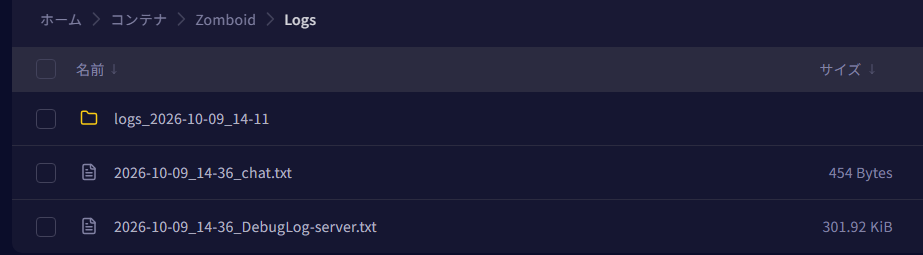
- 在檔案分頁開啟
Zomboid/Logs/。 - 開啟標註日期與時間的
DebugLog-server.txt中最新的一個(也可以下載到本機開啟)。 - 搜尋以下文字。
| 搜尋文字 | 意義 | 處理方式 |
|---|---|---|
checksums do not match | 加入者與伺服器的 MOD 不一致 | 參考上方「將加入者的 MOD 與伺服器保持一致」 |
doesn't exist / FileNotFoundException | 有 MOD 不相容於目前版本 | 參考上方「使用與 Build 42 相容的 MOD」。請移除該 MOD 或更換為相容版本 |
FileNotFoundException 行中會顯示該 MOD 的資料夾。steamapps/workshop/content/108600/ 後方的數字為該 MOD 的創意工坊 ID。可從此處識別是哪個 MOD。記錄中還會出現許多其他行,但請先確認這 2 項。
移除或更換 MOD 時
- 請先在主控台分頁中使用 Stop 停止伺服器,並在備份分頁中進行備份後再進行操作。
- 遊戲面板的備份不包含 MOD 檔案本身(但包含設定檔中的 MOD 項目)。還原後首次啟動時,會重新取得 MOD。
還原步驟請參閱「從備份還原」。
如果仍然很卡
請透過支援票券與我們聯繫。屆時若能告知變卡的日期時間以及當時參與的人數將對我們很有幫助。我們會確認伺服器端的記錄(處理延遲、連線、斷線)。


