
本文說明 BESTNET-GSERVER 的 Barotrauma 專用伺服器從申請到與夥伴一起加入、登錄管理員的完整流程,初次使用也能順利完成。
- v1.0
- 2026年11月 — 初版。
關於本指南
本指南整理了從申請完成,到與夥伴一起開始遊玩、登錄管理員為止的流程。伺服器的操作全部透過遊戲面板完成。
STEP1 等待安裝完成
付款完成後,伺服器的準備會自動開始。遊戲本體(約 240MB)安裝完成後,會自動啟動。
建置時會在下載完遊戲本體後檢查內容,如有缺失則將安裝視為失敗並停止。不會把處於中途狀態的伺服器交給您。
STEP2 確認連線資訊
開啟遊戲面板的主控台(コンソール)。每次啟動伺服器時,以 [bestnet] 開頭的行會顯示連線位址和設定要點,如下所示(主控台的提示為日文,數值為範例)。
[bestnet] ================ 接続情報(起動のたびに表示)================
[bestnet] 接続先          : 203.0.113.10:2XXXX(ゲームの「直接参加」で「サーバーIP/SteamID」に入れる番号)
[bestnet] 一覧用のポート  : 2XXXX(割り当て済みのポート)
[bestnet] サーバー名      : Barotrauma-1849(サーバー一覧に表示: しない)
[bestnet] 参加パスワード  : なし
[bestnet] 最大人数        : 16
[bestnet] 管理者          : 未設定(起動タブの [ADMIN] Owner SteamID64 に入れると、その Steam アカウントが管理者になります)
[bestnet] ゲームの版      : build <編號> / 起動時の自動更新: する
[bestnet] セーブの場所    : .local/share/Daedalic Entertainment GmbH/Barotrauma/Multiplayer/(前哨基地に着いたときなど、ゲームが保存したときに書かれます)
[bestnet] MOD の置き場    : LocalMods/(有効にするのは config_player.xml)
[bestnet] (この内容は Files タブの「接続情報.txt」にも保存しています)
[bestnet] ===================================================================- 接続先(連線位址) … 告訴夥伴的 IP 和連接埠。在遊戲的「直接加入」中輸入(STEP3)。
- 一覧用のポート(伺服器列表用連接埠) … 用於伺服器列表(Steam)查詢的連接埠,不是連線用的連接埠。
- サーバー名 / 参加パスワード / 最大人数(伺服器名稱 / 加入密碼 / 最大人數) … 啟動分頁中的值(啟動分頁的項目)。加入密碼只顯示是否已設定(あり = 已設定 / なし = 未設定)。
- 管理者(管理員) … 管理員的登錄狀態(STEP4)。
- ゲームの版(遊戲版本) … 目前安裝的遊戲版本,以及啟動時自動更新的設定。
- セーブの場所(存檔位置) … 戰役存檔所在的資料夾(存檔與備份)。
同樣的內容也會儲存在遊戲面板的檔案(ファイル)中的 接続情報.txt(連線資訊)裡。主控台的顯示會隨著遊戲的輸出捲動,之後要確認時,查看這個檔案更方便。
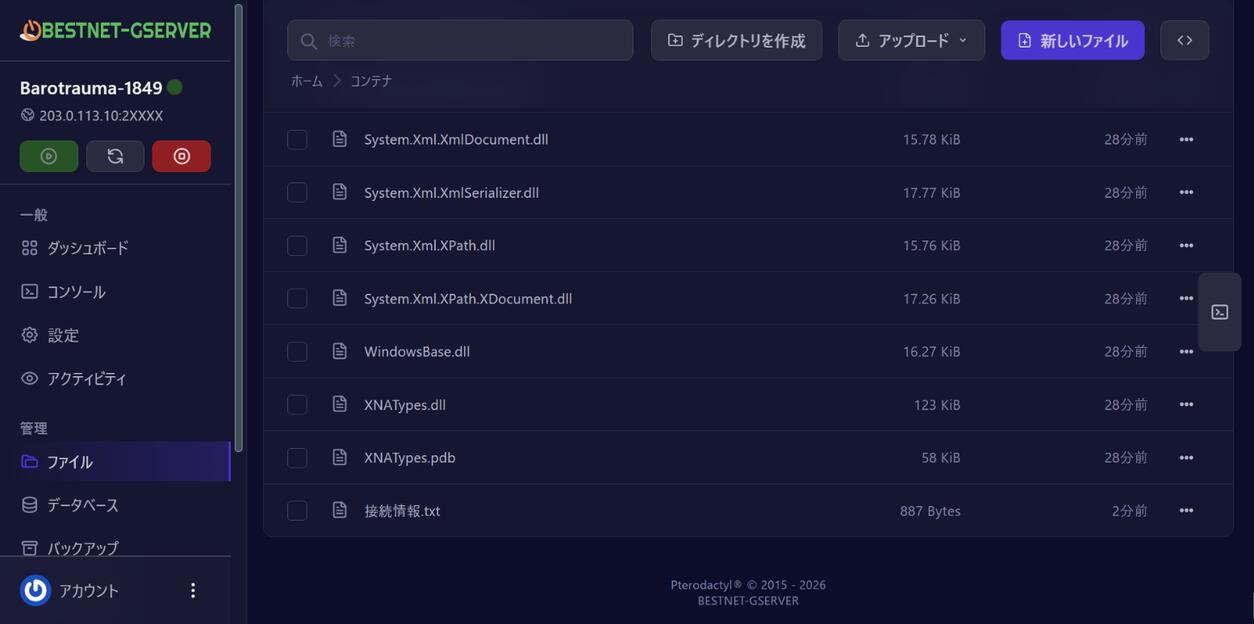
接続情報.txt 會在每次啟動時重新寫入。即使修改也會恢復原樣,因此請在啟動分頁中變更設定。分享畫面時,請注意主控台和 接続情報.txt 會顯示連線位址(IP 和連接埠)。STEP3 與夥伴一起加入
每位玩家各自啟動 Steam 版 Barotrauma,並依以下步驟加入。伺服器和遊戲的版本需要一致(更新與重新安裝)。
不顯示在伺服器列表中時(預設)
- 在遊戲的「多人」中開啟「加入伺服器」。
- 點擊「直接加入」,在「伺服器IP/SteamID」欄中輸入 STEP2 的連線位址(IP:連接埠)後加入。
- 如果設定了加入密碼,請在提示時輸入。
顯示在伺服器列表中時
- 在遊戲面板的啟動(スタートアップ)中,開啟(True)
[SERVER] Show in Public Server List。 - 重新啟動伺服器。STEP2 的顯示會變為「サーバー一覧に表示: する」(顯示在伺服器列表中:是)。
- 在遊戲的「加入伺服器」中依伺服器名稱尋找並加入。
STEP4 登錄管理員
管理員透過 Steam 帳戶的編號(SteamID64)登錄。SteamID64 是以 7656119 開頭的 17 位數字。
- 查詢要設為管理員的玩家的 SteamID64。Steam 的官方步驟如下(Steam 客服「我在哪裡可以找到我的 SteamID?」)。
- 在 Steam 中開啟自己的社群個人檔案,點擊「編輯個人檔案」。
- 如果從未自訂過網址,「自訂網址」方框下的網址中會以
7656119開頭的 17 位數字顯示。 - 如果已自訂網址,刪除「自訂網址」方框內的文字後,即可在下方的網址中確認 17 位數字(確認後請不要儲存,直接關閉)。
- 在遊戲面板的啟動(スタートアップ)中,將其輸入到
[ADMIN] Owner SteamID64。 - 重新啟動伺服器。當 STEP2 的 管理者(管理員)行顯示為
<SteamID64>(このたび登録しました)(本次已登錄)時,即表示登錄完成。從下次啟動起會顯示(登録済み)(已登錄)。
登錄只會新增,不會刪除其他管理員的設定;如果已經登錄,則不做任何操作。伺服器的管理請由登錄的玩家在遊戲中進行(關於主控台)。
啟動分頁(スタートアップ)的項目
在遊戲面板的啟動(スタートアップ)中可以變更伺服器設定。變更數值後,請重新啟動伺服器。
| 項目 | 說明 | 初始狀態 |
|---|---|---|
[SERVER] Server Name | 顯示在遊戲伺服器列表中的名稱(最多 60 個字元)。留空時,使用遊戲面板中的伺服器名稱(Barotrauma- 加上合約編號)。 | 留空 |
[SERVER] Join Password | 加入所需的密碼(最多 64 個字元)。留空則無需密碼即可加入。 | 留空 = 無 |
[SERVER] Show in Public Server List | 開啟(True)後,伺服器會被設定為顯示在遊戲的公開伺服器列表中。關閉時,透過「直接加入」輸入連線位址加入。 | 關閉(False) |
[SERVER] Max Players | 同時可加入的人數上限(1~16,遊戲的上限為 16 人)。 | 16 |
[ADMIN] Owner SteamID64 | 從下次啟動起,將此處輸入的 Steam 帳戶登錄為伺服器管理員(STEP4)。 | 留空 |
[SYSTEM] Auto Update on Boot | 開啟後,每次啟動時都會把遊戲更新到最新版本(建議)。如果在關閉狀態下遊戲發布了更新,玩家的遊戲版本將與伺服器不一致,無法加入。 | 開啟(True) |
關於主控台
遊戲面板的主控台(コンソール)用於查看伺服器的輸出(啟動情況和 [bestnet] 行)。無法從主控台的輸入欄傳送遊戲指令(輸入的文字只會顯示,不會傳到遊戲中)。
伺服器的管理請由登錄為管理員的玩家在遊戲中進行。伺服器的啟動、停止和重新啟動可以透過遊戲面板的按鈕進行。
存檔與備份
戰役的儲存
戰役只有在遊戲中儲存時(例如抵達前哨站時等)才會儲存,沒有定期自動儲存。如果在回合中途停止伺服器,會從最後一次儲存的位置繼續。封鎖名單和設定會在變更時儲存。
存檔位於以下資料夾。每次儲存時,遊戲都會把上一次的存檔作為副本(.<存檔名>.save.bk1~.bk3)保留。
.local/share/Daedalic Entertainment GmbH/Barotrauma/Multiplayer/存檔損壞時,可以從副本還原。請先停止伺服器,再把副本檔案改為原存檔的名稱(<存檔名>.save)進行替換。哪個副本較新,可以透過檔案列表中的修改時間確認。原檔案以其他名稱保留下來會更放心。
面板備份
可以在遊戲面板的備份(バックアップ)中備份伺服器檔案。可保留的數量由方案決定(Small 3、Medium 5、Large 10)。
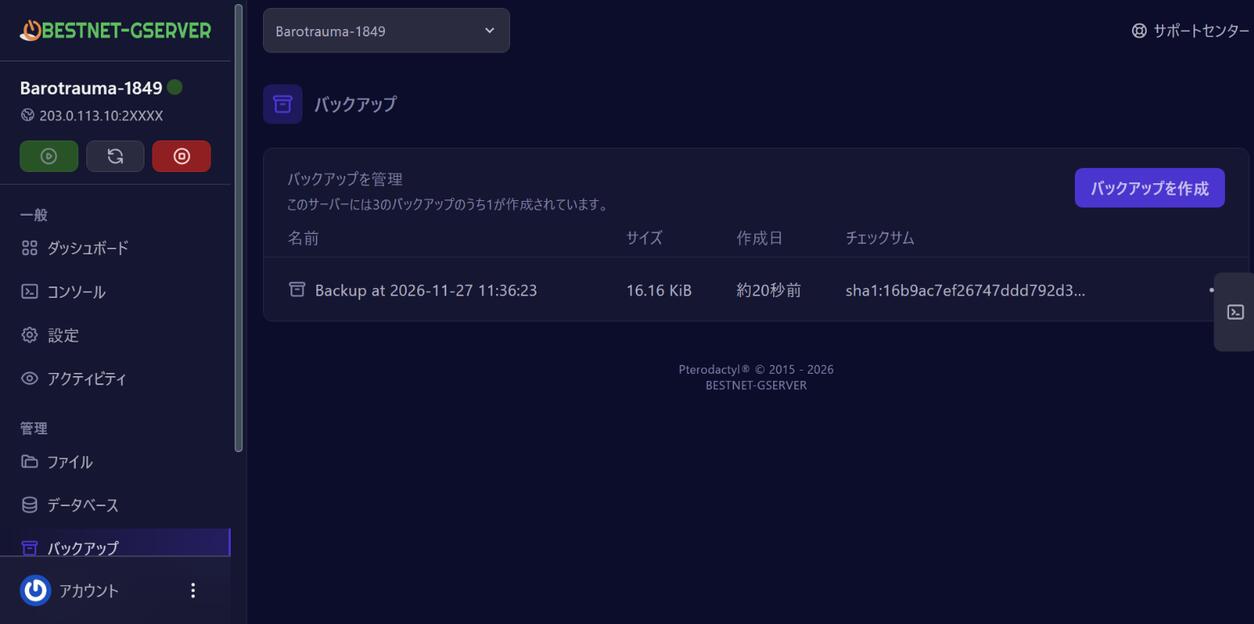
備份中不包含遊戲本體,包含伺服器設定、管理員、封鎖名單、戰役存檔及其副本、連線資訊等,因此體積小、建立速度快。
更新與重新安裝
遊戲更新
每次啟動時會檢查遊戲本體是否為最新版本,有更新則先安裝再啟動(啟動分頁的 [SYSTEM] Auto Update on Boot)。
玩家的遊戲與伺服器版本不一致時無法加入(遊戲畫面會顯示「遊戲版本不同」等)。遊戲發布更新後,請重新啟動伺服器。
重新安裝
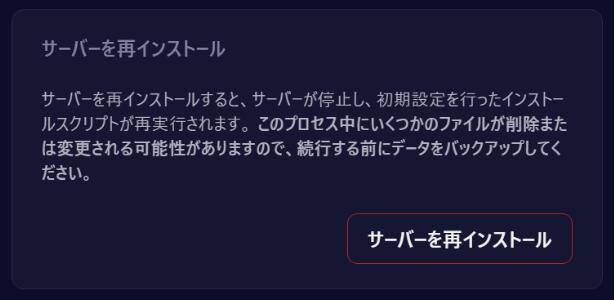
出現問題時,可以透過遊戲面板設定(設定)中的「重新安裝伺服器」(サーバーを再インストール)重新安裝遊戲本體。不會變動伺服器設定、管理員、封鎖名單和戰役存檔。
檔案的位置
可以在遊戲面板的檔案(ファイル)(或 SFTP)中開啟以下檔案。
| 位置 | 內容 |
|---|---|
接続情報.txt | 連線位址和設定要點(每次啟動時重新寫入)。 |
serversettings.xml | 伺服器的設定檔。在遊戲中變更的設定會儲存在這裡。伺服器名稱、加入密碼、列表顯示和最大人數在每次啟動時會以啟動分頁中的值重新寫入。 |
Data/clientpermissions.xml | 管理員(權限)列表。 |
Data/bannedplayers.xml | 被封鎖玩家的名單。 |
.local/share/Daedalic Entertainment GmbH/Barotrauma/Multiplayer/ | 戰役存檔及其副本。 |
serversettings.xml 中以明文寫有加入密碼的值。在遊戲中變更密碼時,新的值也會顯示在主控台中(下次啟動時會恢復為啟動分頁中的值)。分享畫面時請注意。遇到問題時
伺服器沒有出現在伺服器列表中
請確認啟動分頁的 [SERVER] Show in Public Server List 是否為開啟(True),以及變更後是否已重新啟動。如果 STEP2 的顯示為「サーバー一覧に表示: する」,表示伺服器已依顯示在列表中的設定啟動。如果在列表中找不到,請透過「直接加入」輸入連線位址。
版本不一致而無法加入
遊戲畫面顯示「遊戲版本不同」等時,表示伺服器與遊戲的版本不一致。請重新啟動伺服器以更新到最新版本(也請確認啟動分頁的 [SYSTEM] Auto Update on Boot 為開啟)。玩家的遊戲也請在 Steam 上更新到最新版本。
在遊戲中變更的伺服器名稱或密碼會恢復
伺服器名稱、加入密碼、列表顯示和最大人數在每次啟動時都會恢復為啟動分頁中的值。請在啟動分頁中變更後重新啟動。
想取消管理員
僅清空啟動分頁的 [ADMIN] Owner SteamID64,登錄仍會保留。請依以下順序取消。
- 清空啟動分頁的
[ADMIN] Owner SteamID64(如果保留編號,下次啟動時會再次登錄)。 - 停止伺服器。
- 在遊戲面板的檔案(ファイル)中開啟
Data/clientpermissions.xml,將該玩家從<Client到</Client>的整段刪除後儲存。透過啟動分頁登錄的玩家是name="Owner"的那一段(編號不是 17 位數字,而是以STEAM_1:開頭的形式)。 - 啟動伺服器。
關於 MOD
伺服器不會自動從 Steam 工作坊取得 MOD。我們尚未確認 MOD 的運作情況,如需使用 MOD,請您自行判斷。


