
目录
SETUP GUIDE
本文介绍 BESTNET-GSERVER 的 Minecraft Java 版(Paper)专用服务器,从下单到启动、加入的完整流程,初次使用也不会迷路。最容易卡住的两点是只需进行一次的「同意 EULA」与连接地址中的端口号。
修订历史
- v1.0
- 2024 年 1 月 — 初版。
- v2.0
- 2026 年 9 月 — 全面改版。新增 Java 版与基岩版的区分方法、同意 EULA、连接地址的端口号、主要设置、插件与 MOD、备份、以及故障排查。
本文是 Java 版(Java Edition)的步骤
本文是 Minecraft Java 版(Java Edition)服务器的步骤。
若您使用智能手机、Nintendo Switch、PlayStation、Xbox、Windows 应用(Microsoft Store 版)游玩,则属于基岩版(Bedrock Edition),为不同的商品、不同的步骤。Java 版与基岩版的服务器之间也无法互相连接。
若您使用智能手机、Nintendo Switch、PlayStation、Xbox、Windows 应用(Microsoft Store 版)游玩,则属于基岩版(Bedrock Edition),为不同的商品、不同的步骤。Java 版与基岩版的服务器之间也无法互相连接。
不确定属于哪一种时,可以通过启动器的标识确认。打开 Minecraft Launcher,如果从标有「Java Edition」的项目启动,即为 Java 版。如果游戏是作为 Microsoft Store 应用安装的,或标题画面显示「Bedrock」,则为基岩版。
| 您所使用的 | 请查看 |
|---|---|
| Java 版(PC・Minecraft Launcher 的 Java Edition) | 请按本页的步骤进行。 |
| 基岩版(手机・Switch・PS・Xbox・Windows 应用) | Minecraft 基岩版 - 初次设置 / Minecraft 专用服务器 |
| 想整体运行 Forge 的 MOD 包 | Minecraft Modpack 服务器的设置步骤 / Minecraft: Forge Modpack 专用服务器 |
如果下单后才发现「选错了服务器」,请尽早通过支持工单与我们联系。
从下单到服务器可以使用为止
订单付款完成后,服务器会自动搭建。无需您进行任何操作。- 下单与付款完成。
- 服务器自动搭建。通常在数分钟内完成。
- 搭建完成后,完成通知会发送至您注册的邮箱地址。
搭建过程中即使进入游戏面板,也几乎不会显示信息。请稍候数分钟,即可切换到正常画面。
登录游戏面板
服务器的所有操作都在浏览器中的游戏面板上完成。- 使用订单完成邮件中记载的信息登录游戏面板。
- 登录后,选择您正在使用的 Minecraft 服务器。
- 通过左侧菜单可以进入「控制台」「文件」「备份」「网络」「计划任务」「启动设置」等画面。
游戏面板的显示语言可切换为中文、日语、英语、韩语等。登录后在账户设置中更改即可。
同意 Minecraft 使用条款(EULA)
首次启动服务器后,它会自动停止一次。这不是故障。
Minecraft 服务器的机制是:在同意 Minecraft 使用条款(EULA)之前不会启动。同意只需首次一次。
Minecraft 服务器的机制是:在同意 Minecraft 使用条款(EULA)之前不会启动。同意只需首次一次。
首次按下「开始」后,控制台会显示下面这一行,服务器随即停止。
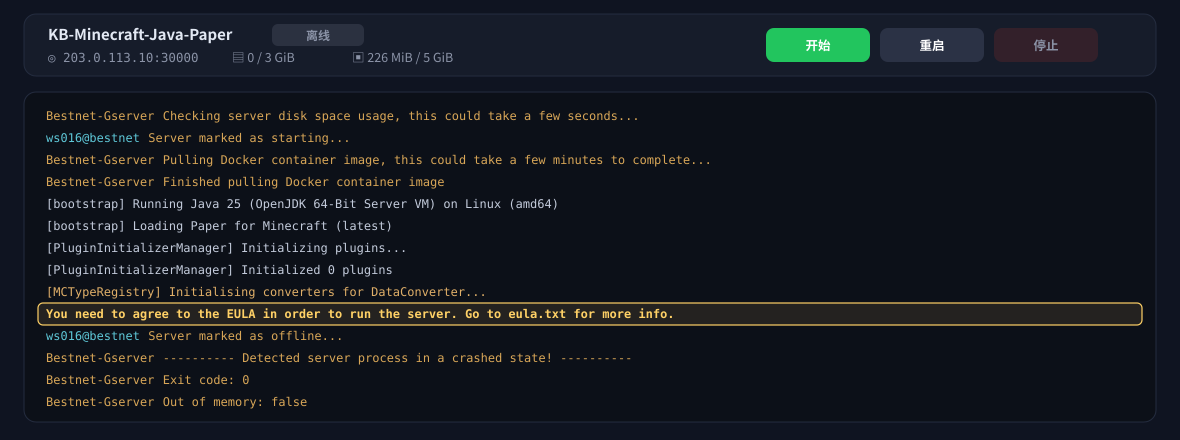
停止后紧接着还会显示 Detected server process in a crashed state!(检测到异常结束)与 Exit code: 0 等行。措辞虽然强烈,但并非故障或异常。只是尚未完成同意而已。按下面的步骤同意后,服务器就会正常启动。
方法 1:点击画面上出现的同意按钮(推荐)
在打开控制台画面的状态下启动,稍后会自动弹出名为 「Accept Minecraft® EULA」 的确认画面。请确认内容后点击 「I Accept」。同意后服务器会继续启动,无需其他操作。
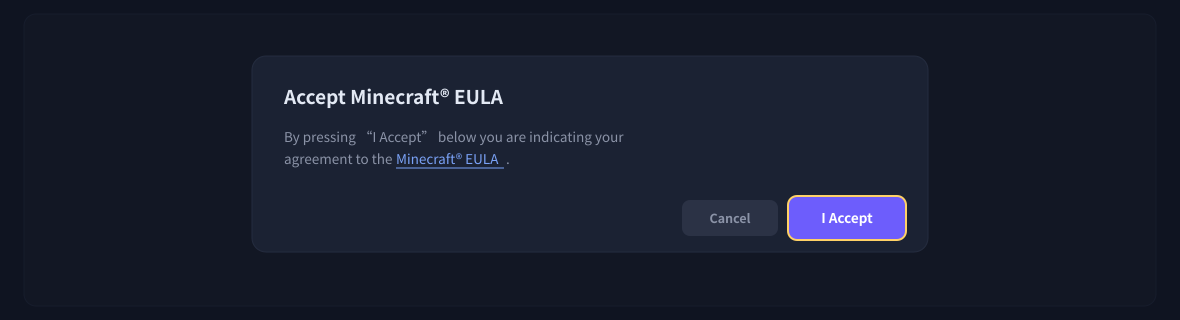
即使将面板的显示语言设为中文,该确认画面仍会以英文显示。若点击「Cancel」,则不会同意,服务器将保持停止状态。
方法 2:修改 eula.txt
如果您关闭了确认画面,或希望不打开控制台画面进行操作,也可以直接修改文件来完成同意。
- 在游戏面板中先按一次「开始」。
- 控制台显示
You need to agree to the EULA...,服务器停止。 - 打开左侧菜单的「文件」。
- 点击主目录下的
eula.txt将其打开。 - 将
eula=false改为eula=true,然后点击「保存内容」。 - 再次按下「开始」。
请不要跳过第 1 步。
eula.txt 是在首次启动时创建的文件。从未启动过的服务器,其文件列表中不会出现 eula.txt。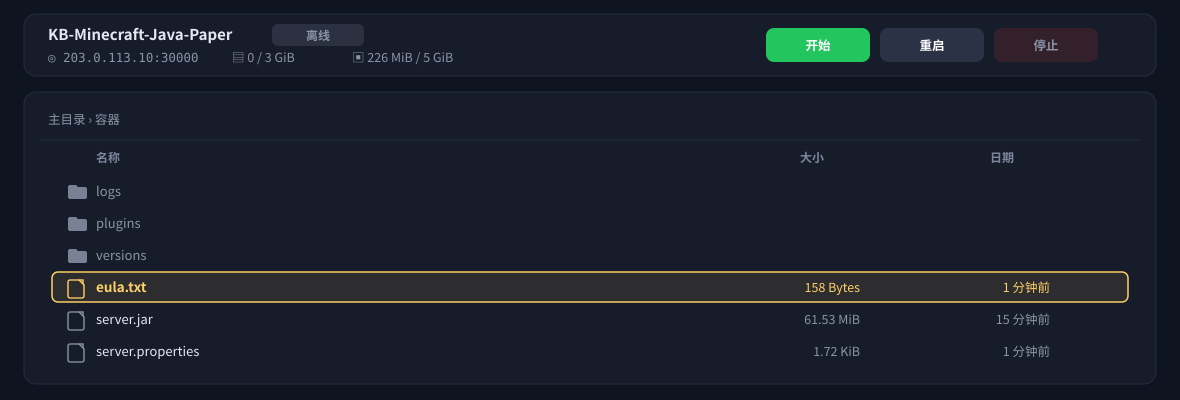
同意的对象是 Mojang / Microsoft 公司的使用条款。内容请见 Minecraft EULA(原文)。条款应由运营服务器的一方同意,因此本公司不会代为同意。
启动服务器
完成 EULA 同意后,在游戏面板的「控制台」画面点击「开始」。控制台显示下面这一行即表示启动完成,玩家已可以加入。
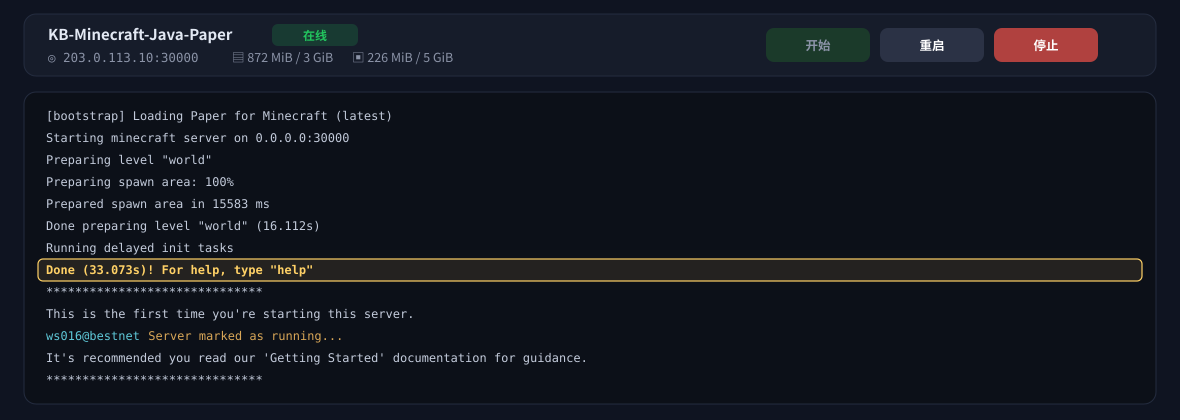
首次启动需要生成世界,可能需要数分钟。即使看起来中途停住了,也请继续等待。
Preparing spawn area 是正常的进行过程。停止服务器时请点击「停止」,在控制台输入
stop 效果相同。修改文件时,先停止服务器会更安全。加入服务器
连接地址显示在游戏面板的上方,格式为IP地址:端口号(例如 203.0.113.10:30000)。
请不要省略端口号。
Minecraft 的默认端口是 25565,但本公司为每台服务器分配单独的端口号。仅输入地址时会尝试连接 25565,因而无法加入。请将面板上显示的
Minecraft 的默认端口是 25565,但本公司为每台服务器分配单独的端口号。仅输入地址时会尝试连接 25565,因而无法加入。请将面板上显示的
IP地址:端口号 原样复制后使用。- 启动 Minecraft(Java 版),在标题画面打开「多人游戏」。
- 点击「添加服务器」。
- 在「服务器地址」中输入面板上显示的连接地址,包含端口号。
- 保存后,从列表中选择服务器加入。
将连接地址告知朋友时,同样请连同端口号一起告知。
更改主要设置
难度与人数等服务器设置,在「文件」画面主目录下的server.properties 中更改。该文件在首次启动时创建。| 项目 | 内容 | 初始值 |
|---|---|---|
difficulty | 难度(peaceful / easy / normal / hard) | easy |
gamemode | 游戏模式(survival / creative / adventure / spectator) | survival |
max-players | 可同时加入的人数 | 20 |
white-list | 白名单(仅允许已许可的玩家加入) | false |
pvp | 玩家之间的攻击 | true |
motd | 服务器列表中显示的介绍文字 | A Minecraft Server |
view-distance | 渲染距离(数值越大负载越高) | 10 |
level-seed | 世界的种子值(留空则随机) | (留空) |
spawn-protection | 初始出生点的保护范围 | 16 |
请不要更改
server-port。其中已自动填入本公司分配的端口号。若擅自修改,服务器可能无法启动,或者玩家无法加入。更改设置请在服务器停止后进行,保存后再启动。若在运行中修改,停止时可能会被原内容覆盖。
使用白名单时,请先设为
使用白名单时,请先设为
white-list=true,再从控制台执行 whitelist add 玩家名。想重新生成世界时,删除(或重命名)
world 文件夹后启动,即可生成新世界。原世界无法恢复,请先做好备份。关于插件与 MOD
本商品基于 Paper(兼容 Bukkit / Spigot)运行,可以直接添加插件。具体步骤已整理在专门的文档中。- 在 Minecraft JAVA-Paper 版中使用插件管理功能安装任意插件
- Minecraft JAVA-Paper 版轻松设置 MOD 包
- Forge/Fabric/Spigot Minecraft 服务器设置语音聊天的方法
Forge / Fabric 的 MOD 无法在 Paper 上直接运行。若想整体运行 MOD 包,请使用专用商品 Minecraft: Forge Modpack(步骤见 Minecraft Modpack 服务器的设置步骤)。
添加插件后,请确认加入的玩家是否也需要安装相同的内容。多数插件仅在服务器端运行,但部分插件也需要玩家端安装。
备份
备份是由您自行创建的,默认并不会自动获取。如果您珍视自己的世界,建议尽早完成设置。- 为游戏服务器设置定期计划的步骤 — 设定好星期与时间后即会自动获取
- 从备份中还原 — 恢复时的步骤与注意事项
在进行较大改动(添加插件、更改设置、重新生成世界)之前,手动获取一份会更安心。
如果不顺利
| 症状 | 请确认的内容 |
|---|---|
| 按下开始后却自动停止 | 可能尚未完成 EULA 的同意。请参阅同意 Minecraft 使用条款(EULA)。即使出现 Exit code: 0 或 crashed state 也不是故障。 |
| 无法加入 / 找不到服务器 | 请确认是否连端口号一起输入了。请参阅加入服务器。 |
| 提示「服务器版本不同」 | 请让游戏本体与服务器的版本保持一致。服务器端在「启动设置」画面的 MINECRAFT_VERSION 中指定,更改后需要重启。 |
| 启动耗时较长 | 首次启动需要生成世界,会花费数分钟。Preparing spawn area 是正常的进行过程。 |
| 无法从基岩版加入 | Java 版与基岩版无法互相连接。请确认您所使用的版本,并参阅本文是 Java 版的步骤。 |
| 添加插件后无法启动 | 请从 plugins 文件夹中移除最后添加的插件后再试。可能是版本不匹配。 |
| 怎样都无法启动 | 请参阅服务器无法启动时的重新安装步骤。重新安装前请先做好备份。 |
若仍无法解决,请将控制台上显示的消息原样告知我们。除中文外,我们也支持日语、英语与韩语。
下一步
- 安装插件 — Paper 的插件管理
- 登录游戏面板及功能概览 — 面板整体的使用方法
- 为游戏服务器设置定期计划的步骤 — 自动重启与自动备份
- 从备份中还原
- Minecraft 专用服务器 — 套餐与价格


