
目錄
- 如何在Minecraft伺服器(Forge)上配置語音聊天
- 步驟1.下載Simple Voice Chat mod。
- 步驟2.登入遊戲面板。
- 步驟3.點選"Dashboard"內右上角的"Stop"按鈕。
- 步驟4.從左側選單中選擇[Files]。
- 步驟5.開啟mods資料夾。
- 步驟6.上傳步驟1中的.jar檔案。
- 步驟7.返回"Dashboard",點選"Start"按鈕啟動伺服器。
- 步驟8.伺服器完全啟動後,停止伺服器。
- 步驟9.轉到左側的[Network]標籤頁。
- 步驟10.根據伺服器型別,記下可用的埠。 預算伺服器:選擇未被其他MOD使用的埠。
- 步驟11.高階伺服器/專用IP:建立MOD使用的埠。
- 步驟12.從左側選單中選擇[Files]。
- 步驟13.找到以下目錄。 /home/container/config/voicechat
- 步驟14.開啟voicechat-server.properties進行編輯。
- 步驟15.在port=一行中,將值更改為步驟10中的埠。
- 步驟16.點選右下角的[SAVE CONTENT]。
- 步驟17.返回"Dashboard",點選"Start"按鈕啟動伺服器。
- 如何在Minecraft伺服器(Fabric)上配置語音聊天
- 步驟1.下載Simple Voice Chat mod
- 步驟2.登入遊戲面板。
- 步驟3.點選"Dashboard"內右上角的"Stop"按鈕。
- 步驟4.從左側選單中選擇[Files]。
- 步驟5.開啟mods資料夾。
- 步驟6.上傳步驟1中的.jar檔案。
- 步驟7.返回"Dashboard",點選"Start"按鈕啟動伺服器。
- 步驟8.伺服器完全啟動後,停止伺服器。
- 步驟9.轉到左側的[Network]。
- 步驟10.根據伺服器型別,記下可用的埠。 預算伺服器:選擇未被其他MOD使用的埠。
- 步驟11.高階伺服器/專用IP:建立MOD使用的埠。
- 步驟12.從左側選單中選擇[Files]。
- 步驟13.找到以下目錄。 /home/container/config/voicechat
- 步驟14.開啟voicechat-server.properties進行編輯。步驟15.在port=一行中,將值更改為步驟10中的埠。
- 步驟16.點選右下角的[SAVE CONTENT]按鈕。
- 步驟16.返回"Dashboard",點選"Start"按鈕啟動伺服器。
- 如何在Minecraft伺服器(Spigot/PaperMC)上配置語音聊天
- 步驟1.下載Simple Voice Chat。
- 步驟2.登入遊戲面板。
- 步驟3.點選"Dashboard"內右上角的"Stop"按鈕。
- 步驟4.從左側選單中選擇[Files]。
- 步驟5.開啟plugins。
- 步驟6.上傳步驟1中的.jar檔案。
- 步驟7.返回"Dashboard",點選"Start"按鈕啟動伺服器。
- 步驟8.伺服器完全啟動後,停止伺服器。
- 步驟9.轉到左側的[Network]標籤頁。
- 步驟10.根據伺服器型別,記下可用的埠。 預算伺服器:選擇未被其他MOD使用的埠。
- 步驟11.高階伺服器/專用IP:建立MOD使用的埠。
- 步驟12.從左側選單中選擇[Files]。
- 步驟13.找到以下目錄。 /home/container/plugins/voicechat
- 步驟14.開啟voicechat-server.properties進行編輯。
- 步驟15.在port=一行中,將值更改為步驟10中的埠。
- 步驟16.點選右下角的[SAVE CONTENT]按鈕。
- 步驟17.返回"Dashboard",點選"Start"按鈕啟動伺服器。
| 註記 | Minecraft客戶端也需要安裝語音聊天MOD。 對於Spigot/PaperMC伺服器,玩家必須使用Forge/Fabric/Quilt版本。 |
如何在Minecraft伺服器(Forge)上配置語音聊天
步驟1.下載Simple Voice Chat mod。
步驟2.登入遊戲面板。
步驟3.點選”Dashboard”內右上角的”Stop”按鈕。

步驟4.從左側選單中選擇[Files]。
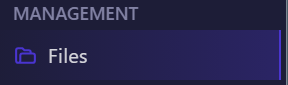
步驟5.開啟mods資料夾。

步驟6.上傳步驟1中的.jar檔案。
步驟7.返回”Dashboard”,點選”Start”按鈕啟動伺服器。
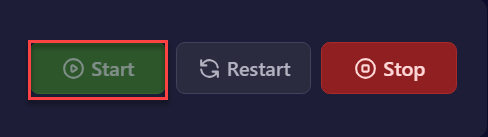
步驟8.伺服器完全啟動後,停止伺服器。
步驟9.轉到左側的[Network]標籤頁。

步驟10.根據伺服器型別,記下可用的埠。
預算伺服器:選擇未被其他MOD使用的埠。
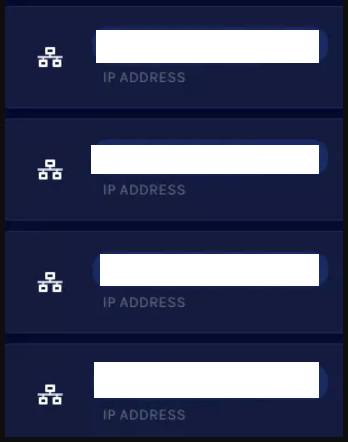
步驟11.高階伺服器/專用IP:建立MOD使用的埠。

步驟12.從左側選單中選擇[Files]。
步驟13.找到以下目錄。
/home/container/config/voicechat

步驟14.開啟voicechat-server.properties進行編輯。

步驟15.在port=一行中,將值更改為步驟10中的埠。

步驟16.點選右下角的[SAVE CONTENT]。

步驟17.返回”Dashboard”,點選”Start”按鈕啟動伺服器。
如何在Minecraft伺服器(Fabric)上配置語音聊天
步驟1.下載Simple Voice Chat mod
步驟2.登入遊戲面板。
步驟3.點選”Dashboard”內右上角的”Stop”按鈕。
步驟4.從左側選單中選擇[Files]。
步驟5.開啟mods資料夾。
步驟6.上傳步驟1中的.jar檔案。
步驟7.返回”Dashboard”,點選”Start”按鈕啟動伺服器。
步驟8.伺服器完全啟動後,停止伺服器。
步驟9.轉到左側的[Network]。
步驟10.根據伺服器型別,記下可用的埠。
預算伺服器:選擇未被其他MOD使用的埠。
步驟11.高階伺服器/專用IP:建立MOD使用的埠。
步驟12.從左側選單中選擇[Files]。
步驟13.找到以下目錄。
/home/container/config/voicechat

步驟14.開啟voicechat-server.properties進行編輯。
步驟15.在port=一行中,將值更改為步驟10中的埠。
步驟16.點選右下角的[SAVE CONTENT]按鈕。
步驟16.返回”Dashboard”,點選”Start”按鈕啟動伺服器。
如何在Minecraft伺服器(Spigot/PaperMC)上配置語音聊天
步驟1.下載Simple Voice Chat。
步驟2.登入遊戲面板。
步驟3.點選”Dashboard”內右上角的”Stop”按鈕。
步驟4.從左側選單中選擇[Files]。
步驟5.開啟plugins。

步驟6.上傳步驟1中的.jar檔案。
步驟7.返回”Dashboard”,點選”Start”按鈕啟動伺服器。
步驟8.伺服器完全啟動後,停止伺服器。
步驟9.轉到左側的[Network]標籤頁。
步驟10.根據伺服器型別,記下可用的埠。
預算伺服器:選擇未被其他MOD使用的埠。
步驟11.高階伺服器/專用IP:建立MOD使用的埠。
步驟12.從左側選單中選擇[Files]。
步驟13.找到以下目錄。
/home/container/plugins/voicechat
步驟14.開啟voicechat-server.properties進行編輯。
步驟15.在port=一行中,將值更改為步驟10中的埠。
步驟16.點選右下角的[SAVE CONTENT]按鈕。
步驟17.返回”Dashboard”,點選”Start”按鈕啟動伺服器。


