
目錄
前置條件
請登入遊戲面板。登入方法請參閱此處。
修訂歷史
- 2.0:
- 更新日期:2026/10/06
- 更新內容:配合 2026-10-06 的伺服器規格變更,全面改寫步驟2以後的內容。新增「不再需要新增埠的作業」、首次啟動所需的時間,以及加入伺服器的方法
- 更新者:BESTNET-GSERVER
- 1.0:
- 建立日期:2024/1
- 更新內容:初版建立
- 建立者:BESTNET-GSERVER
步驟1. 等待安裝完成
訂購完成且服務狀態變為啟用後,遊戲伺服器的安裝會自動開始。
安裝期間畫面上會顯示「Running Installer」,主控台等大部分資訊都無法檢視。數分鐘即可完成(在驗證機上約 2 分鐘)。
安裝完成後,本公司的遊戲面板系統會將完成通知寄送至您的電子郵件地址。
步驟2. 確認連線位址(IP 與遊戲埠)
伺服器畫面上方會以 IP:遊戲埠 的形式顯示連線位址。點選這個部分即可複製。這組號碼就是要告訴朋友的號碼。

步驟3. 已不再需要新增埠的操作
| 重要 | 自 2026 年 10 月 6 日起,已不再需要新增埠的操作。舊版步驟中的「在網路(Network)分頁按 3 次 CREATE ALLOCATION」這項作業,請勿執行。必要的埠已在訂購時自動配置完成。 |
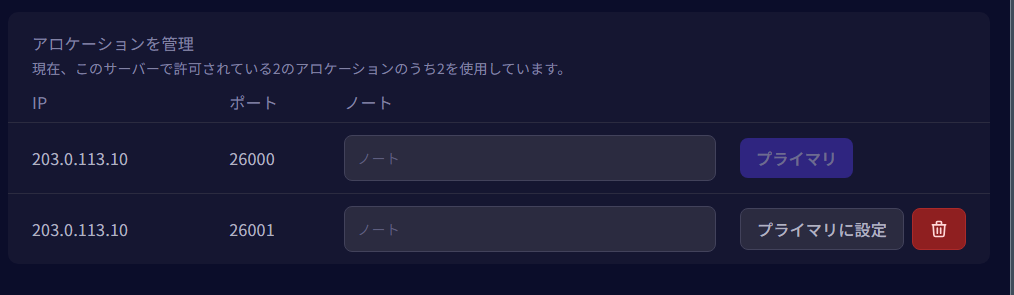
開啟網路(Network)分頁後,一開始就會並列顯示2 條埠。
- 第 1 行(主要)=遊戲埠。這是要告訴朋友的號碼。
- 第 2 行=查詢埠。用於讓伺服器顯示在遊戲內的伺服器清單中。系統會自動配置為「遊戲埠+1」的號碼。
兩者都不需要您進行任何操作。請勿新增或刪除埠。
請確認網路(Network)分頁中是否有 2 行。極少數情況下,一開始就沒有第 2 行。此時伺服器不會顯示在遊戲內的伺服器清單中。若只有 1 行,可依照RUST 的連接埠說明的步驟,由您自行修正。
步驟4. 關於啟動(Startup)分頁(不需要輸入)
在舊版步驟中,需要您在啟動(Startup)分頁的「QUERY PORT」「RCON PORT」「APP PORT」手動輸入埠號。這項作業已不再需要。
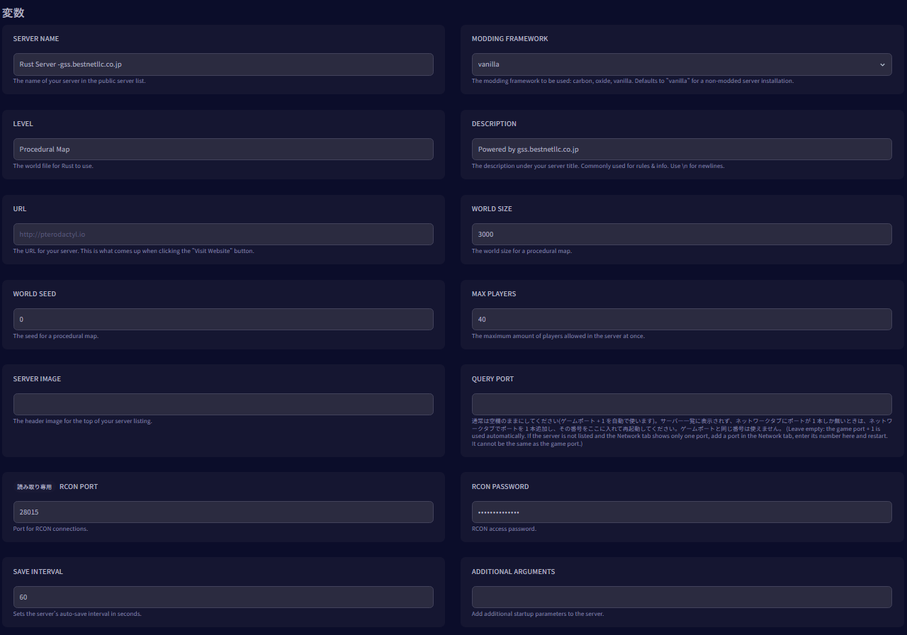
目前的啟動分頁如下。
- QUERY PORT 通常請保持空白。保持空白時,會自動使用遊戲埠+1 的號碼。
- 沒有 APP PORT 的欄位。這是因為 Rust+ 使用與遊戲埠相同的號碼。
- RCON PORT 雖然會顯示,但為「唯讀」,無法變更。
- Rust+(智慧型手機應用程式)不需要額外的埠。應用程式使用與遊戲埠相同的號碼。
| 註記 | 由於 RCON 並未對外公開,無法從外部的 RCON 工具連線。要傳送命令時,請使用左側選單的「主控台(Console)」。主控台是透過 RCON 運作的,因此 status 等命令可以直接使用。命令只有在伺服器啟動中才會送達。 |
步驟5. 啟動伺服器(首次啟動需要較長時間)
請按下「啟動(Start)」按鈕。
| 重要 | 首次啟動會進行地圖生成,需要 6〜11 分鐘。在驗證機上實測,從按下啟動按鈕到顯示在遊戲內的伺服器清單中,共花費 8 分 41 秒。這段期間面板會一直顯示「啟動中」,但這並非故障。請就這樣耐心等候。第 2 次以後只需載入已儲存的世界,約 3 分鐘即可啟動。 |

步驟6. 加入伺服器
加入的方式有以下 2 種。
方法A. 從遊戲內的伺服器清單尋找
啟動 RUST,在伺服器清單的搜尋欄輸入伺服器名稱進行搜尋。伺服器名稱可在啟動分頁的 Server Name 確認與變更。
方法B. 從 F1 主控台直接連線
在遊戲內按下 F1 鍵開啟主控台,依下列方式輸入。
client.connect IP:遊戲埠
IP 與遊戲埠就是在步驟2 確認過的號碼。請使用遊戲埠,而不是查詢埠(+1 的號碼)。
| 註記 | 停止伺服器時,請使用 「停止(Stop)」。它會先儲存世界再結束(主控台會出現 Saving complete → Config Saved)。「Kill」不會儲存就強制結束,因此會失去停止前的進度。請只在按下「停止」等待數分鐘仍未結束時,才將其作為最後手段使用。 |
相關文件
如有其他疑問,請提交工單。


