
MINECRAFT: FORGE MODPACK
介紹如何將 CurseForge 等處發布的 Forge Modpack 匯入伺服器並啟動。全部可僅在遊戲面板中完成,也無需將檔案下載到本機。
開始之前先確認三件事
在您要匯入的 Modpack 的發布頁面,或 Modpack 附帶的 variables.txt / README.txt 中,會寫有以下三項。
| 需要確認 | 用在哪裡 |
|---|---|
| Minecraft 版本 | 作為選擇 Forge 版本的依據 |
| Forge 版本 | 輸入到「啟動設定」的 FORGE VERSION |
| 所需記憶體 | 用於確認所簽約方案是否足夠 |
若在已有世界的伺服器上操作,請先取得備份。本步驟包含重新安裝。請參閱 備份與還原。
對齊 Forge 版本與 Java 版本
- 在遊戲面板的「主控台」點擊「停止」,使其變為「離線」。
- 開啟左側選單的「啟動設定」。
- 在 「Docker 映像」 中選擇 Modpack 所對應的 Java 版本。
- 在 FORGE VERSION 中輸入步驟 01 查到的 Forge 版本。
- 在 MINECRAFT VERSION 中輸入 Modpack 所對應的 Minecraft 版本。若保持預設值,可能會安裝非預期的版本。
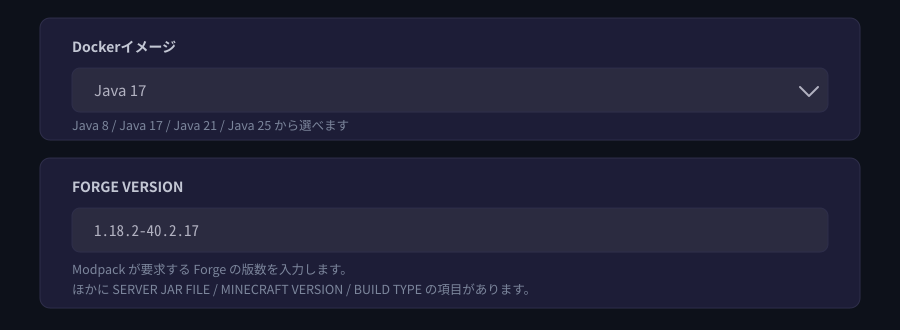
Java 版本不符就無法啟動。這是最常見的卡點。
大致的參考是:1.16.5 及更早使用 Java 8,1.17~1.20.4 使用 Java 17,1.20.5~1.21 系列使用 Java 21,26.1 之後使用 Java 25。若 Modpack 另有說明,請以其為準。
大致的參考是:1.16.5 及更早使用 Java 8,1.17~1.20.4 使用 Java 17,1.20.5~1.21 系列使用 Java 21,26.1 之後使用 Java 25。若 Modpack 另有說明,請以其為準。
重新安裝伺服器
變更版本後,以該配置重建伺服器。
- 開啟左側選單的「設定」。
- 點擊最下方的「重新安裝伺服器」。
- 出現確認訊息後執行,並等待完成。
介面上也會提示,重新安裝會刪除或變更部分檔案。若有想保留的資料,請先取得備份。
完成後,「檔案」中會出現 libraries 資料夾。Minecraft 1.17 之後還會一併生成 run.sh 與 user_jvm_args.txt;1.16.5 及更早則會生成 forge-(版本).jar。到這一步即表示 Forge 已成功匯入。
匯入 Server Pack
在 Modpack 的下載頁面找到並非用戶端用的「Server Pack」檔案,記下其下載用 URL。
- 開啟左側選單的「檔案」。
- 點擊「上傳」,選擇
upload-from-url。 - 貼上記下的 URL 並匯入。
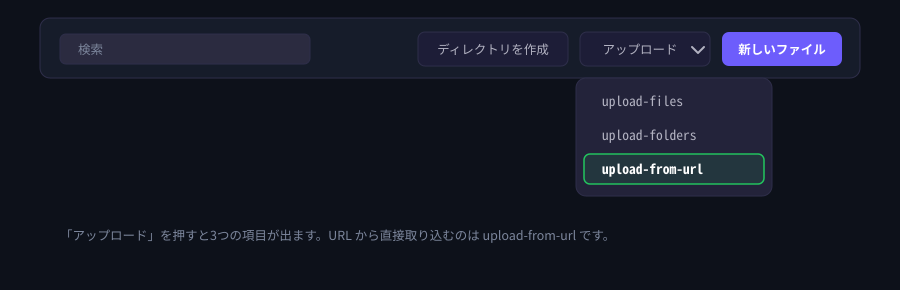
用這種方式,您無需將數百 MB 的 Server Pack 下載到本機,伺服器會直接從發布處接收。
解除封存後刪除 zip
- 從匯入的 zip 右端「⋯」中選擇「解除封存」。
- 完成後,用同一選單的「刪除」移除 zip(以 Delete 確定)。
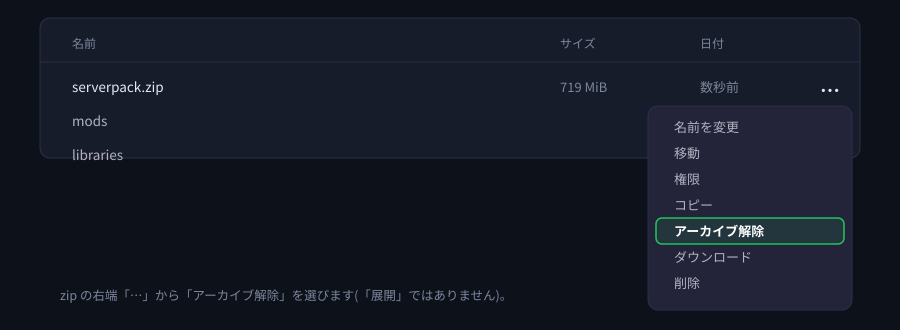
即使保留 zip 伺服器也能執行,但會重複佔用磁碟。建議解壓縮後將其刪除。
啟動並確認
- 在「主控台」介面點擊「開始」。
- 主控台顯示
Done (…)!即表示啟動完成。
啟動需要時間。在本公司的驗證中,以 DawnCraft 為例首次啟動約為 3 分半。Forge 每次啟動都會載入 Modpack 中的全部 MOD,因此之後的重新啟動同樣需要相應的時間。看起來卡住時,請再稍等片刻。
參與遊玩的所有人都需要在自己的用戶端安裝相同版本的相同 Modpack。當伺服器也會載入的 MOD 構成不一致時將無法連線(著色器、小地圖等僅在用戶端運行的 MOD 可以不同)。
如果不順利
| 症狀 | 需要確認的事項 |
|---|---|
| 啟動後立刻停止 | 請確認 Docker 映像(Java 版本)是否與 Modpack 相符。這是最常見的原因。 |
沒有產生 libraries | 請確認 FORGE VERSION 的格式,按發布處的寫法原樣輸入。 |
| 匯入的檔案很小 | 請確認 URL 是否為 Server Pack 而非用戶端檔案。 |
| 無法加入 / 世界不同 | 請確認用戶端的 Modpack 版本與伺服器一致。 |
| 提示記憶體不足 | 請確認 Modpack 所需的記憶體。變更方案可在保留資料的情況下進行。 |
若仍未解決,請將主控台上顯示的訊息原樣告知我們。


