
目錄
STEP1. 登入遊戲面板。
登入方法請參閱此處。
修訂歷史
- 2.0:
- 更新日期: 2026/10/06
- 更新內容: 由於停止伺服器後在主控台輸入命令的步驟無法執行,因此改訂為在啟動設定(Startup)分頁變更的步驟。並修正預設值的錯誤(600秒→60秒)
- 更新者: BESTNET-GSERVER
- 1.0:
- 建立日期: 2024/1
- 更新內容: 初版建立
- 建立者: BESTNET-GSERVER
| 註記 | 自動儲存的間隔請在啟動設定(Startup)分頁的 SAVE INTERVAL 變更。此值會在每次啟動時套用。雖然也可以從主控台變更,但那是用來讓變更當場生效於正在執行中的伺服器。因此若要永久變更,請在啟動設定(Startup)分頁進行變更。 |
STEP2. 以「停止(Stop)」停止伺服器。
請點選伺服器畫面右上方的「停止(Stop)」,並等待伺服器停止。
| 註記 | 停止伺服器時請使用 「停止(Stop)」。它會先儲存世界再結束(主控台會顯示 Saving complete → Config Saved)。「Kill」不會儲存就強制結束,因此在那之前的進度會遺失。請僅在等待數分鐘「停止」仍未完成時,作為最後的手段使用。 |
STEP3. 從左側選單選擇「啟動設定」(Startup)。
伺服器停止後,請開啟左側選單的「啟動設定」(Startup)。
STEP4. 在 [SAVE INTERVAL] 輸入秒數。
請在 SAVE INTERVAL 的欄位中,以秒為單位輸入儲存的間隔。
| 註記 | 預設值為 60 秒。縮短後儲存的頻率會提高,但每次儲存時伺服器會有短暫的卡頓。延長後,萬一伺服器當機時,資料回溯的時間就會變長。 |
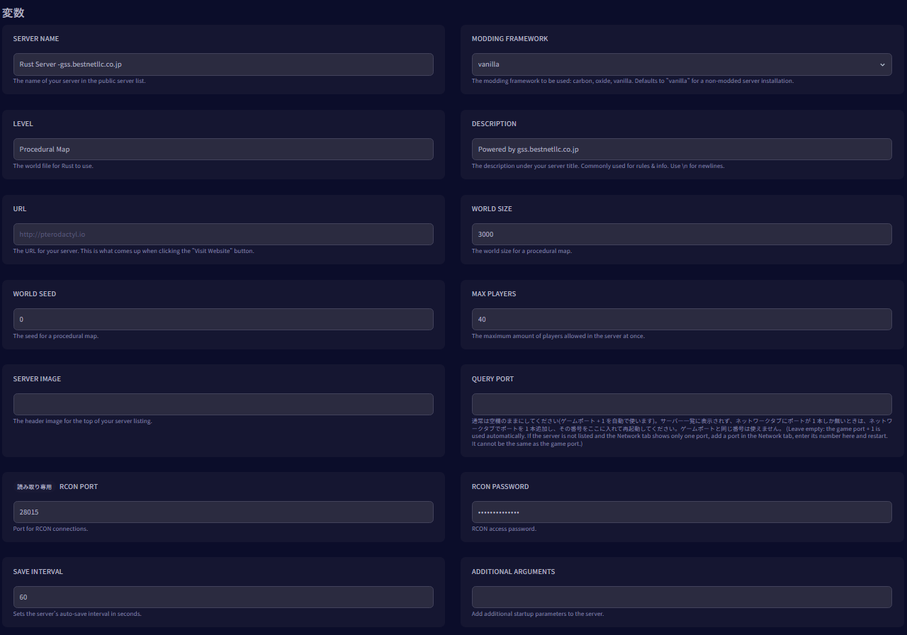
STEP5. 以「啟動(Start)」啟動伺服器。
輸入完成後,請返回伺服器畫面並點選「啟動(Start)」。新的值會在啟動時載入。
| 註記 | 從點選啟動按鈕到可以進入遊戲,在載入已儲存的世界時約需 3 分鐘。在此期間面板會一直顯示「啟動中」,但這並非故障。 |
補充: 想讓變更當場生效於正在執行中的伺服器時
想在不停止伺服器的情況下變更時,也可以從主控台變更。
| 重要 | 主控台的命令只有在伺服器執行中才會送達。停止伺服器後再開啟主控台,命令並不會執行。要從主控台變更時,請在伺服器保持啟動的狀態下進行作業。 |
- 開啟左側選單的「主控台」(Console)。
- 輸入
server.saveinterval 秒數並按下 Enter。 - 輸入
server.writecfg並按下 Enter,即會一併寫入設定檔。
以上即完成 Rust 伺服器自動儲存間隔的變更。


