
BESTNET-GSERVER 的使用費用可以在客戶門戶的賬單頁面線上支付。自 2026 年 7 月起,新增了 Stripe 信用卡支付(支援 3D Secure)。本頁將結合實際畫面,為您介紹從確認賬單到完成支付的全過程。
開始之前(顯示語言與貨幣)
本公司系統在大部分功能上支援多語言。客戶門戶會根據您的訪問 IP 的國家程式碼,自動設定顯示語言(日語·英語·韓語·中文)。費用會以您所在地區的貨幣顯示(從日本國內訪問時為日元)。如何檢視賬單
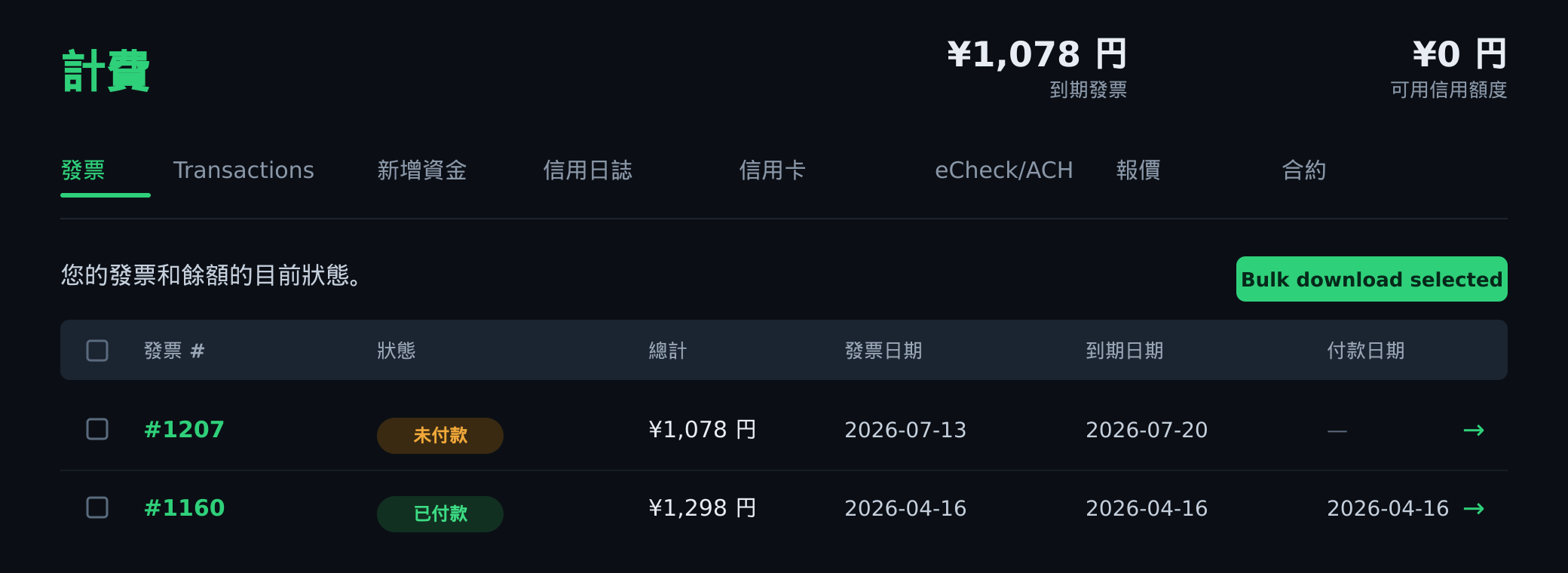
在付款期限約一週前,我們會向您登記的郵箱傳送賬單通知郵件。收到郵件後,請登入客戶門戶,開啟左側選單的 「賬單(Billing)→ 發票(Invoices)」。您可以在列表中檢視未支付和已支付的賬單。- UNPAID(未支付) — 尚未支付的賬單。
- PAID(已支付) — 已完成支付的賬單。
可使用的支付方式
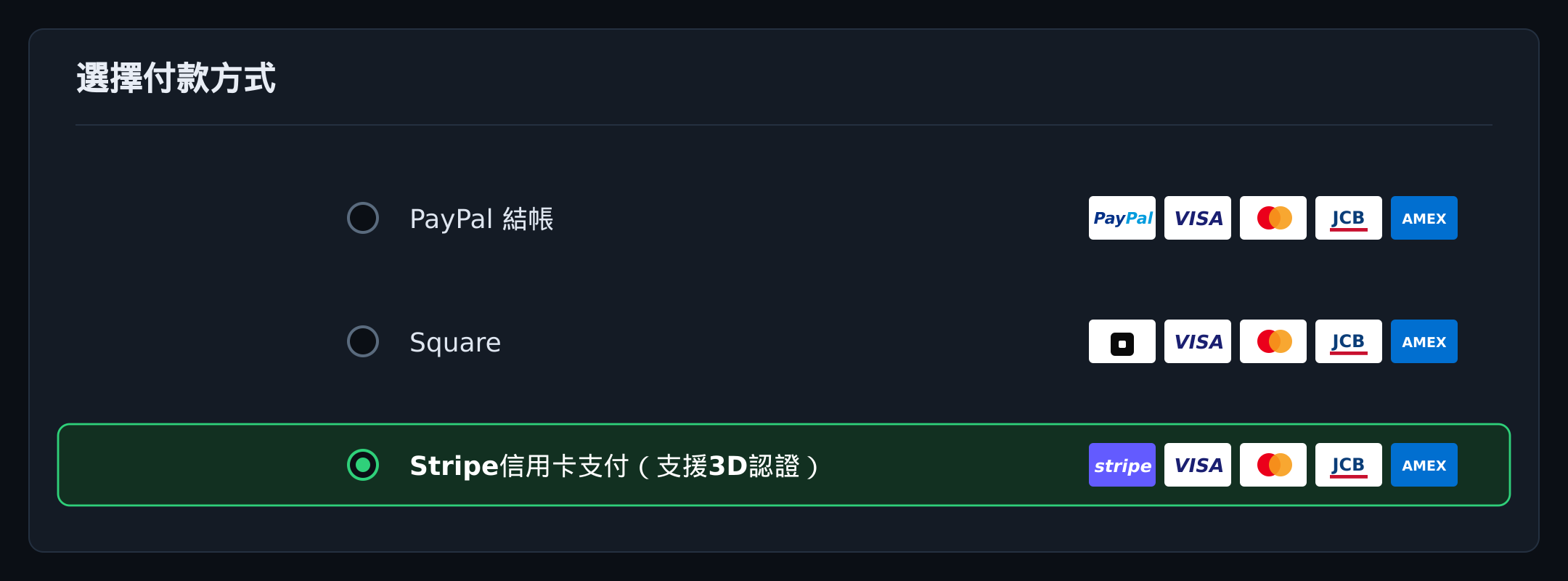
目前可使用以下線上支付方式。均支援主要信用卡(VISA / Mastercard / JCB / American Express)。- PayPal 支付 — 可使用 PayPal 賬戶或信用卡支付。
- Square 支付 — 可使用信用卡支付。為單次支付(無自動扣款)。
- Stripe 信用卡支付(支援 3D Secure) — 可使用信用卡支付。支援本人認證服務"3D Secure",可更加安心地使用。
支付步驟
賬單支付按以下步驟進行。- 登入客戶門戶。
- 開啟左側選單的 「賬單 → 發票」,點選要支付的賬單(UNPAID)。
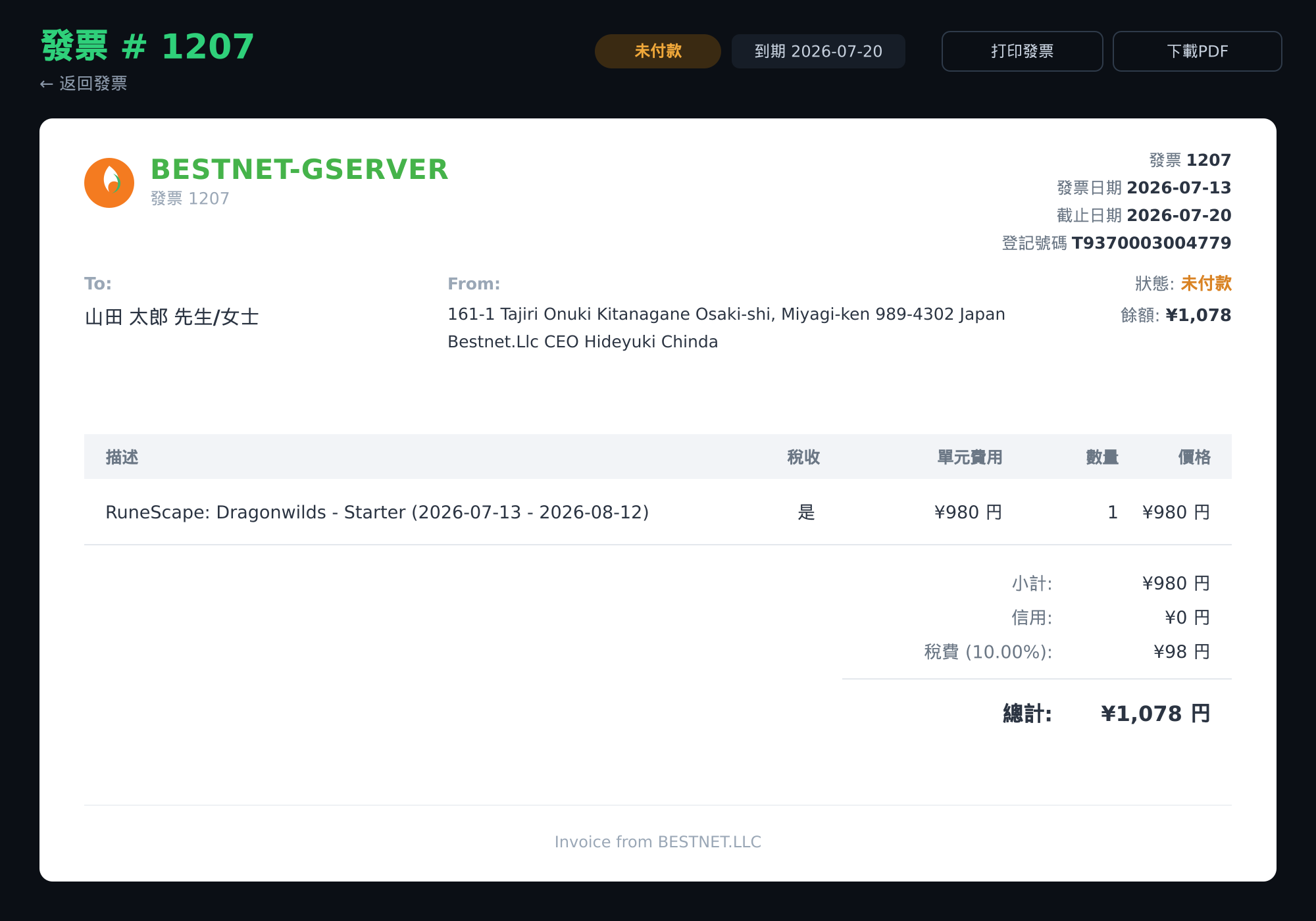
- 請確認賬單內容(應付金額·付款期限·使用明細)。
- 在 「選擇支付方式(Choose payment method)」 中,選擇您希望的支付方式(PayPal·Square·Stripe)。
- 按照畫面提示完成支付。
- 支付完成後,賬單狀態會變為 PAID(已支付)。
服務的自動續費與支付資訊的處理
本公司的服務按您所簽約套餐的賬單週期(如按月等)續費。每次續費時,會在付款期限約一週前開具賬單,並向您登記的郵箱傳送通知。自動續費(持續扣款)的處理因支付方式而異。- Stripe 信用卡支付 — 支援自動續費(持續扣款)。
- PayPal 支付 — 支援自動續費(持續扣款)。支付時可選擇“設定自動支付”或“僅本次支付”。
- Square 支付 — 單次支付(無自動扣款)。如需繼續使用,請在每次續費時重新辦理支付手續。
支付資訊的處理
本公司按支付方式如下處理資訊。無論哪種方式,均不儲存卡片的安全碼(CVV/CVC)。信用卡(Stripe·有自動續費)
卡號本身由符合 PCI DSS 的支付服務商(Stripe)安全保管。本公司伺服器不儲存完整卡號,僅保留用於識別卡片的品牌·後4位·有效期,以及用於持續扣款的加密支付令牌。後續的扣款將以此令牌處理。
PayPal(有自動續費)
使用 PayPal 自動續費時,卡片資訊不會儲存在本公司伺服器,也不會儲存在支付服務商處。本公司保留的僅為 PayPal 簽發的定期支付協議識別 ID,以及下次賬單日期·金額等賬單資訊。支付資金來源(PayPal 餘額·繫結的銀行賬戶·繫結的卡片等)均在您的 PayPal 賬戶內管理。
Square(單次支付)
使用 Square 的支付為單次支付(僅一次)。不支援自動續費,本公司不會儲存用於後續扣款的資訊(卡片·令牌等)。如需繼續使用,請在每次續費時重新辦理支付手續。
解約·刪除支付方式
已登記支付方式的刪除·變更,可隨時在客戶入口網站中辦理。PayPal 的自動付款也可在使用途中設定;如需解除,可在 PayPal 賬戶的“已預先批准的付款”設定中操作。另外,如需停止服務續訂,請在客戶入口網站提交取消申請(“帳單週期結束時”)。關於服務本身的取消手續,請參閱 遊戲伺服器服務的取消手續方法。
預付(充值餘額)
您也可以預先向賬戶餘額充值。請從 「賬單 → 新增資金(Add Funds)」 充入您希望的金額。充入的餘額可用於之後的訂單或賬單支付。- 充值可在規定的最小·最大金額(例如 ¥500–¥50,000)範圍內進行。
- 預先準備好餘額,可以減少每次續費時的支付操作。
收據·支付記錄
從各賬單畫面,可透過 「打印發票(Print Invoice)」 或 「下載 PDF(Download PDF)」 獲取副本。過去的支付記錄可在 「交易記錄(Transactions)」 標籤頁檢視。支付相關注意事項
- 請在賬單記載的付款期限前完成支付。
- 若超過付款期限仍無法確認支付,服務可能會被暫停。暫停的服務會在確認支付後恢復。
- 如有疑問或關於支付方式的諮詢,請透過支援工單與我們聯絡。
常見問題
Q. 開啟“自動續訂”後,會自動從我的信用卡扣款嗎?
不會。客戶入口網站中顯示的“自動續訂”,是用於延續服務並自動產生下一期帳單的設定,與信用卡自動扣款(連續扣款)是兩回事。只有在您使用 Stripe 信用卡付款,或在 PayPal 付款時選擇了“設定自動付款”的情況下,才會自動扣款。Square 為單次付款方式,不會產生自動扣款。如需停止服務續訂,請在客戶入口網站提交取消申請(“帳單週期結束時”)。服務將於目前帳單週期的最後一天結束。
Q. 我已申請取消,但仍顯示未付帳單和“餘額”。
選擇“帳單週期結束時”取消的情況下,取消會在目前帳單週期的最後一天執行。已為下一週期產生的未付帳單會在執行時自動作廢,您無需付款。在執行日之前帳單和餘額仍會顯示,這屬於正常狀態。若選擇“立即”取消,伺服器及資料將在提交申請時即被刪除。
Q. 應該選擇哪種支付方式?
任何一種方式都可以使用信用卡支付。支援本人認證(3D Secure)的 Stripe 支付 在安全性方面尤其推薦。如果您擁有 PayPal 賬戶,PayPal 支付也很方便。
Q. 支付安全嗎?
支付在客戶門戶內的安全支付畫面中進行。無論哪種方式,我們都不會儲存卡片的安全碼(CVV/CVC),也不會保留您的完整卡號(信用卡的情況下,由符合 PCI DSS 的支付服務商 Stripe 安全保管)。儲存的資訊因支付方式而異(詳情請參閱“服務的自動續費與支付資訊的處理”)。Stripe 信用卡支付支援 3D Secure。
Q. 之後可以更改支付方式嗎?
如果是未支付的賬單,支付時可以重新選擇其他支付方式。
Q. 支付延遲會怎樣?
超過付款期限後,服務可能會被暫停。確認支付後我們會盡快恢復。
Q. 會開具收據(合規發票)嗎?
可從各賬單畫面下載 PDF。賬單中記載了合規發票開具企業的登記號碼。
Q. 可以銀行轉賬嗎?
線上自助支付支援 PayPal·Square·Stripe。如需其他支付方式,請透過支援工單諮詢。
更新歷史
- v2.1
- 2026-08 — 新增關於“自動續訂”與自動扣款差異,以及取消申請後仍顯示未付帳單的常見問題。
- v2.0
- 2026-07 — 新增 Stripe 信用卡支付(支援 3D Secure)。全面改版文章,增加帶畫面的步驟。
- v1.0
- 2024 — 釋出初版。


