
前提
请登录游戏面板。游戏面板的登录方法请参考此处
修订历史
- 1.0:
- 创建日期: 2024/8
- 更新内容: 初版创建
- 创建者: BESTNET-GSERVER
步骤1. 等待安装完成
当客户完成申购并且服务状态变为活跃时,游戏服务器的安装过程将开始。安装期间如下图所示,大部分信息无法查看。此屏幕通常在几分钟内完成,但在服务器负载较高或安装文件容量较大时,可能需要数十分钟。

服务器安装完成后,我们的游戏面板系统会向您的电子邮箱发送安装完成消息。
步骤2. 确认游戏端口
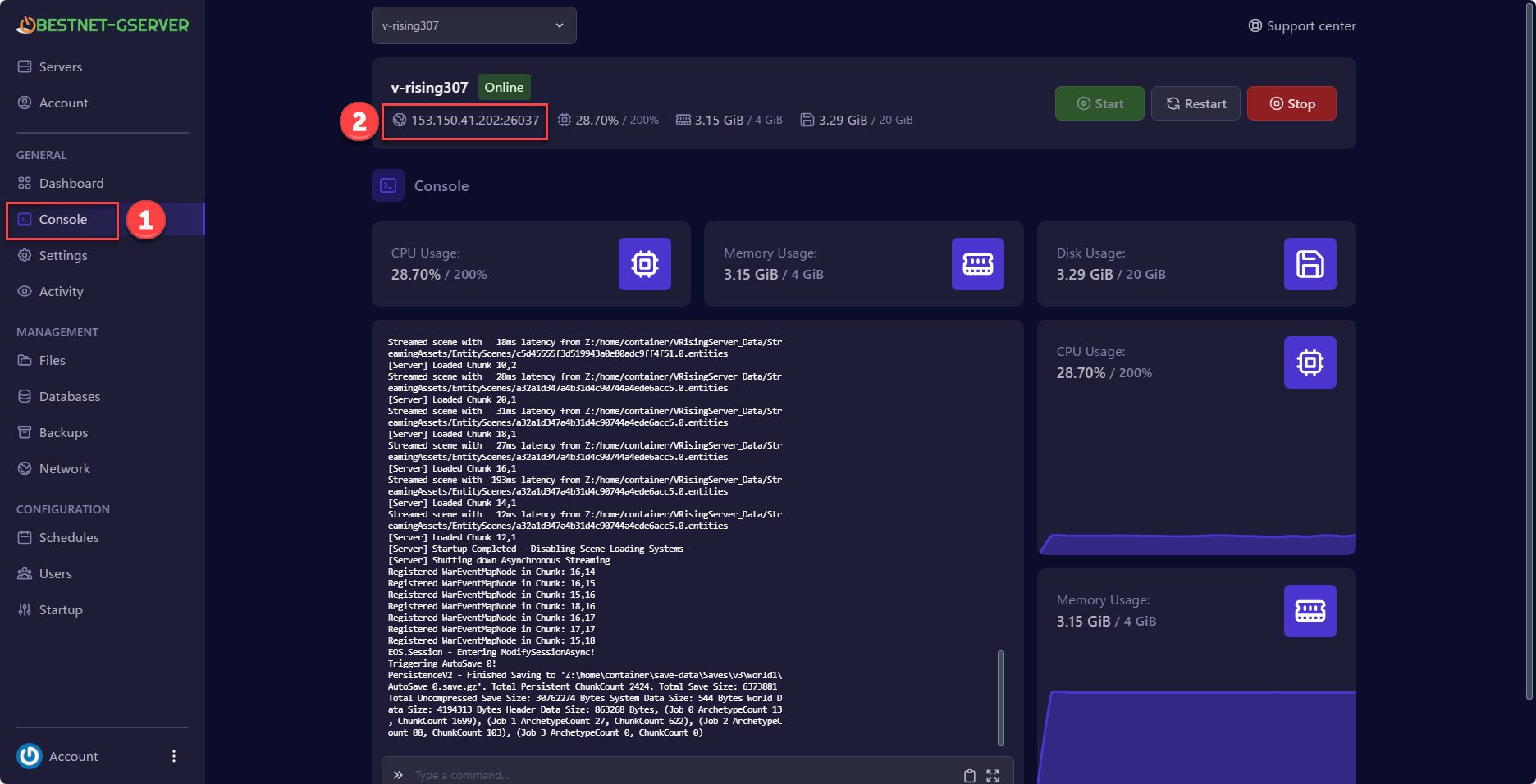
可在游戏面板的服务器控制台中确认游戏端口。在下图示例中,游戏端口号为26313。点击图中红框位置将自动复制。
步骤3. 添加额外端口分配
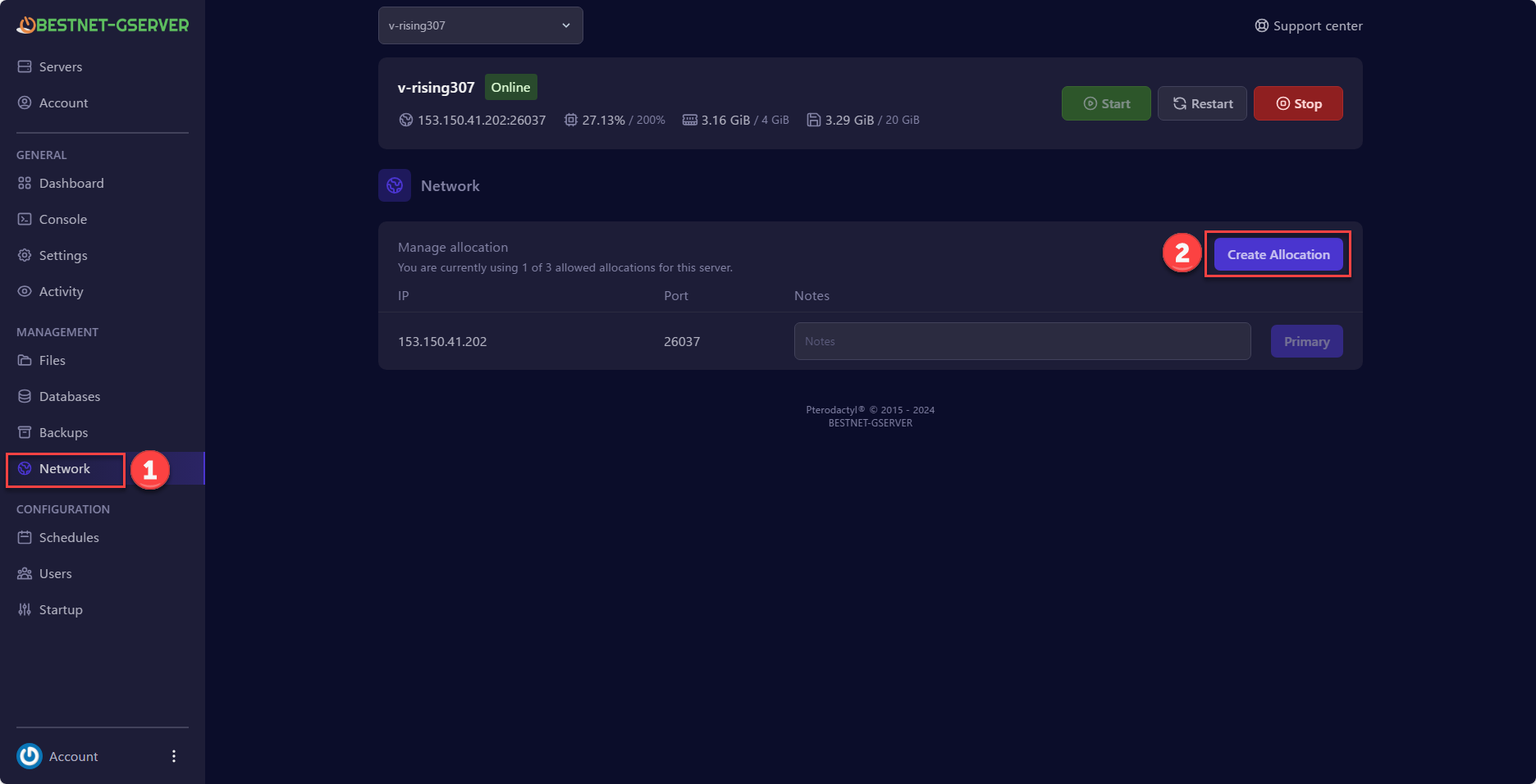
V Rising游戏服务器除了游戏端口外,还需要2个额外端口。进入游戏面板的”Network”标签页,点击”CREATE ALLOCATION”按钮两次。随后将添加2个额外端口,如下图所示。※为避免混淆,有一个功能可以为每个端口标注用途,下图中为各端口标注了用途※
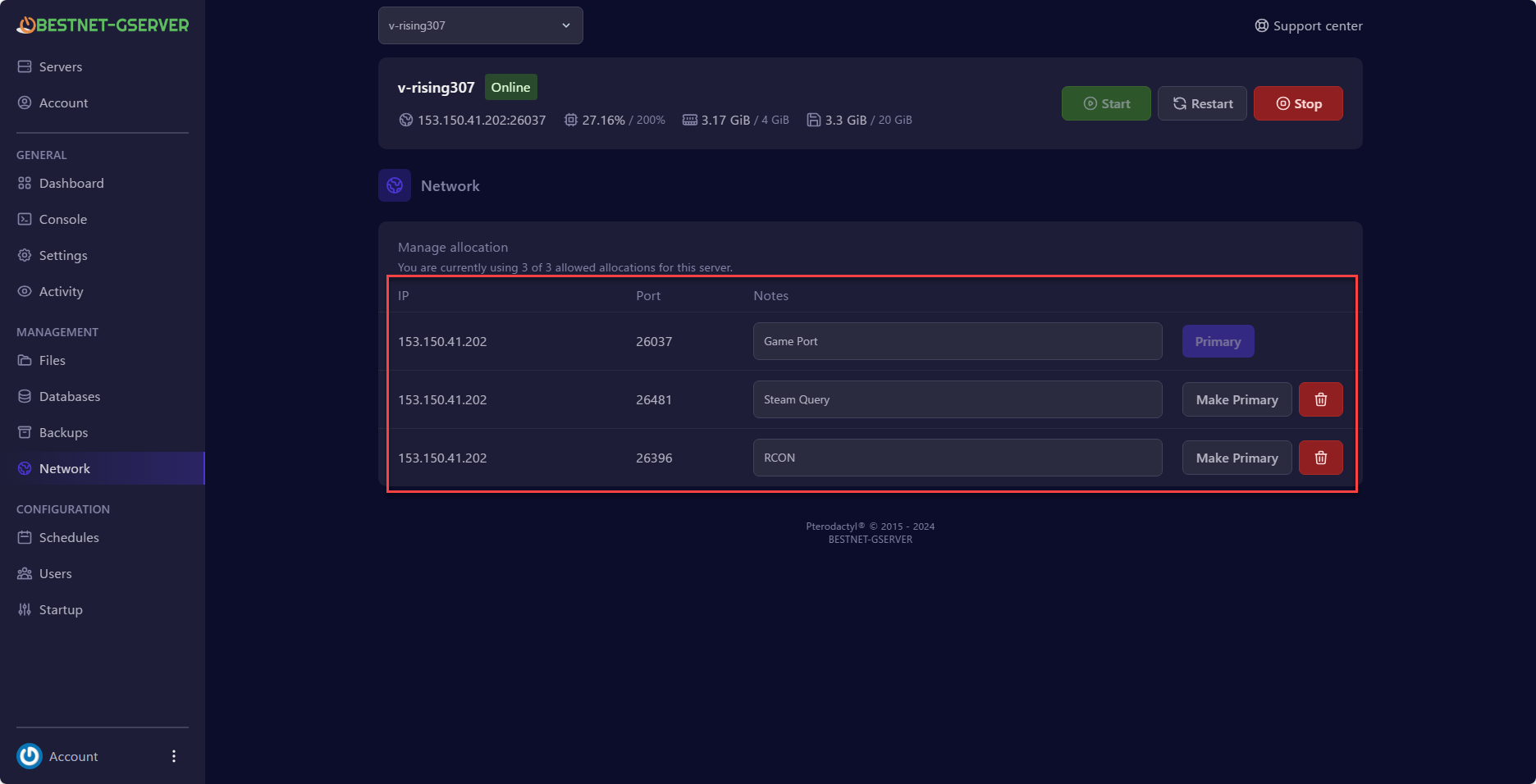
添加的端口(参考图示示例)
1:26037=游戏端口
2:26482=Steam Query端口
3:26396=RCON端口
步骤4. 配置Steam Query端口
需要让游戏服务器识别新分配的端口号。
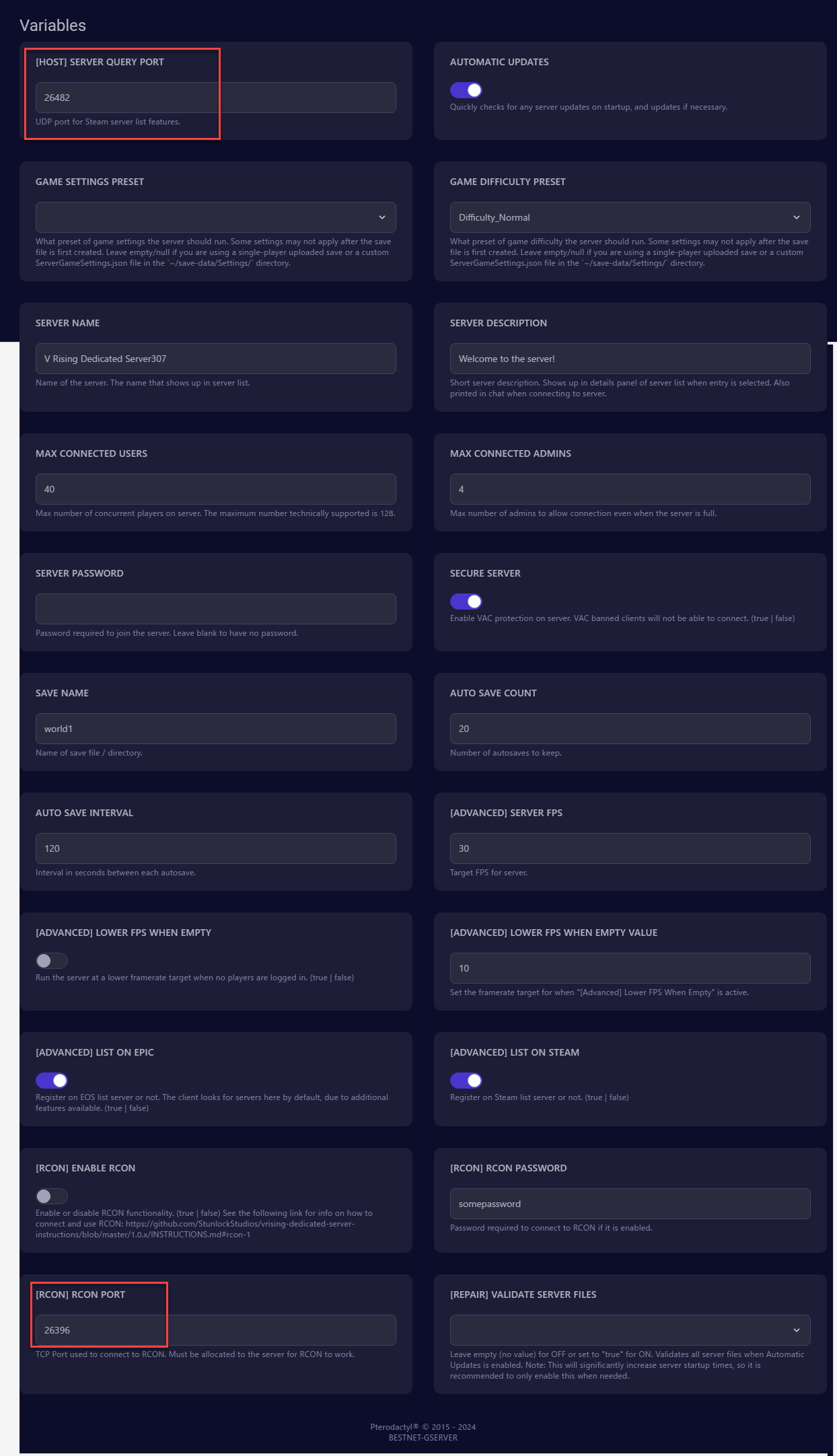
点击游戏面板右侧菜单中的”Startup”,在”QUERY PORT”和”RCON PORT”设置框中输入新分配的端口号即可。
本文示例中,前一步骤分配的端口号26482和26396分别输入到”STEAM QUERY PORT”和”RCON PORT”设置框中。
步骤5. 应用设置
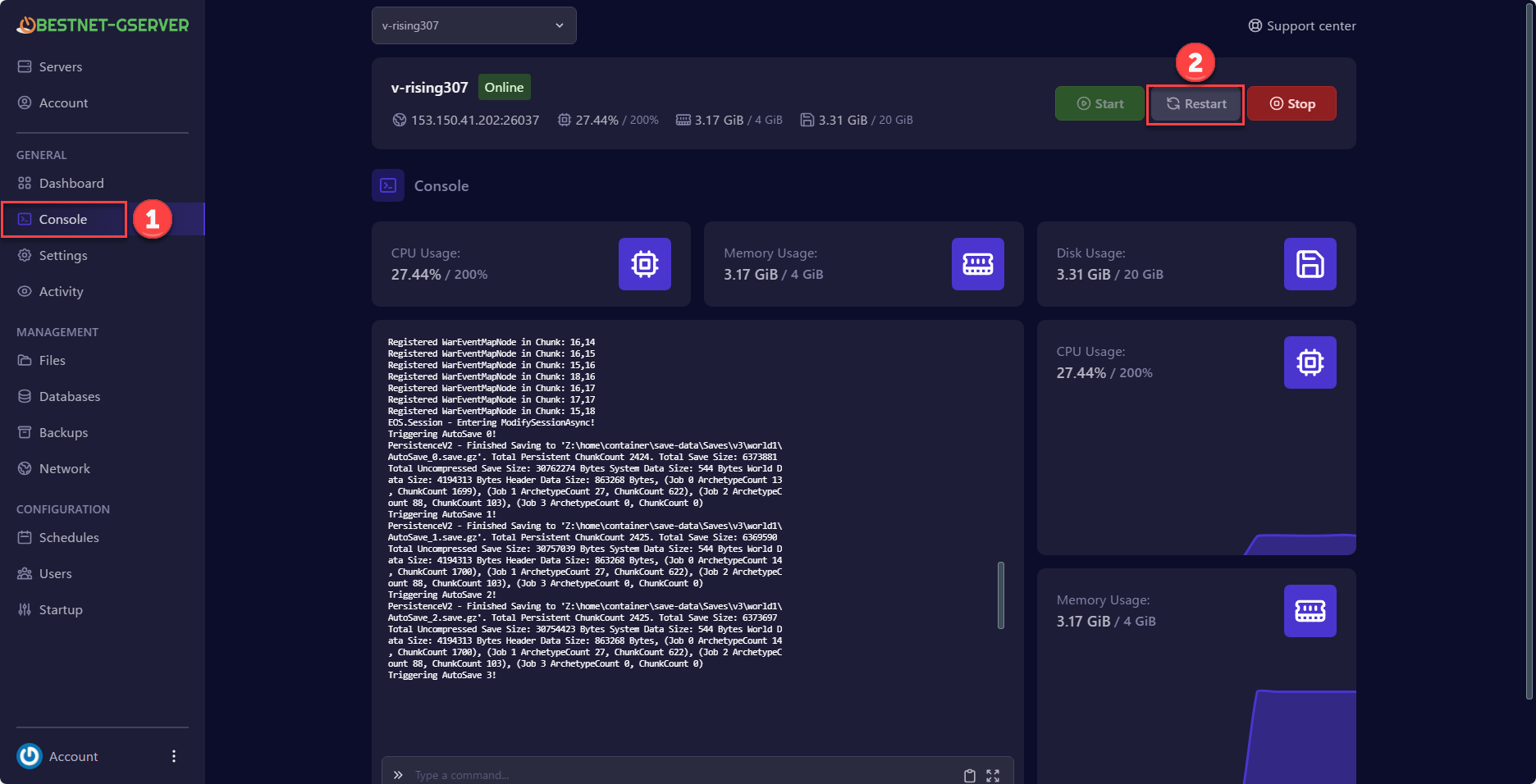
为使这些设置生效,需要重启服务器。进入”Console”标签页,点击”Restart”按钮进行重启。
如有其他疑问,请提交工单。


