
MIGRATION
將在本地(單人遊戲)遊玩的 Soulmask 世界,遷移到 BESTNET-GSERVER 專用伺服器的步驟。可以原樣繼承遊玩進度。
修訂歷史
- v2.0
- 2026年8月 — 全面修訂。新增了操作前的備份,以及不刪除現有檔案、而是重新命名保留的步驟。將畫面的顯示名稱調整為當前的遊戲面板(簡體中文顯示),並補充了遷移後的確認步驟。
- v1.0
- 2024年8月 — 初版製作
開始之前
執行此操作後,伺服器上現有的世界、以及所有參與者的遊玩進度都會被替換。由於無法復原,請務必先完成以下兩點。
1. 在遊戲面板的「備份」頁面,為當前的伺服器建立備份
2. 要替換的檔案不要刪除,而是重新命名後保留(按照本文的步驟進行即會如此)
1. 在遊戲面板的「備份」頁面,為當前的伺服器建立備份
2. 要替換的檔案不要刪除,而是重新命名後保留(按照本文的步驟進行即會如此)
需要準備的東西:
- 正在遊玩要遷移的世界的 Windows 電腦
- 可以登入遊戲面板的資訊(申請完成郵件)
如果伺服器剛租用不久、還沒有人遊玩過,就不存在被替換後會造成困擾的資料。即便如此,先建立備份也會更安心。
找到本地的存檔資料
- 啟動 Soulmask,選擇 [Continue(繼續)]。
- 記下想要遷移的世界的邀請碼。
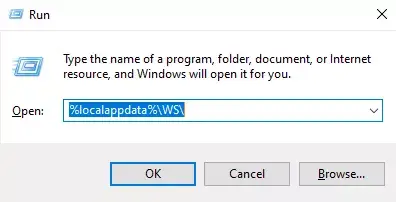
- 按 Windows + R 鍵,開啟「執行」。
- 輸入
%localappdata%\WS\,然後點選 [確定]。 - 開啟以 SteamID 命名的資料夾。
- 依次開啟
2646460→AutoGames。 - 開啟與步驟 2 記下的邀請碼一致的資料夾。這個資料夾稍後還會用到,請保持開啟狀態。
![在 Soulmask 的標題畫面選擇 [Continue(繼續)]](https://gss.bestnetllc.co.jp/wp-content/uploads/2024/08/%E7%B6%9A%E8%A1%8C.webp)
%localappdata%\WS\這個資料夾中存放著世界本體的
world.db,以及係數設定的 GameXishu_〜。停止伺服器
替換檔案之前,務必先停止伺服器。
- 登入遊戲面板,選擇 Soulmask 的伺服器。
- 在「主控台」頁面點選「停止」,等待狀態變為已停止。
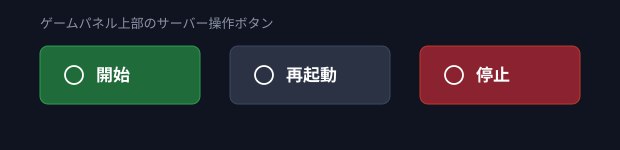
請不要在執行中替換檔案。寫入中途的資料可能會混入,導致世界損壞。
替換系數設定檔案
- 開啟遊戲面板的「檔案」頁面。
- 開啟
/home/container/WS/Saved/GameplaySettings。 - 將現有的
GameXishu.json透過「重新命名」改為GameXishu.json.bak。請不要刪除。 - 從本地的資料夾上傳
GameXishu_〜。 - 將上傳的檔案透過「重新命名」改為
GameXishu.json。
如果這個檔案不存在,將伺服器啟動一次再停止即可生成。
替換世界本體
- 開啟
/home/container/WS/Saved/Worlds/Dedicated/,然後開啟以您所使用地圖命名的資料夾。一般地圖(Cloud Mist Forest)為Level01_Main,DLC 地圖(Shifting Sands)為DLC_Level01_Main。 - 將現有的
world.db透過「重新命名」改為world.db.bak。請不要刪除。 - 從本地的資料夾上傳
world.db。
存檔資料無法在地圖之間共用。您上傳的
world.db 必須是在該地圖上建立的。即使放在其他地圖的資料夾中也無法正確讀取。關於地圖的切換,請參閱 如何變更 Soulmask 伺服器的地圖。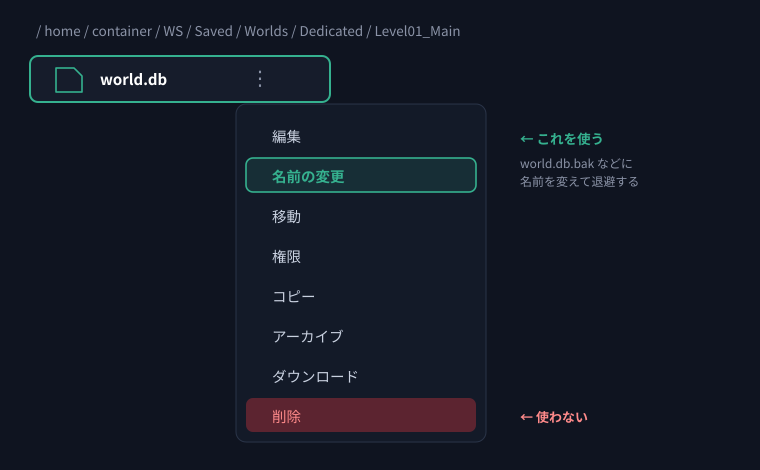
如果在這裡選擇「刪除」,原來的世界將無法找回。為了在操作不順利時能把
.bak 的名稱改回來以恢復原狀,請務必使用「重新命名」。啟動並確認
- 在遊戲面板的「主控台」頁面點選「啟動」按鈕。
- 等待狀態變為「線上」。
- 啟動遊戲,在遊戲內的伺服器列表中搜尋伺服器名稱並加入。
- 確認世界已變為遷移後的狀態。
如果遷移順利,可以刪除保留下來的 world.db.bak 與 GameXishu.json.bak。
本地的資料夾結構可能會隨遊戲更新而變化。如果無法按步驟進行,請不要刪除檔案、保持原樣,並透過支援工單與我們聯絡。


