
目錄
SETUP GUIDE
手把手帶您完成 BESTNET-GSERVER 的 Palworld(幻獸帕魯)專用伺服器,從下單到設定、加入,即使初次使用也能順利完成。
修訂歷史
- v1.2
- 2026年7月 — 擴充了詳細設定(PalWorldSettings.ini)的位置與步驟,並新增“世界資料遷移”章節。
- v1.1
- 2026年7月 — 適配 Palworld 正式版 1.0,新增語音聊天(bEnableVoiceChat)設定說明。
- v1.0
- 2026年7月 — 初版建立
下單與登入遊戲面板
付款完成後,伺服器會自動搭建並以配置完成的狀態交付。通常幾分鐘到幾十分鐘即可使用,完成後我們會透過郵件通知您。所有伺服器操作都在瀏覽器中的遊戲面板完成。- 使用下單完成郵件中的資訊,登入遊戲面板。
- 登入後,選擇您正在使用的 Palworld 伺服器。
- 在「控制檯(Console)」介面可檢視伺服器狀態和日誌。
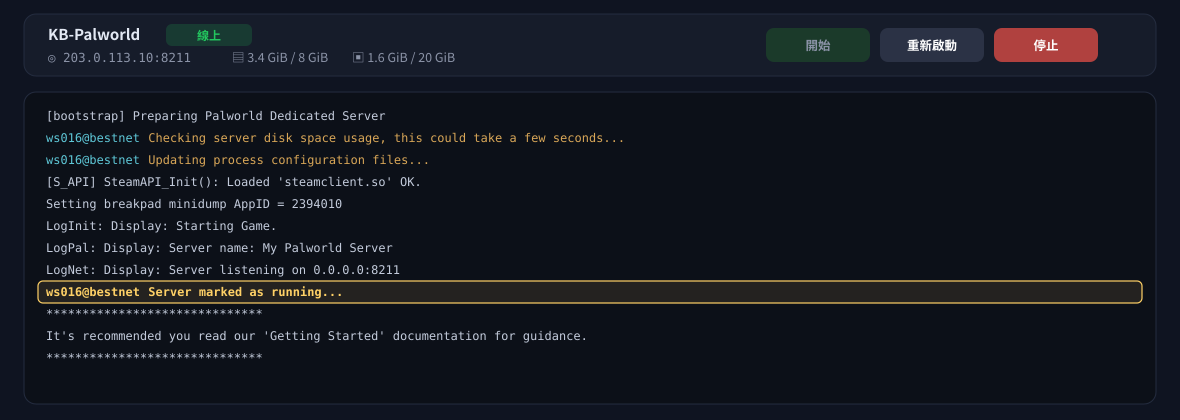
遊戲面板的顯示語言可切換為日語、英語、中文、韓語等。登入後在賬戶設定中切換。
設定管理員密碼
首先,請設定管理員密碼。這是 Palworld 伺服器最重要的設定。管理員密碼用於以下兩種用途:- 在遊戲內使用管理員命令(
/AdminPassword)時 - 從遊戲面板控制檯執行踢出玩家、安全停止等管理操作時
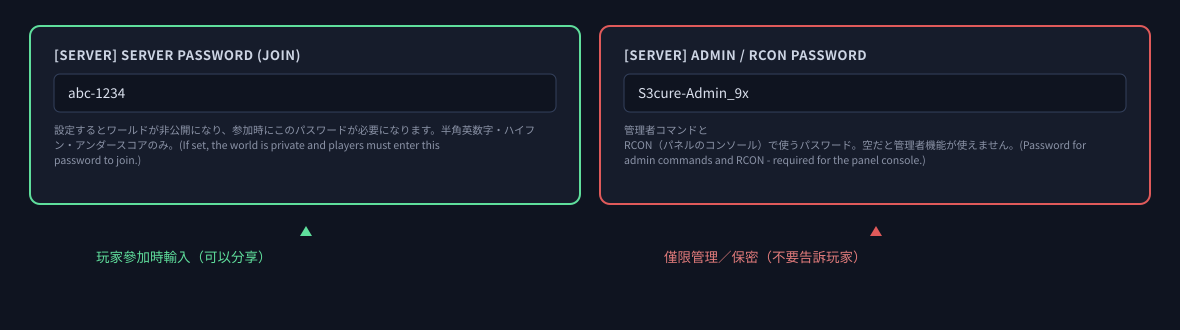
管理員密碼掌握著遊戲內管理員許可權和伺服器管理兩方面,是重要的鑰匙。請勿與他人共享或公開。切勿使用初始值直接作為公開伺服器運營,請務必更改。
啟動伺服器
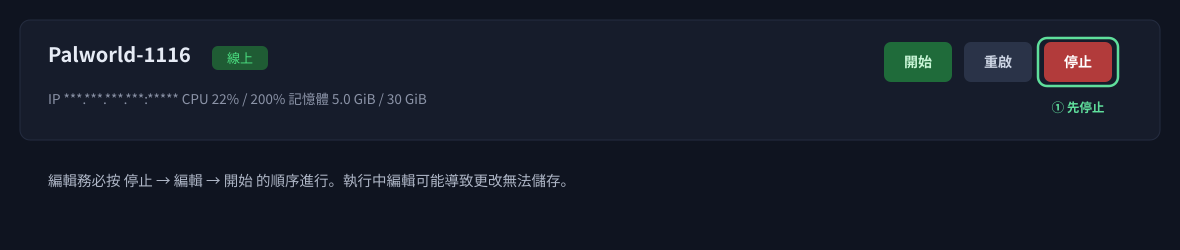
設定完成後,在遊戲面板控制檯介面點選「啟動(Start)」。首次啟動時,世界生成可能需要一些時間。控制檯會滾動顯示日誌,可看到啟動處理正在進行。稍候片刻,伺服器即可供玩家加入。更改伺服器設定時,建議先停止伺服器再進行,較為安全。執行中更改設定可能會在下次儲存時被覆蓋。
加入伺服器
在 Palworld 中,可透過以下任一方式加入伺服器。伺服器的連線資訊(IP 地址和埠)可在遊戲面板的伺服器詳情介面檢視。從社群伺服器列表加入
在 Palworld 標題介面開啟「線上加入」→「社群伺服器」,用您設定的伺服器名稱搜尋。選擇顯示的伺服器加入即可。若設定了密碼,加入時會要求輸入。直接輸入 IP 地址加入
當伺服器未出現在社群列表中,或想確保能連上時,直接連線很方便。在「加入」介面,以IP地址:埠 的格式(例如 203.0.113.10:8211)輸入伺服器地址加入。與 PS5、Xbox 的跨平臺聯機
Palworld 支援 PC、PS5、Xbox 之間的跨平臺聯機。由於本公司伺服器會顯示在社群伺服器列表中,不同機型的好友也能從同一列表加入。為伺服器設定參加密碼
如果只想和朋友一起玩,請設定參加密碼。在 Palworld 中對應的是「[SERVER] Server Password (join)」。
- 從左側選單開啟「啟動」。
- 在「[SERVER] Server Password (join)」欄位中輸入密碼(僅限英數字、連字元和下劃線)。輸入內容會自動儲存。
- 重啟伺服器後生效。此後世界將變為私密,玩家參加時必須輸入此密碼。
- 要取消密碼,請清空該欄位後重啟伺服器。
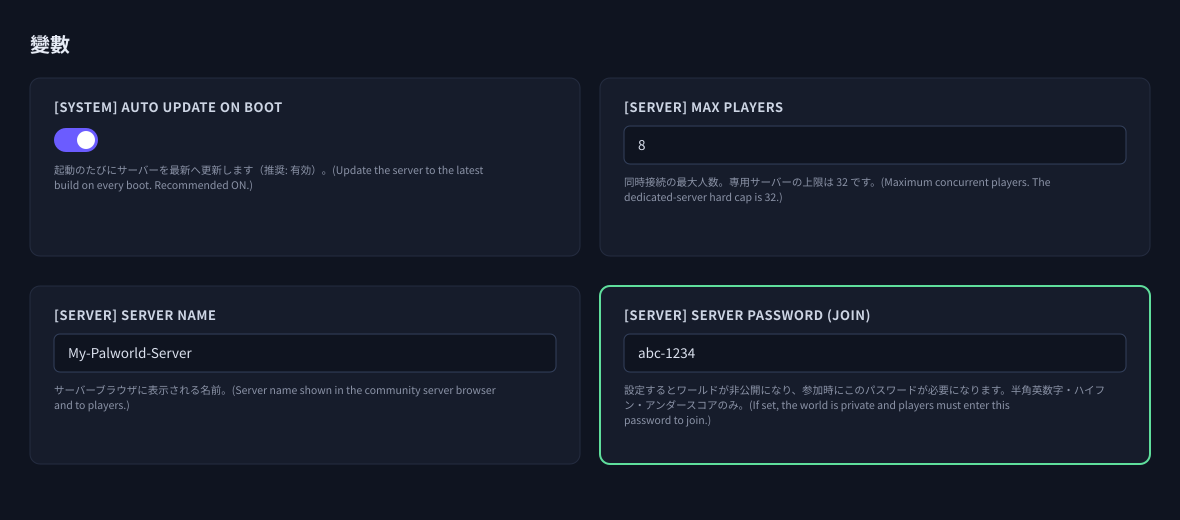
無法加入時,請確認伺服器是否已完全啟動,以及伺服器名稱和密碼是否正確。詳情請參閱「遇到問題時」一章。
主要伺服器設定
在遊戲面板的「啟動」畫面,可以透過通俗易懂的說明更改常用設定。面板中可更改的主要專案如下。- 伺服器名稱 — 顯示在社群列表中的名稱
- 伺服器密碼 — 加入時所需的密碼(留空則任何人都可加入)
- 最大人數 — 可同時遊玩的人數(Palworld 上限為 32 人)
- 突襲(入侵者)開關 — 切換入侵者事件
開啟語音聊天(正式版 1.0 新功能)
Palworld 正式版(1.0)新增了遊戲內語音聊天(近距離語音)。在本公司伺服器上,只需在遊戲面板的啟動變數中點幾下即可開啟。伺服器建置完成後的初始值為 False(停用)。如需使用,請按以下步驟改為 True。
- 開啟遊戲面板的 Startup 選項卡。
- 將 Variables 中的
[SERVER] Voice Chat (bEnableVoiceChat)改為True。 - 重啟伺服器後,語音聊天即被開啟。
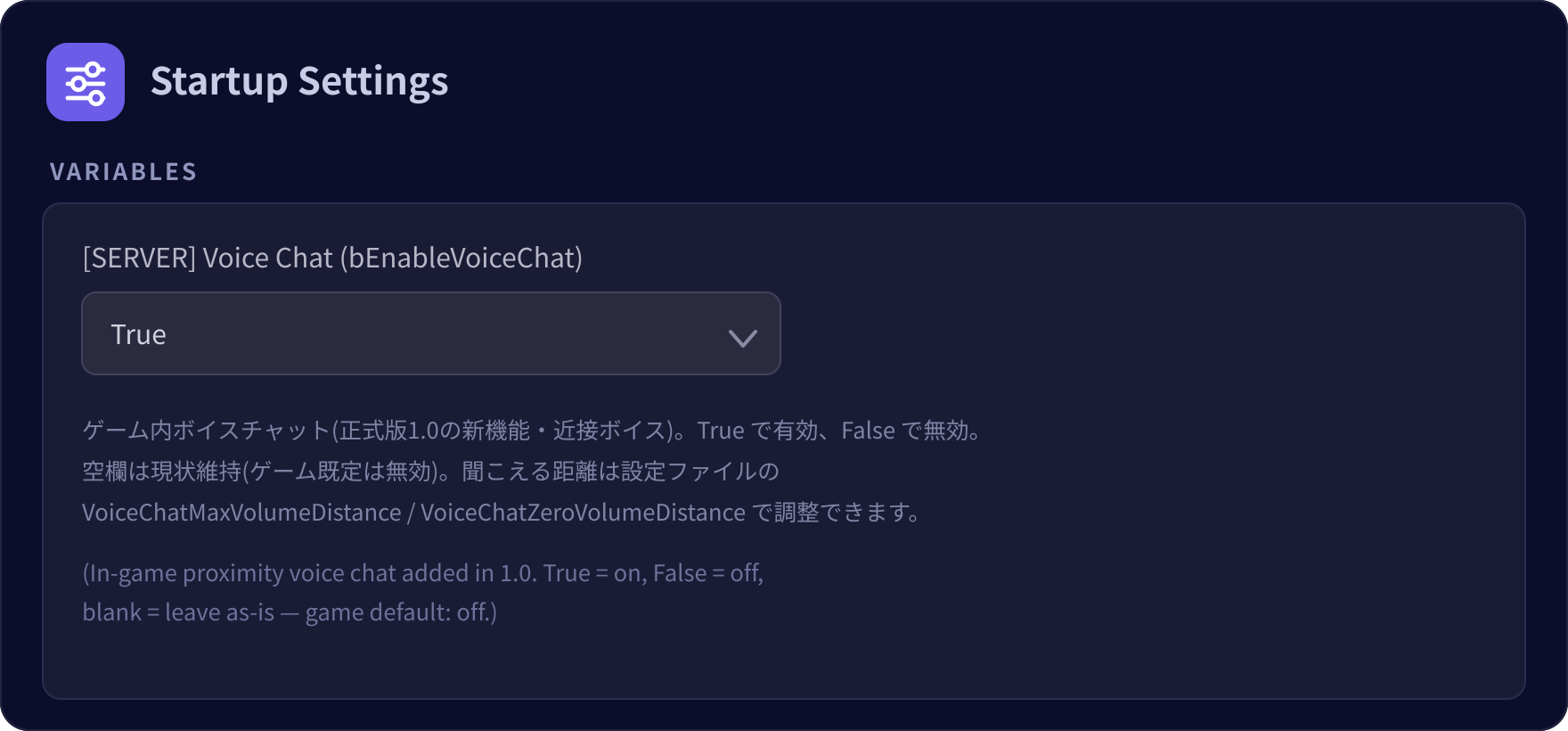
近距離語音是指只有世界中在你附近的玩家才能聽到聲音的機制。若要更改可聽距離,可在設定檔案
PalWorldSettings.ini 中修改 VoiceChatMaxVolumeDistance(在此距離內為最大音量)和 VoiceChatZeroVolumeDistance(在此距離處靜音)。使用語音聊天需要伺服器和每位玩家都在遊戲中開啟。變數留空則保持遊戲預設(關閉)。 另外,Microsoft Store · PC Game Pass 版(WinGDK)不支援遊戲內語音聊天。
想要更改更細緻的設定時
Palworld 有 100 多項詳細設定。難度、經驗值倍率、捕獲率等詳細的遊戲平衡在面板中沒有提供,需要直接編輯配置檔案PalWorldSettings.ini 來更改。在遊戲面板的檔案瀏覽器中,依次開啟 Pal → Saved → Config → LinuxServer,其中就有 PalWorldSettings.ini。伺服器安裝根目錄下的
按以下步驟編輯。DefaultPalWorldSettings.ini 是遊戲自帶的樣例,編輯它不會影響您的設定。請務必編輯 Pal/Saved/Config/LinuxServer/PalWorldSettings.ini。- 在遊戲面板的控制檯停止伺服器。
- 在檔案瀏覽器中開啟
Pal/Saved/Config/LinuxServer/PalWorldSettings.ini。 - 在單獨一行的
OptionSettings=(……)中,修改想要調整的專案的值。 - 儲存後啟動伺服器。
1.500000)輸入。- 難度 —
Difficulty - 經驗值倍率 —
ExpRate(例如ExpRate=2.000000為 2 倍) - 捕獲率 —
PalCaptureRate - Pal 受到的傷害倍率 —
PalDamageRateDefense - Pal 飽食度下降的速度 —
PalStomachDecreaceRate
請保持檔案為兩行結構:第一行為標題,第二行為
OptionSettings=(……)。增加行或破壞括號、逗號,按 Palworld 的設計會將所有伺服器設定重置為初始值。本公司伺服器在每次啟動時都會檢查並修復配置檔案,因此您手動新增的專案會被保留,更新後也不易消失。
高階調優 (進一步減少卡頓)
示意圖:Palworld 伺服器為何會感覺變重以及有效對策。中心處理(世界同步·據點管理)容易集中在一處且難以分散,因此即使總 CPU 有餘裕,瞬間壅塞也會造成橡皮筋效應。設定調優直接改善橡皮筋效應,更高套餐則是支撐同時連線與大型世界穩定的基礎。兩者分工不同、互不衝突,搭配使用效果最佳。這是大規模多人遊戲的普遍特性,並非 Palworld 特有的問題。
伺服器為何“感覺變重”以及有效對策
① 伺服器內部的處理
中心處理世界同步·據點管理
容易集中在一處(=難以分散的部分)
↑ 據點·帕魯越多,這裡越容易壅塞
其他處理通訊·讀取·同時連線 等
通訊讀取同時連線
↑ 分散到多個核心並行處理
即使總 CPU 有餘裕,中心處理一旦瞬間壅塞,就會發生 “回滾(橡皮筋效應)”。
② 有效對策 — 兩者分工不同,搭配使用最舒適
減輕“中心處理”
設定調優
據點工人數·儲存間隔·同步距離 等
(免費,可立即嘗試)
增加“整體餘裕”
更高套餐(核心·記憶體)
支撐同時連線·大型世界
穩定的“基礎”
這兩者並不衝突。設定調優直接抑制橡皮筋效應,更高套餐提升規模與穩定 — 搭配使用最為舒適。
據點規模越大,中心處理越容易壅塞。
※ 此傾向是支援大規模多人遊戲的普遍特性,並非 Palworld 特有的問題。本圖基於本公司伺服器的觀測所見,並非開發商 Pocketpair 的官方見解。
※ 此傾向是支援大規模多人遊戲的普遍特性,並非 Palworld 特有的問題。本圖基於本公司伺服器的觀測所見,並非開發商 Pocketpair 的官方見解。
運營大型世界、多玩家和眾多帕魯會導致遊戲引擎每個處理週期變長,更容易出現瞬間回滾(橡皮筋效應)。以下是降低內部處理負載的高階設定。如果您的套餐效能是"輕鬆執行大型世界的基礎",這些是"輕度最佳化那個世界"的調整,組合使用效果更佳。由於某些設定影響遊戲規則,請根據偏好調整 (數值可隨時恢復)。
⚠️ 編輯前必須先"停止"伺服器,編輯後"開始"。在執行中編輯會導致 Palworld 按其機制在關閉時寫回配置,您的更改可能無法儲存。基本編輯步驟和檔案位置詳見 5.2 節。
A. 世界設定 (PalWorldSettings.ini) — 效果顯著
開啟 5.2 節中的 Pal/Saved/Config/LinuxServer/PalWorldSettings.ini,修改 OptionSettings=(…) 內相應的值。
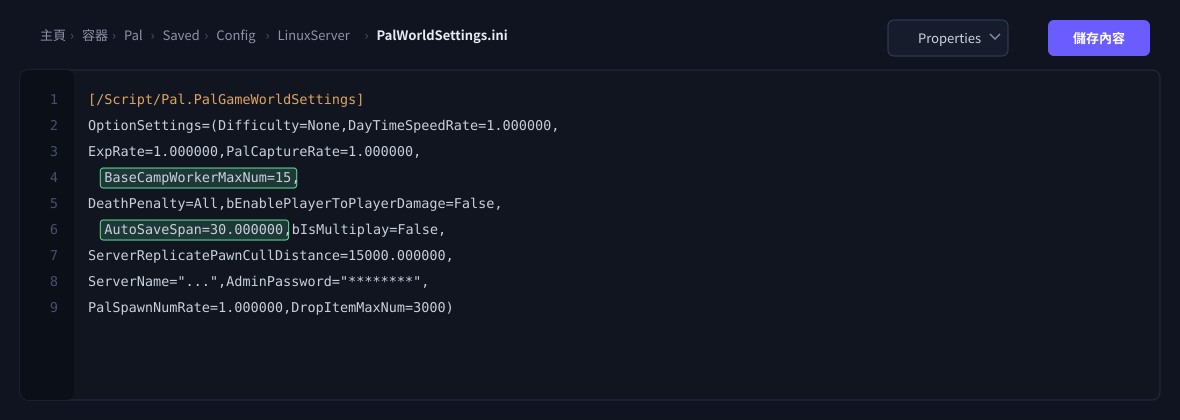
| 設定鍵 | 預設值 → 推薦值 | 效果 (對遊戲的影響) |
|---|---|---|
| BaseCampWorkerMaxNum | 15 → 8〜10 | ★ 效果最顯著。減少在基地工作的帕魯,降低持續的尋路計算負擔 (基地自動化會略減弱)。 |
| AutoSaveSpan (秒) | 30 → 300〜600 | 降低自動儲存導致的瞬時卡頓頻率 (回滾點會略微更舊)。 |
| ServerReplicatePawnCullDistance | 15000 → 8000〜10000 | 減少遠處帕魯的同步和網路流量 (遠處帕魯的顯示方式改變)。 |
| PalSpawnNumRate | 1.0 → 0.8〜0.9 | 降低野生帕魯的重新整理率。 |
| DropItemMaxNum / DropItemAliveMaxHours | 3000→2000 / 1.0→0.3〜0.5 | 減少掉落物品的追蹤。 |
📝 同時連線玩家數不是透過 ini 設定,而是透過面板的啟動標籤頁中的 [SERVER] Max Players 更改。啟動時面板值優先生效,所以即使在 ini 中修改也不會應用 (伺服器名稱和密碼也一樣透過面板設定)。
B. 渲染和 GC 穩定化 (Engine.ini)
開啟同一資料夾中的 Engine.ini (檔案已存在,但若缺少下列條目則新增到末尾),儲存後啟動。
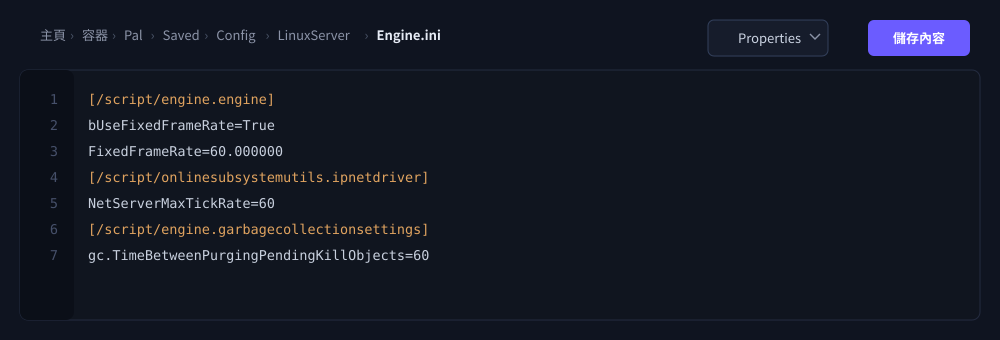
[/script/engine.engine]
bUseFixedFrameRate=True
FixedFrameRate=60.000000
[/script/onlinesubsystemutils.ipnetdriver]
NetServerMaxTickRate=60
[/script/engine.garbagecollectionsettings]
gc.TimeBetweenPurgingPendingKillObjects=60
減輕幀率波動導致的 CPU 峰值和定期垃圾回收 (記憶體清理) 導致的瞬間停頓 (卡頓的一個原因)。
💡 啟動選項已最佳化。伺服器啟動選項 (多執行緒處理等) 已由我們最佳化,您無需操作。
效果不明顯? — 請隨時聯絡支援團隊。我們會排查基礎設施等超出配置調整範圍的問題。運維對策 (每日自動重啟、備份頻率) 詳見 07 章 "備份和定期重啟"。
控制檯與管理命令
在遊戲面板控制檯介面,可向伺服器傳送管理命令。可進行檢視參與者、踢出、封禁、全體公告、儲存、安全停止等操作。這些操作會使用第 02 章設定的管理員密碼。常用命令示例:ShowPlayers— 顯示當前線上玩家列表Broadcast <訊息>— 向所有人傳送訊息Save— 儲存世界Shutdown <秒數>— 預告後停止伺服器
Palworld 命令區分大小寫。
Save 有效,但 save 無效。請按標註原樣輸入。備份與定期重啟
本公司伺服器會根據套餐儲存 3~30 代備份。在遊戲面板的備份介面,只需一鍵即可還原世界。即使不慎丟失據點或資料也無需擔心。推薦定期重啟
Palworld 伺服器長時間連續執行時,記憶體佔用往往會逐漸增加。用遊戲面板的計劃功能設定每 6~12 小時自動重啟,有助於保持執行穩定。計劃設定方法請看這裡 →更新的套用
Palworld 的更新(修補檔)只需重新啟動伺服器即可套用。啟動時會自動下載並套用最新版本,因此無需 SteamCMD 等手動操作。[SYSTEM] Auto Update on Boot(Startup 標籤 / 預設:開啟): 啟動時自動更新的開關。僅在需要鎖定特定版本時才將其關閉。[SYSTEM] Validate Files on Update (repair)(預設:關閉): 附檔案完整性檢查的重新取得(修復模式)。出現啟動異常時可暫時開啟並重新啟動,修復後請改回關閉。
遊戲本體(用戶端)更新後,在伺服器升級到相同版本之前可能無法加入。此時請重新啟動伺服器。
世界資料遷移
您也可以將正在遊玩的世界遷移到 BESTNET-GSERVER 的 Palworld 伺服器。步驟以及可繼承的範圍,取決於從哪裡遷移。如果您對自行操作沒有把握,可以使用「世界遷移匯入代辦」服務。 只需上傳世界資料,匯入工作由我們完成(支援從其他專用伺服器、家庭主機的連線遊戲遷移)。從其他服務商轉入或新簽約的客戶免費(以標準世界大小為對象;大容量·特殊構成等將另行報價)。如需使用,請透過支援工單告知「希望世界遷移代辦」。詳情請參閱 Palworld 伺服器介紹 →。
世界遷移在很大程度上取決於 Palworld 自身的行為。本公司會在可行範圍內提供指導和盡力支援,但無法保證遷移一定成功或所有資料都能繼承。開始前,請在遷移源和目標兩端都進行備份。
按遷移源,可繼承的範圍如下。- 其他商家的專用伺服器 / 自行搭建的 SteamCMD 專用伺服器 — 世界和玩家都可繼承(無需重新建立房主角色)。
- Steam 聯機(透過邀請碼一起遊玩) / 主機(PS5、Xbox)或 Microsoft Store · Game Pass 版 — 房主的玩家角色(等級、裝備、持有的 Pal、公會)無法原樣繼承,會重新生成。有時可用社群工具遷移,但不在本公司支援範圍內。
- 下載遷移源伺服器
Pal/Saved/SaveGames/0/中以字母數字命名的資料夾。 - 先啟動一次 BESTNET 伺服器再停止,以生成初始存檔。
- 在伺服器停止的狀態下,將世界資料夾上傳到
Pal/Saved/SaveGames/0/(大容量資料用 SFTP 較為方便)。請勿包含WorldOption.sav— 以便讓本公司的設定優先。 - 將
Pal/Saved/Config/LinuxServer/GameUserSettings.ini中的DedicatedServerName=設為與上傳資料夾的名稱一致。 - 啟動伺服器,確認世界已載入。
操作請務必在伺服器停止的狀態下進行。從主機或 Microsoft Store · Game Pass 版遷移時,繼承角色需要社群工具且步驟不同,請先透過支援工單聯絡我們。
遇到問題時
無法加入伺服器
請在控制檯確認伺服器是否已完全啟動。啟動剛結束時可能無法加入。若未出現在社群列表中,請嘗試第 04 章的直接連線(IP地址:埠)。伺服器名稱或密碼輸入有誤也是常見原因。設定未生效
設定在重啟伺服器後生效。執行中更改可能不會生效,因此請停止後再更改並重啟。世界一旦建立後,部分遊戲平衡設定可能會被世界端的記錄覆蓋。卡頓或掉線
相對於加入人數或世界狀況,記憶體可能不足。請設定定期重啟(第 07 章),或考慮升級到更高套餐。套餐變更可保留資料,幾分鐘即可完成。若仍未解決,歡迎透過工單隨時聯絡我們。本公司的日本技術人員將為您處理。


