
目錄
SETUP GUIDE
這是一份協助您以最快速度啟用 BESTNET-GSERVER 的 7 Days to Die 伺服器的指南——從下單到與好友連線。伺服器在下單後會自動建置,無需複雜設定。
修訂記錄
- v1.0
- 2026年7月 — 初版製作
關於本指南
本指南面向在本公司簽約 7 Days to Die 多人伺服器的客戶,介紹連線與基本設定的步驟。本公司的伺服器在申請後會自動建置,以可立即遊玩的狀態提供給您。無需進行伺服器程式安裝或連接埠開放等作業。遊戲更新會在伺服器重新啟動時自動套用(預設狀態)。也可以固定為特定版本。首次生成世界可能需要幾分鐘。若下單後立即無法連線,請稍候片刻後再試。
本指南依下列流程進行:登入遊戲面板 → 確認連線位址 → 從遊戲連線 → 邀請好友 → 變更伺服器設定。登入遊戲面板
伺服器的所有操作都在遊戲面板中進行。登入步驟與面板的基本用法在另一份指南中有詳細說明。首次使用時,請先參閱該指南。登入方法·面板檢視方式請見此處 → 遊戲面板的登入與功能概覽 →
登入後,請從伺服器清單中開啟本次開通的 7 Days to Die 伺服器。本指南之後的步驟均從開啟該伺服器的狀態開始。確認連線位址(IP:連接埠)
從伺服器畫面左側選單開啟Network 分頁,即可以清單形式顯示分配給您伺服器的位址與連接埠。顯示格式如下(數值為範例)。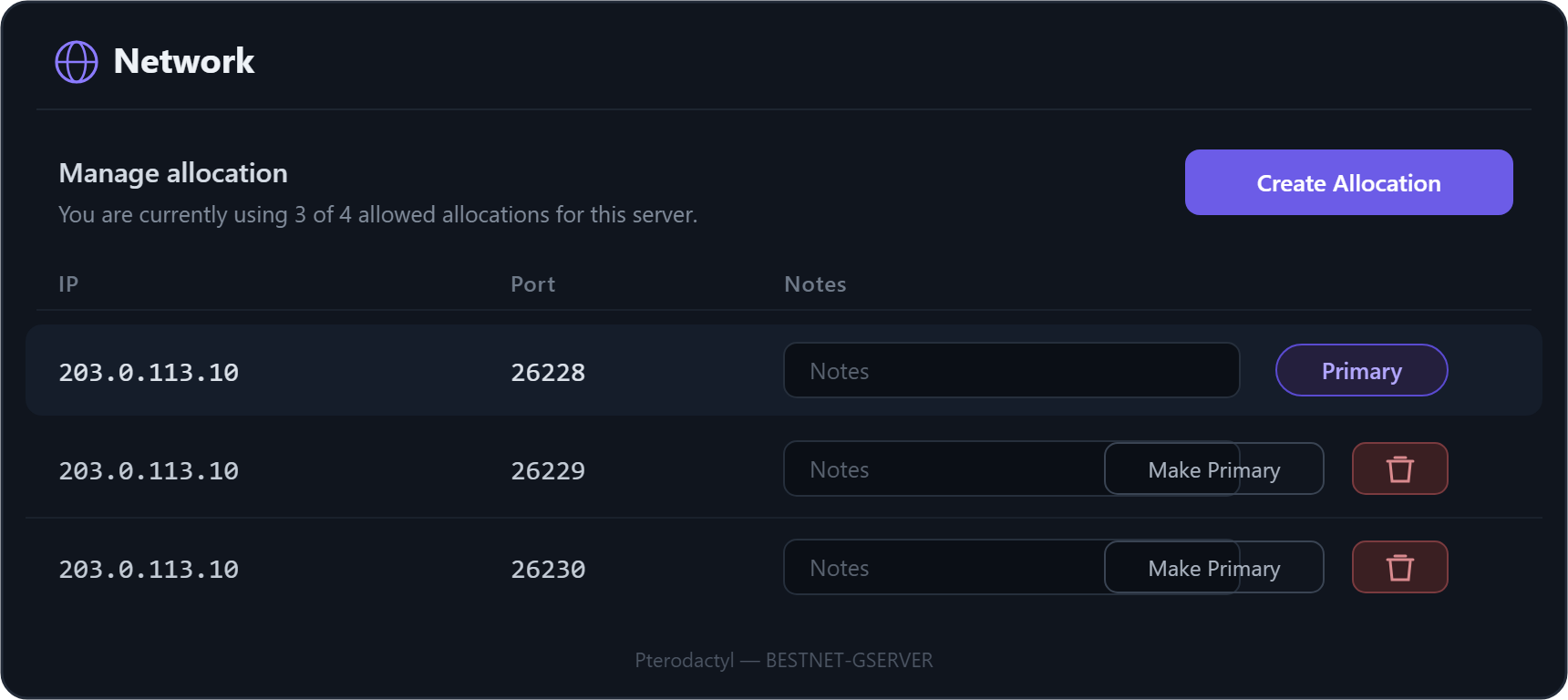
| 顯示 | 作用 | 您的處理 |
|---|---|---|
| Primary Allocation | 遊戲連接埠(玩家連線的通訊) | 將此 IP:連接埠分享給好友 |
| Additional Allocation ×3 | Steam 通訊·跨平台遊玩用的內部通訊 | 自動生效。無需個別分享 |
難度等遊戲規則在
7 Days to Die 伺服器會將遊戲連接埠之後的連續連接埠用於內部通訊(Steam·跨平台遊玩)。本公司在新開通時會將這些一併自動分配,因此您無需個別設定連接埠。需要分享給好友的只有 Primary(遊戲連接埠)這一個。[GAME] Sandbox Code 中設定。連接埠號會依本公司伺服器的空閒狀況在每次開通時變化。遊戲連接埠的預設值為 26900,但請務必確認您自己 Network 分頁中顯示的值。
用於伺服器管理的內部連接埠(主控台等)基於安全考量不對外公開。您操作伺服器時,請使用下文所述遊戲面板的各分頁。
從 7 Days to Die 連線
知道連線位址後,即可從遊戲連線。指定 IP 直接連線(建議)
- 啟動 7 Days to Die,點擊主選單的「加入遊戲」。
- 搜尋畫面開啟後,點擊右下角的「開始搜尋」繼續。
- 點擊清單畫面右下角的「連線到 IP」。
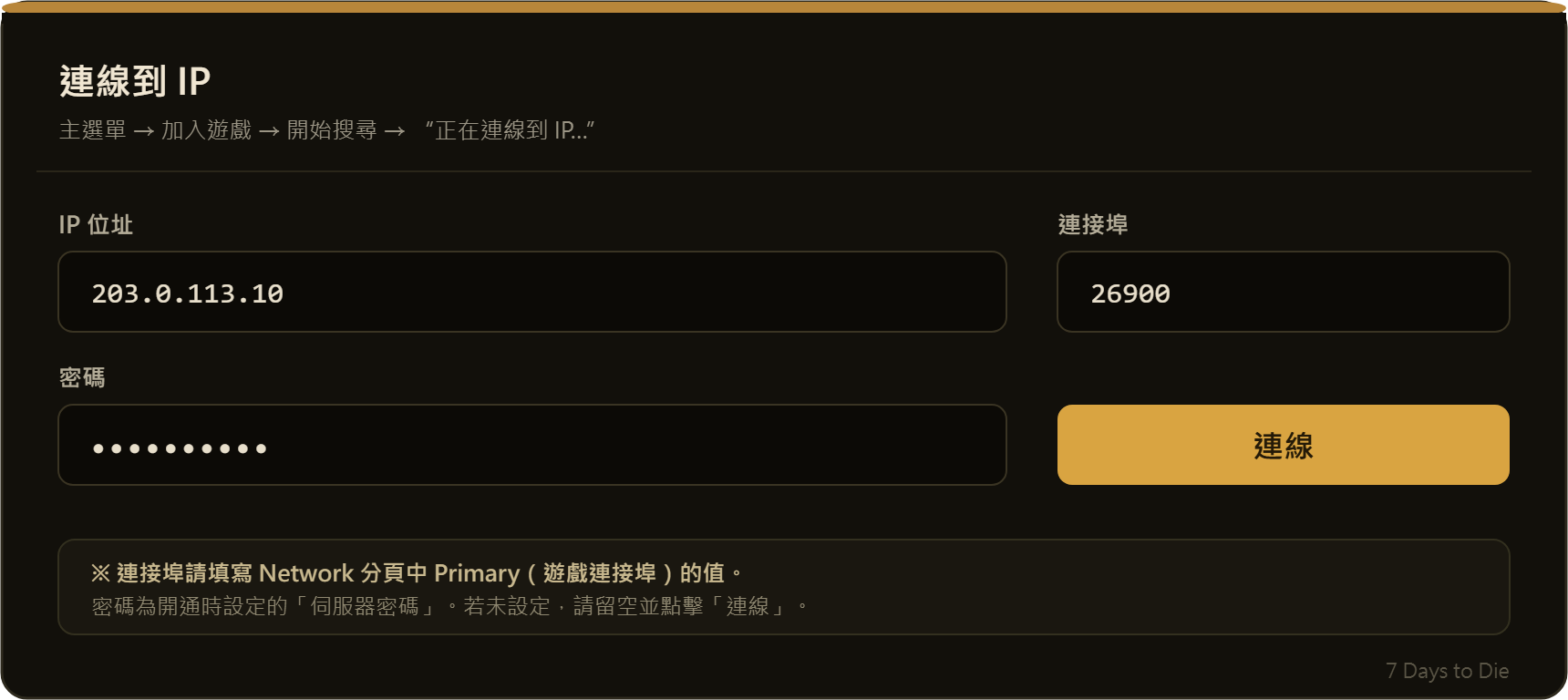
- 在「IP」中輸入 Network 分頁確認到的位址,在「連接埠」中輸入
26900(您顯示的值),然後點擊「連線」。 - 出現密碼輸入框時,輸入伺服器密碼並點擊「送出」。
從伺服器瀏覽器尋找
若將伺服器公開設定為「公開」,則會在「加入遊戲」清單中以伺服器名稱顯示。在頂部搜尋欄輸入伺服器名稱會更容易尋找。若未顯示,請使用上方的「4.1 直接連線」。邀請好友
請向好友分享以下兩項。- 連線位址:Network 分頁中 Primary(遊戲連接埠)的
IP:連接埠 - 伺服器密碼:Startup 分頁中「[SERVER] Server Password」的值
IP 位址容易輸錯,複製後準確轉達最為可靠。
變更伺服器設定
伺服器名稱、密碼、難度等可從遊戲面板的Startup 分頁變更。主要設定項如下。| 設定項(Startup 分頁) | 內容 |
|---|---|
| [SERVER] Server Name | 伺服器瀏覽器中顯示的名稱 |
| [SERVER] Server Password | 加入時的密碼(留空則任何人皆可加入) |
| [SERVER] Server Visibility | 公開範圍(0=不公開 / 1=僅好友 / 2=公開) |
| [SERVER] Max Players | 最大同時連線數 |
| [GAME] Sandbox Code | 遊戲規則,如難易度(→ 設定 7 Days to Die 伺服器難度等遊戲規則的方法(沙盒代碼)) |
| [SYSTEM] Game Version (Steam Branch) | 遊玩版本(→ 切換 7 Days to Die 伺服器遊戲版本的方法) |
變更設定後,請從
Console 分頁重新啟動伺服器以使其生效。執行期間變更不會反映。世界相關設定([WORLD] Game World / Save·Game Name / RWG Seed / RWG World Size)僅在生成新世界時生效,不影響已生成的世界。若想在其他地圖遊玩,請指定新的 Save 名稱並重新啟動(原有存檔不會繼承)。
欄位數(最大同時連線數)是建議同時連線的參考值。會因世界規模、建築數量、是否使用 MOD 等而變動。並非保證值,敬請知悉。關於跨平台遊玩
本公司伺服器以支援跨越 PC·PlayStation·Xbox 界限的跨平台遊玩的連接埠配置提供。進行跨平台遊玩(PC 與主機混合)時,受遊戲規格所限,同時連線上限為 8 人。上位方案的最大同時連線數(10 人·20 人)為僅使用 PC 遊玩時的值。若要 9 人以上遊玩,請使用僅 PC 的配置。
反作弊功能(Startup 分頁的「[SECURITY] EasyAntiCheat」)初始狀態為啟用。匯入 MOD 時等,請視需要變更設定。重新啟動·備份
重新啟動·停止·啟動
可從遊戲面板的Console 分頁操作伺服器的重新啟動·停止·啟動。變更設定後或運作不穩定時,請嘗試重新啟動。7 Days to Die 在長時間連續運作時記憶體使用量有增加的傾向。為穩定遊玩,建議每天重新啟動一次左右。
備份
可從Backups 分頁進行伺服器資料的備份與還原。建議在重大變更前及定期進行備份。可保存的世代數依方案而定。更新
當伺服器重新啟動時,會自動載入遊戲本體的最新版本(當[SYSTEM] Auto Update on Boot 為 1 = 初始狀態時)。如果您想使用特定版本遊玩,請參閱版本切換頁面。此外,當伺服器更新後,參與遊戲的朋友可能也需要將遊戲更新至相同版本。無法順利連線時
無法連線或找不到伺服器時,請依下列順序確認。- 版本一致 — 伺服器與所有參加者的遊戲版本是否一致。伺服器更新後,也請參加者一方更新。
[SYSTEM] Game Version (Steam Branch)選擇public以外的版本時,所有參與者也需要在 Steam 中選擇相同的版本。 - 伺服器狀態 — 遊戲面板中伺服器狀態是否為「Running」(運作中)。
- 啟動後的等待時間 — 開通後或重新啟動後,世界生成·註冊需要幾分鐘。請稍候後再試。
- 確認位址 — 是否正確輸入了 Network 分頁中 Primary(遊戲連接埠)的 IP 與連接埠。請注意輸入錯誤。
- 密碼 — Startup 分頁的「[SERVER] Server Password」與輸入值是否一致。
- 公開設定 — 若想在伺服器瀏覽器中顯示,「[SERVER] Server Visibility」是否為「2(公開)」。


