
MINECRAFT: FORGE MODPACK
介绍如何备份世界与设置,并在需要时将其还原。Modpack 服务器的备份中只包含世界与设置,不包含 Modpack 本体。因此恢复是有顺序的——这是本页最重要的一点。
创建备份
- 在服务器管理界面的左侧菜单中打开「备份」。
- 点击「创建备份」。
- 输入名称后创建(留空则会以日期与时间自动命名)。
服务器运行中也可以创建。在进行较大变更(例如更新 Modpack)之前先取得一份会更安心。
备份包含的内容与不包含的内容
| 区分 | 内容 |
|---|---|
| 包含 | 世界(world) / 设置(config・defaultconfigs) / 脚本 / 各类 json / server.properties |
| 不包含 | Modpack 本体(mods) / Forge 的库文件(libraries) / 分发用资源包(global_packs) / 服务器 JAR(versions) / 日志 / 缓存 |
Modpack 本体与 Forge 的库文件可以从发布处重新取得。若将其包含在内,备份会变得极大,且每次取得都会给服务器带来负担。
在本公司的验证环境中,导入 DawnCraft 的服务器整体约为 1.1GB,而备份约为 8.6MB(约一百二十八分之一)。您的世界与设置全部包含在其中。
常规恢复(服务器保持原样)
当您「想把世界恢复到稍早的状态」时,请看这里。由于 mods 仍留在服务器上,可以直接恢复。
- 在「控制台」界面点击「停止」,等待状态变为「离线」。
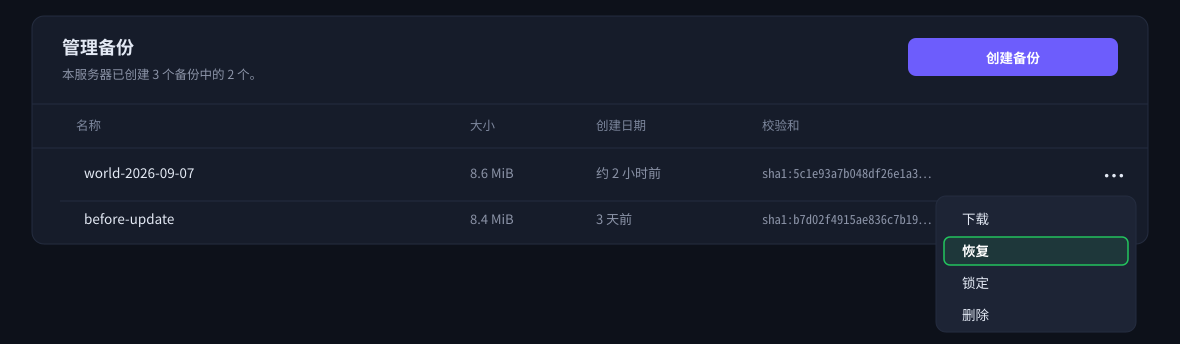
- 在「备份」界面,从要恢复的备份右端「⋯」→「恢复」中选择。
- 出现确认界面后,直接执行「Restore」。
- 完成后点击「开始」启动。

请不要勾选「恢复备份前删除所有文件」(默认关闭)。
勾选后 mods 与 libraries 也会被删除。由于备份中不包含它们,即使恢复服务器也无法启动。若发生这种情况,可通过下方「重建之后」的步骤复原。
勾选后 mods 与 libraries 也会被删除。由于备份中不包含它们,即使恢复服务器也无法启动。若发生这种情况,可通过下方「重建之后」的步骤复原。
重建服务器之后,顺序是固定的
① 重新安装 → ② 放置 Server Pack → ③ 从备份恢复
请按此顺序进行。若先恢复,由于没有 mods,服务器将无法启动。
请按此顺序进行。若先恢复,由于没有 mods,服务器将无法启动。
- 从「设置」界面重新安装(请先对齐 Forge 版本与 Java 版本)。
- 通过文件管理器的 upload-from-url 导入 Server Pack 并解压。
- 在此状态下从备份恢复。世界与设置会回来。
- 点击「开始」启动,确认世界是否恢复原样。
若您更换成了其他 Modpack,此前的世界可能无法正确读取。更换 Modpack 时,建议以新世界开始。
关于可保存的代数
可保存的备份数量为 3 代(Medium / Large / Enterprise 相同)。
在已达上限的状态下,若计划的自动取得开始运行,最旧的备份会被自动替换。手动创建时达到上限会返回错误,请删除不需要的备份后再试。
备份需要由您自行创建,默认不会自动获取。建议参照 为游戏服务器设置定期计划的步骤 指定星期与时间。
如果不顺利
| 症状 | 需要确认的事项 |
|---|---|
| 恢复后无法启动 | 请确认 mods 是否仍在。若勾选了确认界面的复选框进行恢复,或是刚重建之后,请重新放入 Server Pack 再恢复。 |
| 恢复后与之前的世界不同 | 请确认所恢复备份的创建日期与时间。 |
| 无法创建新的备份 | 请确认是否已达到 3 代的上限。 |
| 感觉备份太小了 | 这是正常的。由于不包含 Modpack 本体与库文件,备份只有世界与设置的大小。 |
若仍未解决,请将控制台上显示的信息原样告知我们。


