
RUNESCAPE: DRAGONWILDS
本文介绍如何从您创建的备份中,将世界(存档数据)和服务器设置恢复到原来的状态。在 RuneScape: Dragonwilds 中,备份不包含游戏本体的程序文件,因此步骤会因情况而不同。请先确认您属于哪一种情况。
请先确认您属于哪一种情况
| 您的情况 | 步骤 |
|---|---|
| 想把世界恢复回来 (服务器仍在运行) | 直接恢复即可。确认画面中的「删除所有文件」不要勾选。 |
| 无法启动了 误删了文件 | 先重新安装,之后再恢复。 |
| 重建了服务器 | 同上(重新安装 → 恢复) |
恢复步骤
- 在服务器管理画面的左侧菜单中打开「备份」。
- 点击要恢复的备份右端的「⋯」→「恢复」。
- 出现确认画面后,直接执行「Restore」。
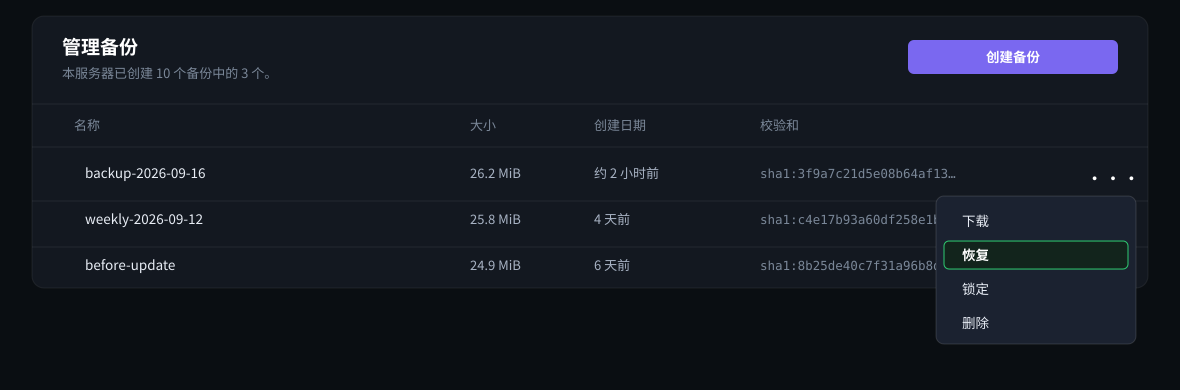
恢复过程中服务器会自动停止。在完成之前,无法使用电源操作、文件管理器,也无法创建新的备份。完成后请启动服务器。
请注意确认画面中的复选框
恢复的确认画面中有一个名为 「恢复备份前删除所有文件。」 的复选框。

通常请不要勾选(默认为关闭)。
勾选后,包括游戏程序文件在内的所有文件都会被删除。由于 RuneScape: Dragonwilds 的备份不包含游戏本体,从这种状态恢复并不会让游戏本体回来,服务器将无法启动。
勾选后,包括游戏程序文件在内的所有文件都会被删除。由于 RuneScape: Dragonwilds 的备份不包含游戏本体,从这种状态恢复并不会让游戏本体回来,服务器将无法启动。
即使您不小心勾选并执行了,也可以按照下面的「重新安装之后再恢复」步骤进行修复。世界数据不会丢失。
备份中包含与不包含的内容
| 类别 | 内容 |
|---|---|
| 包含 | 世界(存档数据)/ 世界的地形数据 / 服务器设置 / 设置的历史备份 |
| 不包含 | 游戏本体的程序文件 / Steam 运行库 / SteamCMD / 服务器日志与崩溃信息 |
游戏本体有数 GB 之大,而且对所有客户来说内容都相同。由于我们可以自动重新获取,因此特意将其排除在备份之外。
得益于这一设计,可保存的备份代数大幅增加,备份所需的时间和对服务器的负担也更小,恢复所需的时间同样更短。您珍贵的世界与设置,仍然像以往一样得到可靠的保护。
重新安装之后再恢复
如果您重新安装了服务器,或者游戏文件出现了问题,顺序非常重要。
① 重新安装 → ② 从备份恢复
请按此顺序执行。重新安装会让游戏本体重新就位,之后的恢复会让世界与设置回来。
请按此顺序执行。重新安装会让游戏本体重新就位,之后的恢复会让世界与设置回来。
如果您勾选了「删除所有文件」进行恢复,仅仅重新启动服务器是无法复原的。
因为连获取游戏本体的机制也一并被删除了,请务必执行重新安装。
因为连获取游戏本体的机制也一并被删除了,请务必执行重新安装。
重新安装的步骤请参阅 服务器无法启动时的重新安装步骤。
遇到问题时
| 症状 | 需要确认的事项 |
|---|---|
| 恢复后的世界与之前不同 | 请确认所恢复备份的创建日期。选择不同的代数会回到不同的时间点。 |
| 恢复后一直显示「离线」,无法启动 | 确认画面中的「删除所有文件」可能被勾选了。请按重新安装 → 恢复的顺序重试。 |
| 重新安装后世界消失了 | 请在重新安装之后再恢复。备份仍然保留着。 |
| 无法创建新的备份 | 请确认是否已达到可保存的备份代数上限。删除不需要的备份后即可创建。 |
如果仍未解决,请将控制台画面上显示的消息原样告知我们,我们会为您确认。
关于可保存的备份代数
可保存的备份数量(代数)因合约方案与游戏作品而异。当前的上限可以在「备份」画面上的「本服务器已创建 ◯ 个备份中的 △ 个。」这一显示中确认。
在已达上限的状态下,如果计划任务执行了自动备份,最旧的一个会被自动替换。手动创建时如果已达上限则会报错,请删除不需要的备份后再试。
备份需要由您自行创建,默认并不会自动获取。手动操作容易忘记,因此建议按照 为游戏服务器设置定期计划的步骤 设定好星期与时间。设定一次之后,之后就会自动获取。


