
服务器无法启动时的
重新安装步骤
当服务器启动失败时,通过游戏面板中的重新安装操作可以解决问题。本页面为您介绍具体步骤以及有关重新安装的常见问题。
关于本页面
在 BESTNET-GSERVER 下单后,系统会自动下载游戏文件并构建服务器。但由于 Steam 作为文件下载源存在偶发性不稳定,极少数情况下初次构建无法完全完成,导致服务器启动失败。
这种情况下,通过游戏面板执行”重新安装”操作可以基本确保解决问题。所需时间约5~10分钟。不会对您的服务器设置和存档数据造成影响(※后述注意事项除外)。
以下情况时有效
若出现以下任何一种情况,请尝试本步骤中的重新安装操作。
⚠ 相应症状
- 点击”启动”按钮后服务器无法启动
- 尝试启动时几秒到几十秒后状态又回到”离线”
- 控制台显示
Init_Steamworks后立即崩溃 - 控制台显示
Exit code: 3 - 刚下单后、游戏从未成功连接过的服务器无法启动
💡 补充说明:若曾经可以从游戏正常连接的服务器出现该症状,可能是其他原因(网络、密码设置不匹配等)。此时请通过支持工单联系我们。
重新安装的步骤
请在已登录游戏面板(https://gsv.bestnetllc.co.jp/)的状态下按照以下步骤操作。
-
打开目标服务器
登录游戏面板后,点击目标的 Enshrouded 服务器打开。
-
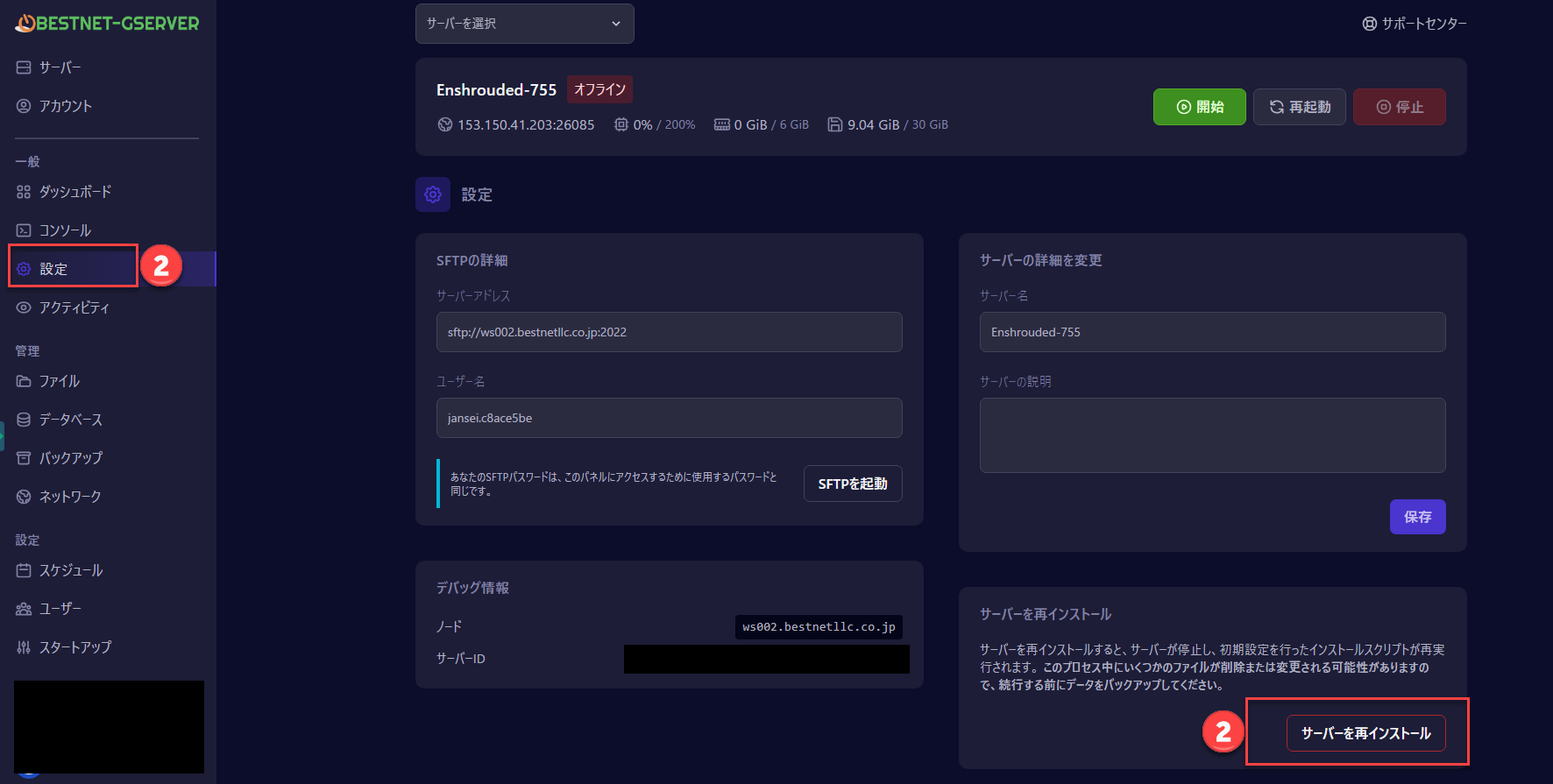
点击左侧边栏的”设置”
在服务器画面的左侧边栏选择”设置”菜单。位置如下图中的①所示。
-
点击屏幕下方的”重新安装服务器”按钮
在设置页面的右下方有”重新安装服务器”按钮。位置如下图中的②所示。点击后会显示确认对话框。
-
在确认对话框中选择”继续”
显示确认对话框后选择”继续”,重新安装将开始。
-
等待5~10分钟
游戏文件会被重新下载,并自动进行设置。服务器画面上的状态会显示”安装中”。
所需时间会根据服务器的负载情况有所变化。高负载时可能会超过10分钟。
-
安装完成后点击”启动”按钮
状态回到”离线”后,重新安装已完成。点击”启动”按钮启动服务器。
正常启动时,状态会依次变为”启动中”→”运行中”,服务器上线。
✓ 完成:服务器显示”运行中”后,即可从 Enshrouded 游戏客户端连接。任务完成。
重新安装时的注意事项
重新安装是重新下载服务器游戏本体文件的操作。请留意以下几点。
💡 关于设置变量
在游戏面板”启动”标签页中设置的变量(难度、密码等)会在重新安装后保留。无需重新设置。
常见问题
Enshrouded 的服务器文件通过 Valve 公司运营的 Steam 配送网络下载。由于 Steam 侧的网络状况或游戏更新直后等特定时期,文件可能会不完整地传输,导致启动失败。这是已知的普遍现象,通过重新安装可以解决。
若重新安装2次后仍无法启动,请回复下单时自动生成的支持工单,或与我公司支持团队联系。我们会查看具体日志后进行处理。若 Enshrouded 在大型更新后 Steam 侧出现广泛故障,则需等待其恢复。
重新安装期间服务器处于离线状态,玩家无法连接。安装完成后重新执行启动操作即可。
不会,完全免费。可以无限次使用。
是的,游戏面板”启动”标签页中设置的所有变量都会保留。无需重新设置。
若仍未能解决
若重新安装2次后仍无法启动,请向支持团队联系。
联系我们时,请提供以下信息以便更快解决问题。
- 服务器名称(例:
Enshrouded-755) - 服务器地址(例:
153.150.41.203:26085) - 重新安装的尝试次数
- 控制台画面显示的错误消息(如有)


