
本指南帮助您从申请 BESTNET-GSERVER 的 Project Zomboid 服务器开始,到与伙伴一起连接以及作为管理员进行操作。服务器在付款后自动构建,通常无需设置端口。默认使用最新稳定版(Build 42)。
修订历史
- v2.0
- 2026年10月 — 全面修订。将端口手动设置改为"通常无需设置",添加了控制台中连接信息和管理员确认方法、启动标签页项目
- v1.0
- 初版发布
关于本指南
为在本公司订购了Project Zomboid的多人游戏服务器的客户,介绍从开始到连接的流程以及基本设置。
服务器在付款后将自动构建。游戏所需的2个端口也会自动分配,并自动应用到游戏设置中,因此通常无需进行端口设置。
等待安装完成
付款完成后,服务器将自动开始构建。包括游戏本体的安装在内,将在几分钟内完成,届时您将收到发送至注册邮箱的通知邮件。
之后的启动需要约 2 分钟。在启动完成之前无法连接,请通过以下步骤确认启动是否完成。
在控制台确认连接信息
在游戏面板中打开服务器,显示控制台标签页。启动服务器后,会显示以[bestnet]开头的连接信息(每次启动都会显示)。
![控制台中显示的 [bestnet] 连接信息。包含连接地址、第二个端口、服务器名称、加入密码、最大人数、管理员等](https://gss.bestnetllc.co.jp/wp-content/uploads/2026/10/pz-console-bestnet.png)
| 栏目 | 内容 |
|---|---|
接続先 (连接地址) | 告知伙伴的连接地址。以IP:ポート番号 (IP:端口号)的形式显示 |
2 本目のポート (第二个端口) | 游戏使用的第2个端口号。通常保持原样即可 |
サーバー名 (服务器名称) | 在游戏内服务器列表中显示的名称,以及是否在列表中公开的设置 |
参加パスワード (加入密码) | あり (有) / なし (无) |
最大人数 (最大人数) | 由您所签约的方案决定的上限 |
管理者 (管理员) | 管理员的用户名和密码(将在后续步骤中使用) |
ゲームの版 (游戏版本) | public = 最新稳定版(Build 42),legacy41 = Build 41。同时显示启动时是否自动更新 |
メモリ (内存) / 設定ファイル (配置文件) | 仅供参考的显示。无需更改 |
控制台中的这些信息可能会被游戏日志挤出画面而看不到。此时,请在文件标签页中打开 接続情報.txt(连接信息),即可确认相同的内容(打开文件标签页时显示的列表中即可找到。每次启动服务器时都会重新写入,因此即使编辑也会被还原)。如果没有该文件,请重启服务器,然后在控制台中确认这些信息。
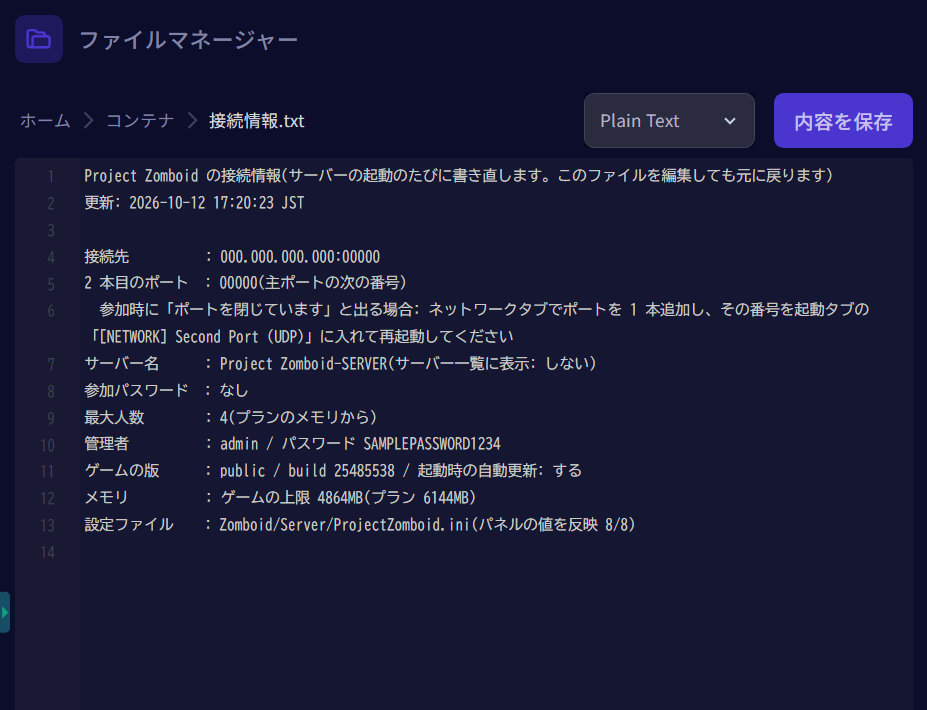
SERVER STARTED来确认。在显示之前无法连接。2 本目のポート (第二个端口)栏显示★見つかりません(未找到)时,或者游戏加载画面显示"警告:服务器端口 … 已关闭"时,需要添加1个端口并进行设置(请参阅本页底部的"无法顺利连接时")。接続情報.txt 中也写有包括管理员密码在内的相同内容。从游戏中加入
- 在游戏主菜单中选择"多人游戏"。
- 在"添加服务器"中输入以下内容并"保存"。
- "服务器名:" … 在列表中显示的名称。可以使用任意名称
- "IP/域:" … 控制台中
接続先(连接地址) 里:之前的部分 - "端口:" … 控制台中
接続先(连接地址) 里:之后的部分 - "服务器密码:" … 仅在设置了加入密码时需要
- 输入"用户名:"和"密码:"并"连接"。
连接的信息请直接告知一起游戏的玩家。
成为管理员
在前面步骤的"用户名:"和"密码:"中,输入控制台管理者 (管理员)栏中显示的用户名和密码后加入,即可以管理员身份进入。除了控制台的 管理者(管理员)栏以外,也可以在文件标签页的 接続情報.txt 中确认管理员密码。
管理员密码会为每个服务器自动创建。如果想使用自己设定的值,请在启动标签页的[SERVER] Admin Password中输入后重启(从下次启动开始生效)。
ChangePassword、changepassword、CHANGEME、changeme、password、admin完全相同的字符串(包括大小写),则不会被使用,将保持自动创建的值。启动标签页的项目
更改值后,请从控制台标签页重启服务器。
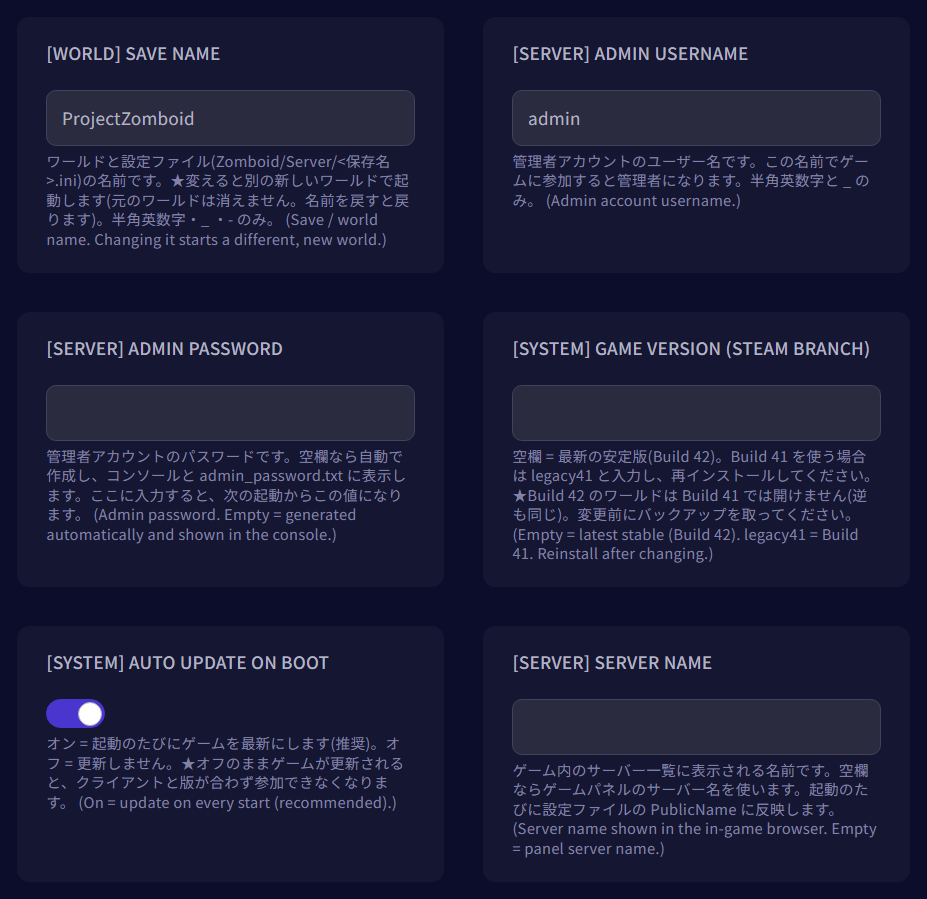
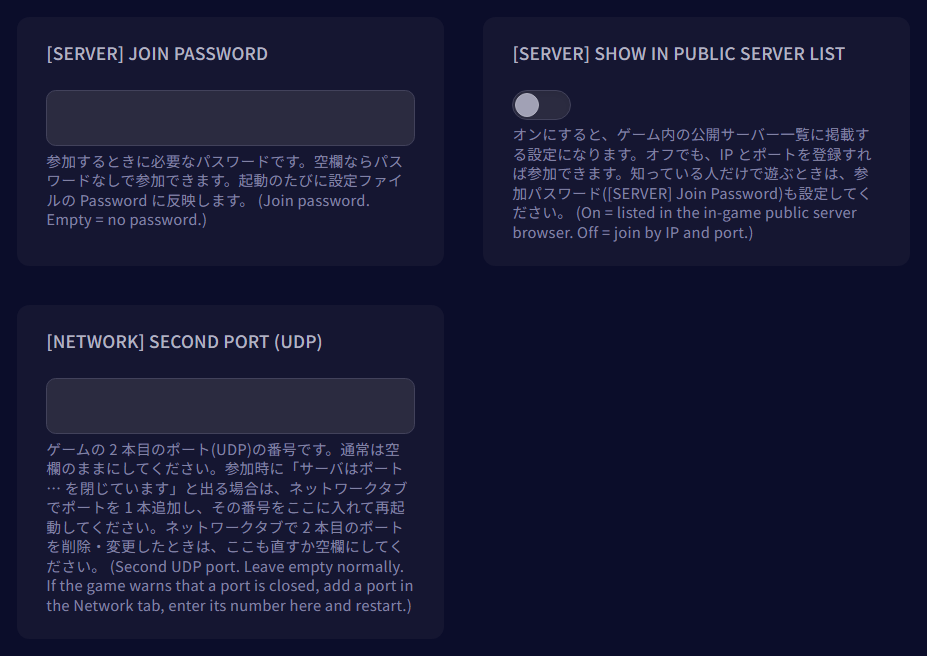
| 项目 | 内容 | 初始状态 |
|---|---|---|
[WORLD] Save Name | 世界和设置文件的名称。更改后将在新的世界中开始(原世界不会消失。改回名称即可恢复)。仅限半角英数字、_、- | ProjectZomboid |
[SERVER] Admin Username | 管理员的用户名。使用此名称加入时将成为管理员 | admin |
[SERVER] Admin Password | 管理员的密码。留空则自动创建并显示在控制台中 | 留空 |
[SYSTEM] Game Version (Steam Branch) | 游戏的版本。使用Build 41时,输入legacy41并重新安装 | 留空(Build 42) |
[SYSTEM] Auto Update on Boot | 开关。每次启动时检查是否有最新版本更新。请保持开启状态(若关闭后游戏更新,版本不匹配将无法加入) | 开启 |
[SERVER] Server Name | 在游戏内服务器列表中显示的名称 | 留空(游戏面板的服务器名称) |
[SERVER] Join Password | 加入时所需的密码 | 留空(无) |
[SERVER] Show in Public Server List | 开关。开启后,将在游戏内公开服务器列表中发布 | 关闭 |
[NETWORK] Second Port (UDP) | 第2个端口号。通常请保持留空 | 留空 |
配置文件中可更改的内容与自动还原的内容
配置文件位于文件标签页的 Zomboid/Server/<保存名>.ini(初始状态下为 Zomboid/Server/ProjectZomboid.ini)。请在停止服务器后再进行编辑。
在启动标签页中更改的项目
以下数值即使直接修改配置文件,每次启动时都会还原为启动标签页中的设置值。
PublicName…[SERVER] Server NamePassword…[SERVER] Join PasswordPublic…[SERVER] Show in Public Server ListUDPPort… 在[NETWORK] Second Port (UDP)中输入编号的情况下
自动确定的项目
以下数值在启动标签页中没有对应栏位,即使修改也会在每次启动时还原。
MaxPlayers… 由您的合约套餐决定DefaultPort… 控制台接続先(连接地址) 的端口号UPnP/server_browser_announced_ip
其他项目
除上述项目外的其他行(如 PvP 的设置等)不会被覆盖,配置文件中修改的值将直接使用。
停止服务器·重新安装·备份
停止时
点击控制台标签页的停止按钮,请等待状态变为已停止。Project Zomboid 会在停止和重启时保存世界。
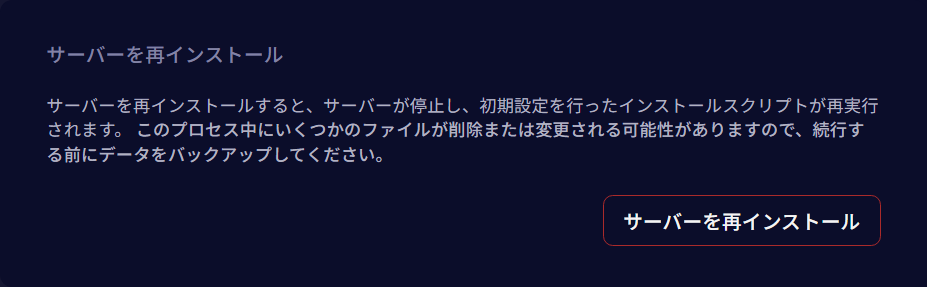
重新安装之前
请先停止后再进行操作。如果在运行状态下重新安装,可能会在保存完成前被停止。重新安装后,世界和设置会保留。
备份
停止后再备份最为稳妥。在运行期间创建的备份,内容为最后一次保存时的状态。备份最多可保存 3 代,可从游戏面板进行恢复。
无法顺利连接时
- 控制台中是否显示
SERVER STARTED。启动过程中无法加入 - 连接目标是否正确。请确认IP和端口号与控制台中的
接続先(连接地址) 是否一致 - 游戏版本是否一致。服务器每次启动时都会检查更新。如果游戏有更新,请重启服务器,并确保加入的玩家游戏也更新到最新版本
- 显示"服务器密码错误" → 请确认加入密码
- 加载画面显示"警告:服务器关闭了端口…" → 请在网络标签页中确认是否有 2 个端口。如果只有 1 个端口,请添加 1 个端口,并将该端口号填入
[NETWORK] Second Port (UDP)后重启 - 无法加入 Build 41 服务器 → 请确认加入的玩家是否也在 Steam 中选择了 Build 41


