
SETUP GUIDE
从服务器申请后自动构建完成到在游戏客户端连接到服务器的步骤,我们将通过图像进行详细说明。
修订历史
- v1.0
- 2024年8月 — 初版发布
- v1.1
- 2025年2月 — 添加了服务器密码确认项
- v2.0
- 2026年4月 — 随着游戏面板重大更新进行全面改版。无需手动分配查询端口,78项详细设置均可通过日语 GUI 进行操作。服务器密码也可通过”启动”标签页进行确认和更改,无需编辑 JSON 文件。添加了启动失败时的重新安装指南
前提条件
请登录游戏面板。关于登录游戏面板的方法,请参阅游戏面板登录及功能概述 →。等待安装完成
当您完成申请并且服务状态变为活跃时,游戏服务器的安装将自动开始。安装中,服务器控制台将显示”安装中”,您无法查看大部分信息。 此画面通常在几分钟内完成,但如果服务器负载较高或安装文件较大,可能需要数十分钟。游戏服务器安装完成后,我们的游戏面板系统将向您的电子邮件地址发送安装完成通知。确认服务器地址和端口
在游戏面板的服务器控制台画面中,可以确认您的服务器地址和游戏端口。 屏幕右侧显示的「服务器地址」和「端口」值在从游戏连接时是必需的。每个项目都可以通过单击自动复制。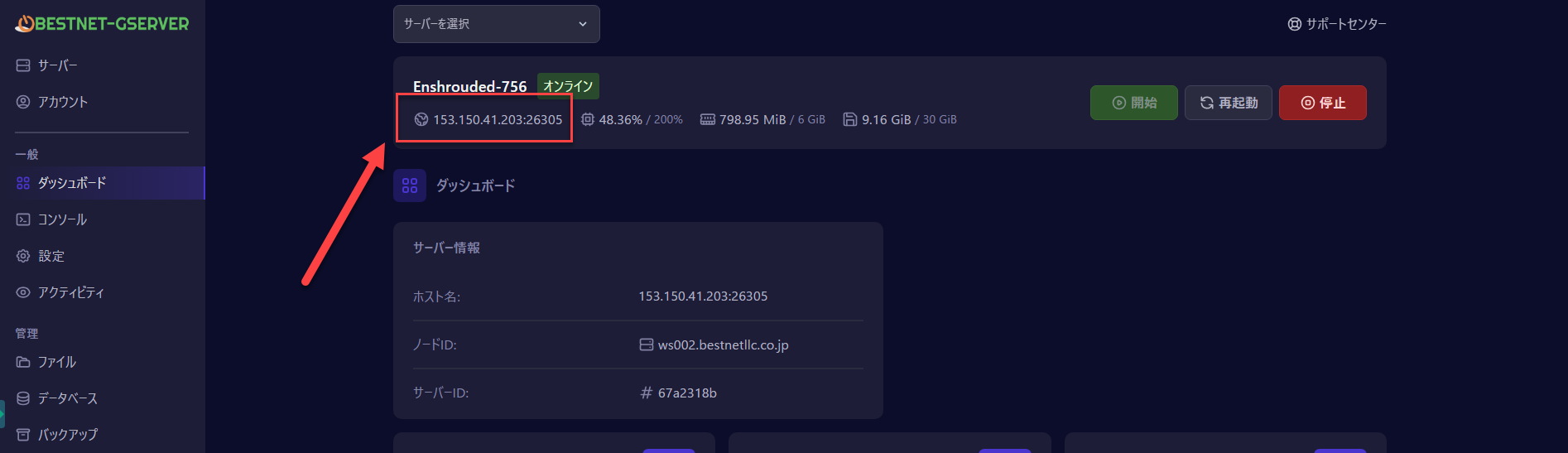
确认和更改服务器密码
服务器密码可从游戏面板左侧菜单的「启动」标签页中确认和更改。 与之前的版本不同,无需直接编辑enshrouded_server.json 文件。打开「启动」标签页,在变量列表中找到「Server Password(服务器密码)」项目。
初始值为自动生成的密码。如果要更改为任意密码,只需重写输入框即可自动保存。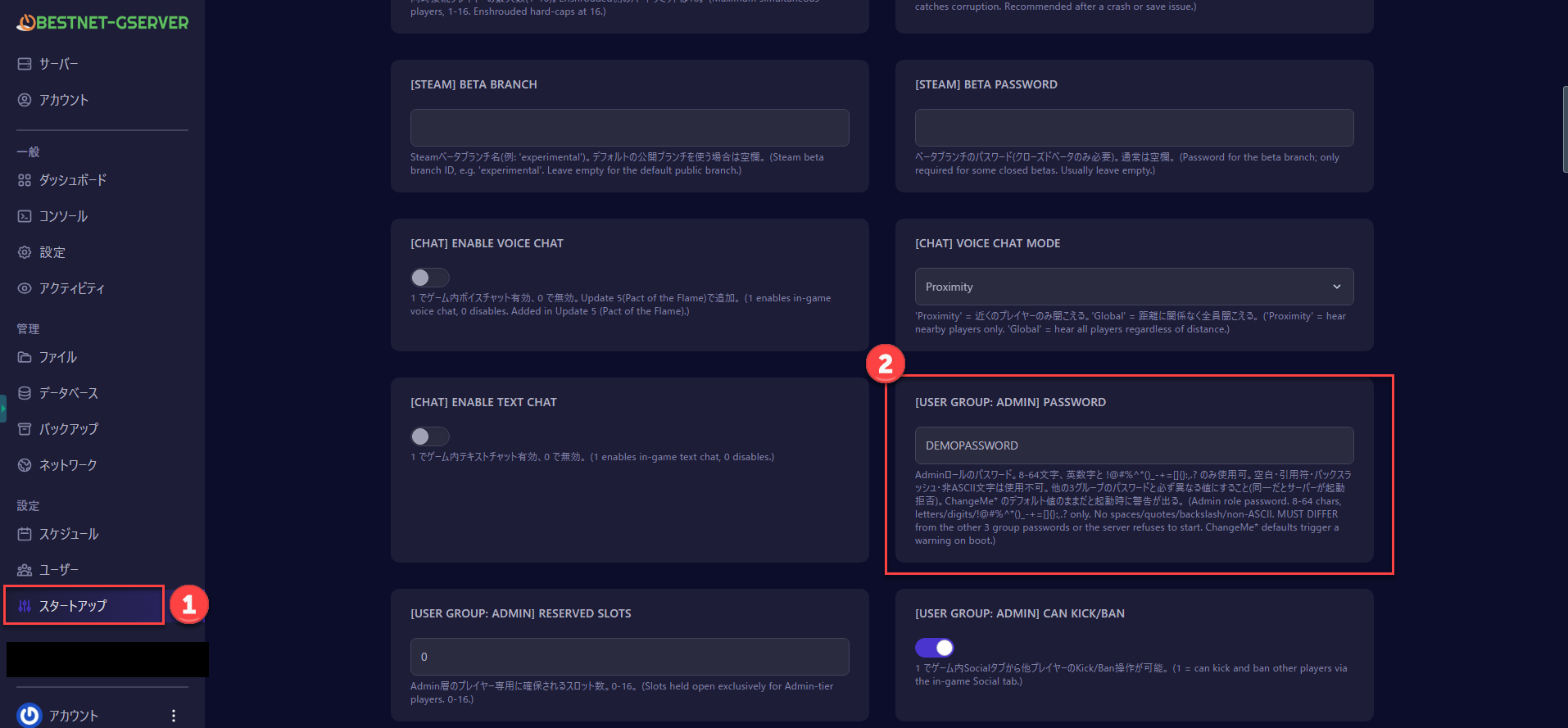
密码更改后,需要重新启动服务器才能生效。
启动服务器
单击服务器控制台画面右上的「启动」按钮来启动服务器。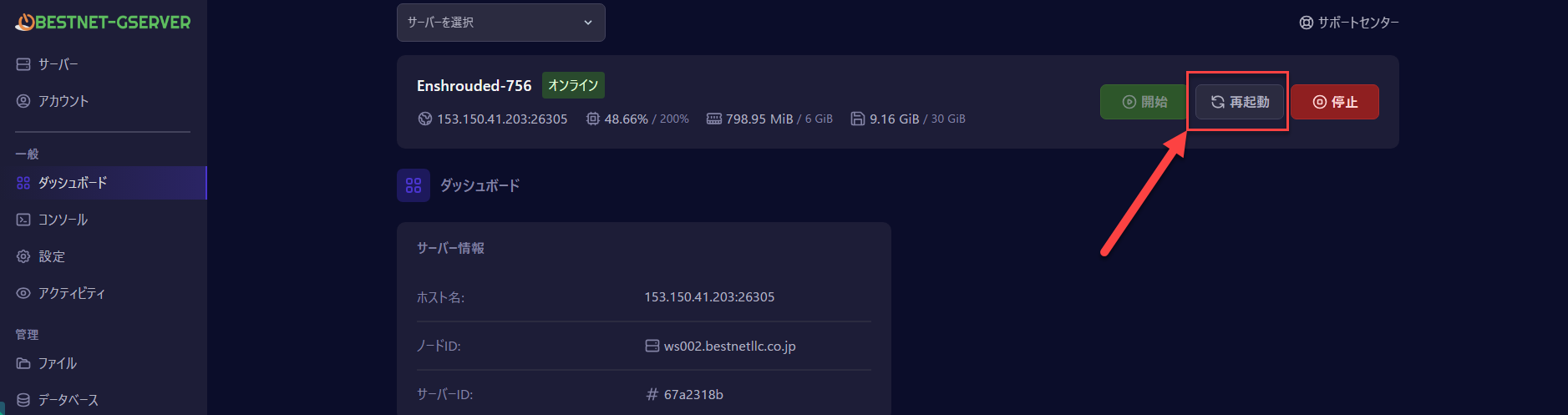
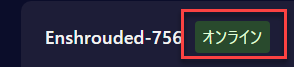
从游戏客户端连接
在 Steam 中启动「Enshrouded」,从主菜单选择「多人游戏」。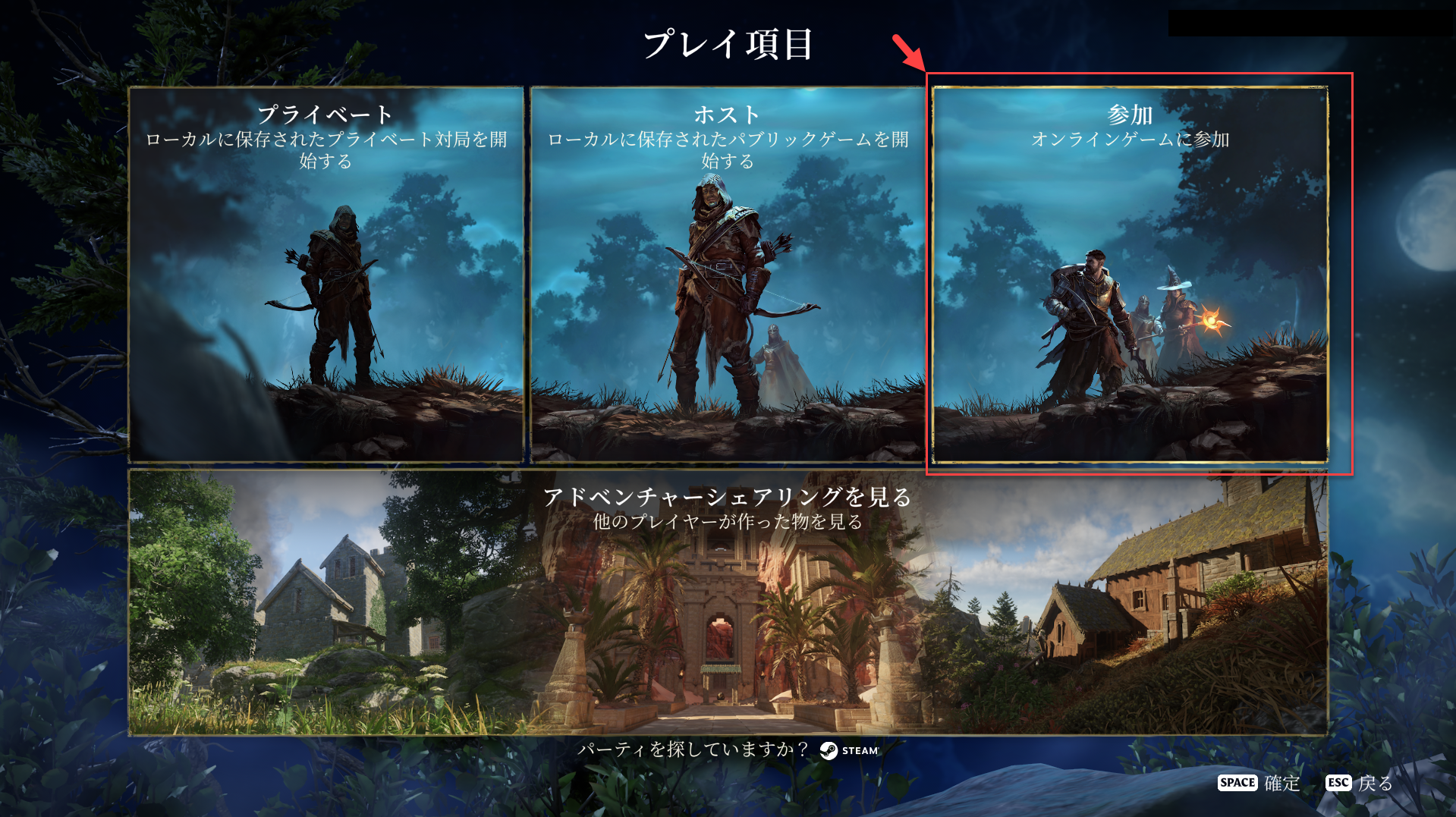
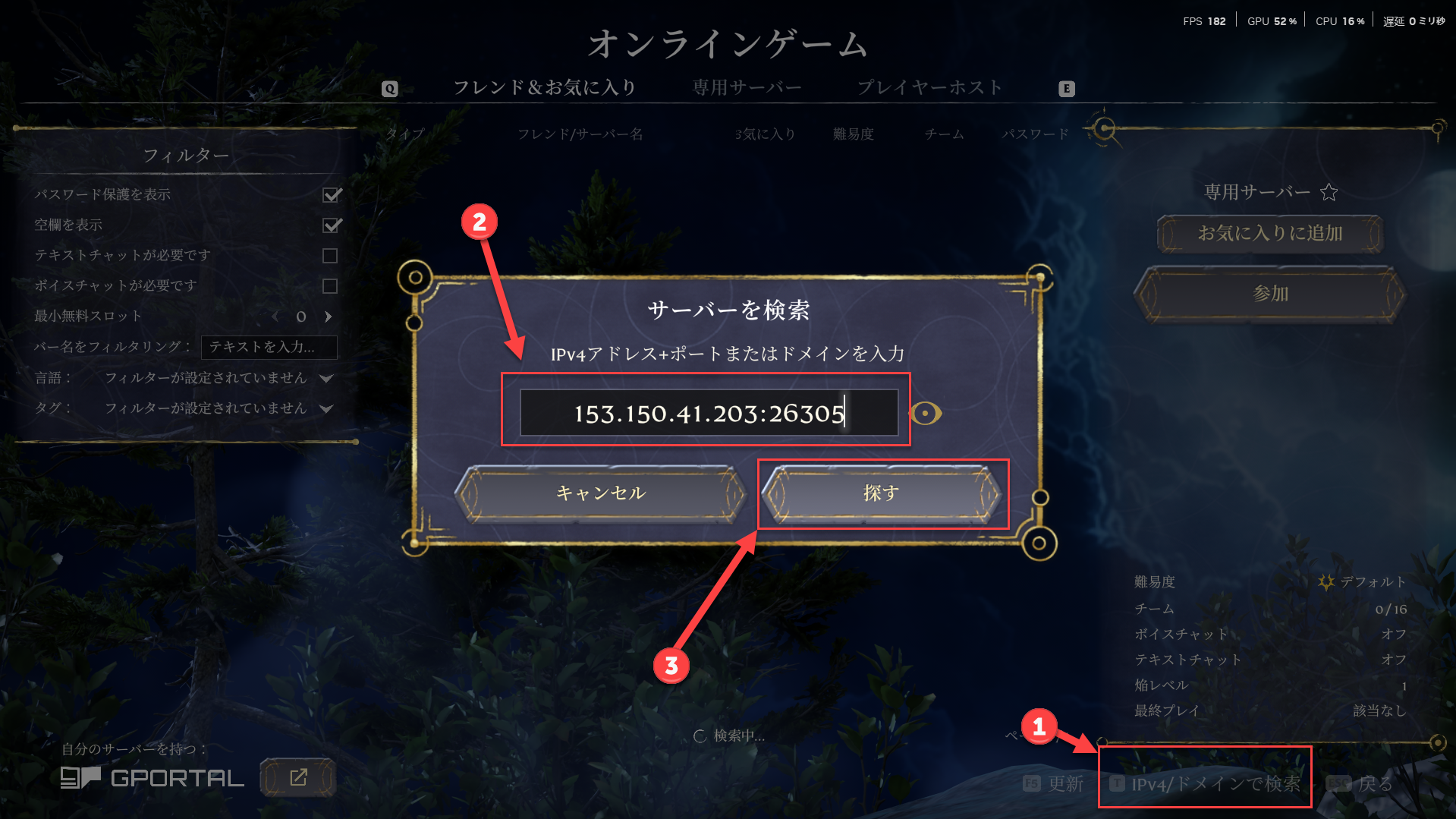
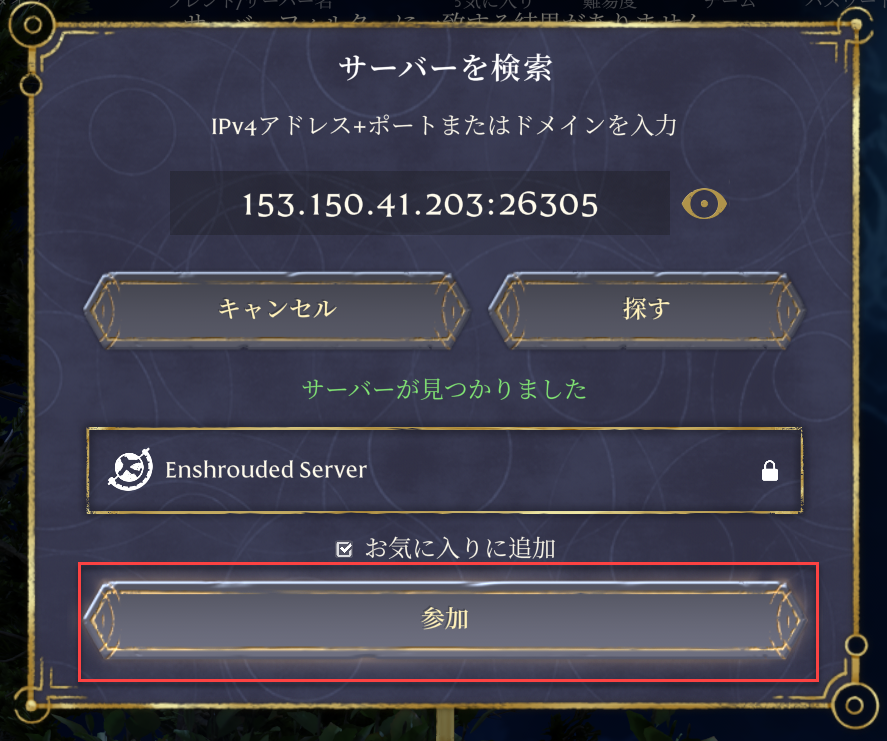
启动失败时的处理
订单后的初次构建可能会因为文件分发源(Steam)的情况,在极少数情况下无法完全完成,导致服务器启动失败。按下「启动」按钮后服务器无法启动,或者启动尝试数秒至数十秒后状态变为「离线」,控制台显示
具体的重新安装步骤,请参阅以下文章。服务器无法启动时的重新安装步骤 →如果仍未解决,请回复订单时自动发放的支持工单,或从支持中心提交新工单。Init_Steamworks 或 Exit code: 3 等症状时,从游戏面板执行「重新安装」可以几乎确定地解决问题。详细设置的自定义
本文仅指导基本的连接步骤。 Enshrouded 服务器共有78 项难度、权限、聊天和服务器基本设置,所有这些都可以通过完全日语化的游戏面板进行操作。玩家体力倍率、敌伤害倍率、经验值倍率、4 级权限组管理(Admin / Friend / Guest / Visitor)等,可根据社区进行详细调整。


