
MAP
Soulmask サーバーで遊ぶマップは、ゲームパネルからお客様ご自身で切り替えられます。通常マップの Cloud Mist Forest と、DLC マップの Shifting Sands をお選びいただけます。マップごとにワールドは別々に保存されます。
選べるマップ
| 設定値 | マップ |
|---|---|
Level01_Main | Cloud Mist Forest(通常マップ・既定) |
DLC_Level01_Main | Shifting Sands(DLC マップ) |
Shifting Sands のサーバーに参加するには、参加される方全員が Steam で DLC「Shifting Sands」を所有している必要があります。サーバー側での追加のご購入は不要です。なお、この DLC は現在有料です。
変更する前に、必ずお読みください
マップを切り替えると、そのマップの新しいワールドが最初から始まります。
これまでのキャラクターや拠点は引き継がれません。「今の続きを別の土地で遊ぶ」ことはできません。
これまでのキャラクターや拠点は引き継がれません。「今の続きを別の土地で遊ぶ」ことはできません。
ただし、以前のワールドが消えるわけではありません。マップごとに別のワールドが保存されるため、切り替えてももう一方のワールドが消えたり上書きされたりすることはありません。元のマップに戻せば、以前のワールドがそのまま再開できます。
セーブデータもマップごとに別々です。お手元のセーブデータをアップロードされる場合は、そのマップで作られたものである必要があります。詳しくは Soulmask サーバーにセーブデータをアップロードする方法 をご覧ください。
マップを変更する手順
- ゲームパネルにログインし、Soulmask のサーバーを選びます。
- 「コンソール」画面で「停止」を押し、ステータスが「オフライン」になるまで待ちます。
- 左メニューの「スタートアップ」を開きます。
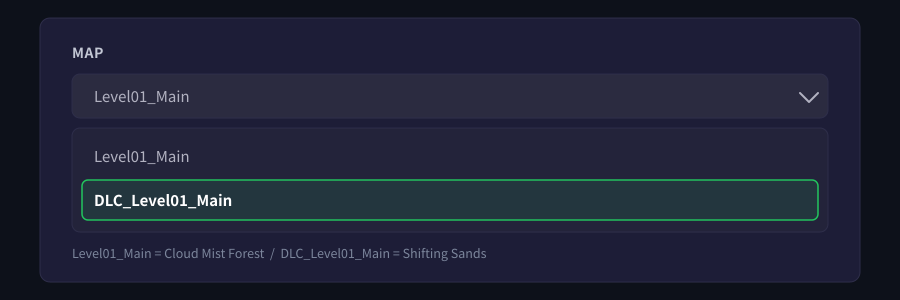
- 画面を下にスクロールし、「MAP」の項目で遊びたいマップを選びます。
- 選んだ時点で保存されます(保存ボタンはありません)。
- 「コンソール」画面で「開始」を押します。
必ずサーバーを停止してから変更してください。稼働中に切り替えると、書き込み途中のデータが混ざるおそれがあります。
切り替えたあとの初回起動では、そのマップのワールドが新しく作られるため、起動に少し時間がかかることがあります。
元のマップに戻すには
同じ手順で Level01_Main を選び直すだけです。以前のワールドはそのまま残っていますので、続きから遊んでいただけます。
できないこと
1台のサーバーで2つのマップを同時に運用したり、マップ間を行き来したりすることは、現在の当社サービスでは対応しておりません。
うまくいかないとき
| 症状 | 確認すること |
|---|---|
| 変更したのに前のマップのままになる | サーバーを停止してから変更しましたか。停止せずに変更された場合は、一度停止してから開始し直してください。 |
| 切り替えたら何も無い世界だった | そのマップの新しいワールドが始まっています。元のマップに戻せば、以前のワールドがそのまま再開できます。 |
| 友達が参加できない | Shifting Sands は、参加される方全員が DLC を所有している必要があります。 |
| アップロードしたセーブデータが読み込まれない | セーブデータはマップごとに別です。そのマップのフォルダーに置かれているかご確認ください。 |
解決しない場合は、表示されているメッセージをそのままお知らせください。こちらで確認いたします。


